Input Director鼠标多屏协同软件下载-多电脑共享鼠标键盘软件v2.1.2 官方版
InputDirector分享鼠标和键盘多屏控制功能,知识兔使用一台电脑的鼠标就可以控制多个电脑,方便用户同步操作其他计算机屏幕,您可以在软件上配置允许控制的设备,将多个设备连接到软件建立连接,这样就可以远程控制电脑画面了,并且知识兔可以实现粘贴板同步功能,知识兔可以将任意一台电脑的数据资源复制到其他计算机上使用,一个人就可以控制多台电脑办公,适合经常群控电脑工作的用户使用,软件也分享了详细的教程内容,知识兔让用户更好学习InputDirector的控制功能,需要就下载吧!
软件功能
易于使用
易于遵循的安装和使用指南 – 设置只需几分钟
Input Director 灵活的监视器布局系统可以轻松准确地反映监视器的物理位置和大小:
多显示器支持
共享剪贴板 – 在计算机之间复制和粘贴(包括文件!)
兼容 Windows 11、Windows 10、Windows 8/8.1 和 Windows 7
只有输入控制器可确保在 Windows 10 或 Window 11 系统上断开鼠标连接时光标保持可见和正确
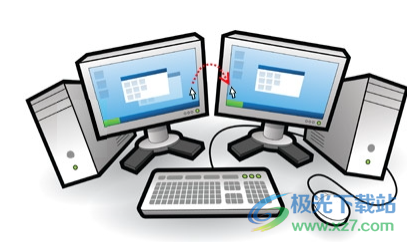
将控制权转移到另一台计算机就像将光标移出一台计算机上的屏幕以跳转到另一台计算机一样简单
无需先登录即可控制计算机
支持视窗快速用户切换
与 Windows 用户帐户控制弹出窗口兼容
一次管理所有计算机
同时锁定所有计算机
导入/导出Input Director 配置并从命令行应用配置更新
在计算机之间同步屏幕保护程序
同步系统关机(或单独配置计算机是进入待机、休眠还是关机)
通过网络唤醒系统
安全
加密Input Director控制的计算机之间的网络数据
锁定Input Director 配置,知识兔以便只有系统管理员可以进行更改
系统可以通过主机名、IP 地址或网络子网限制哪些系统可以控制它们
过渡功能
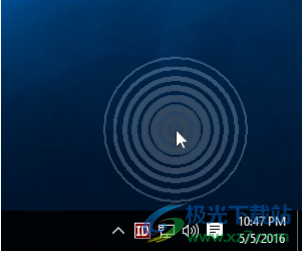
转换后,光标周围会出现涟漪几秒钟,知识兔以帮助眼睛跟随光标从一台计算机到另一台计算机:
可以使用鼠标进行转换,知识兔以便:
当光标碰到屏幕边缘时立即
如果知识兔光标知识兔双击屏幕边缘
如果知识兔光标在屏幕边缘暂时暂停
可以配置为限制计算机显示器角落附近的过渡,知识兔以避免系统之间的意外滑动
还可以设置必须按住的键(或多个键)以允许系统之间的转换
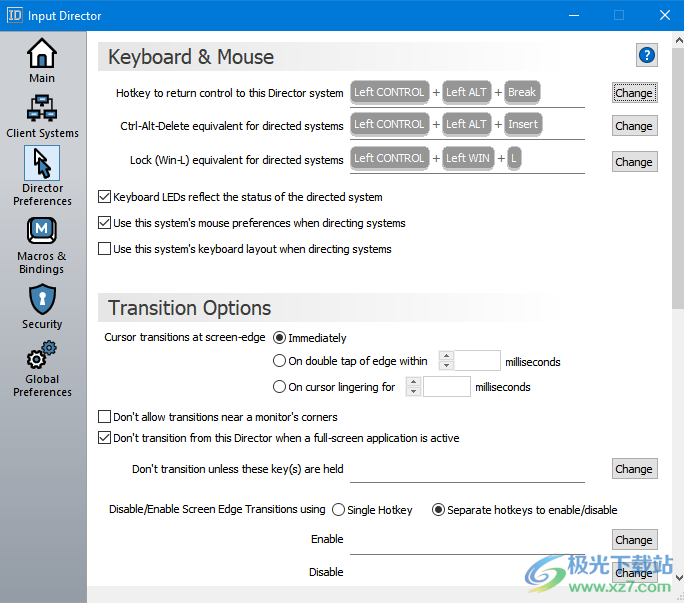
可以设置热键以将控制权切换到特定计算机或移动到下一台计算机或向左或向右显示
键盘和鼠标功能
选择在指导另一个系统时使用鼠标(速度、按钮顺序)首选项
支持不同的键盘布局
键盘 LED(大写锁定、滚动锁定和数字锁定)反映被控制计算机的状态
镜像输入 – 同时向所有计算机广播鼠标手势和/或键盘输入
键盘宏 – 记录一系列击键,然后知识兔可以通过热键运行。宏可以广播到所有计算机,在被控制的系统上播放,或绑定到特定计算机
密钥绑定 – 将一个密钥永久绑定到指定系统上的另一个密钥
更多功能
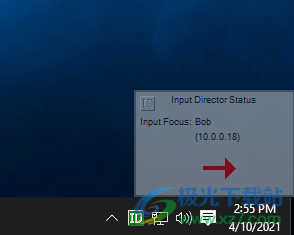
半透明信息窗口可以覆盖在任何(或所有)系统上,指向当前正在控制的系统。
只需单击复选框,即可暂时跳过系统
启动时,系统将通知其他输入控制器系统它们可用
系统在即将关闭或重新启动时通知相关的Input Director 系统,控制器系统将在计算机之间导航时自动跳过它们
软件特色
Input Director 可识别复制到剪贴板的最常见数据格式,知识兔包括文本、CSV 和位图(JPEG、GIF 等)。当应用程序(如 MicrosoftWord)将数据复制到剪贴板时,它会将它可以分享该数据的范围数据格式放入剪贴板。
因此,如果知识兔将 Word 文档的一部分复制到剪贴板,Word将注册此数据以文本、富文本格式以及多种内部格式的形式分享。输入控制器将向其他授权的Input Director系统分享其支持的格式。大多数情况下,这是相当无缝的,但有时粘贴的信息最终会以不同的格式结束。例如,如果知识兔 Word 文档中嵌入了一个 Visio对象,则粘贴的版本可能会将 Visio 对象作为位图。
Input Director分享两种模式来执行文件复制/粘贴。知识兔可以在“全局首选项”选项卡上更改模式。标准模式是使用输入控制器在内部管理文件复制/粘贴,这分享了无缝体验,是推荐的选项。或者,您可以选择使用Windows网络共享。在这种情况下,要复制的文件必须在源系统上的网络共享目录中可用,并且知识兔登录到执行粘贴的计算机的用户(您)至少具有对该共享目录和文件的读取级别访问权限。
使用说明
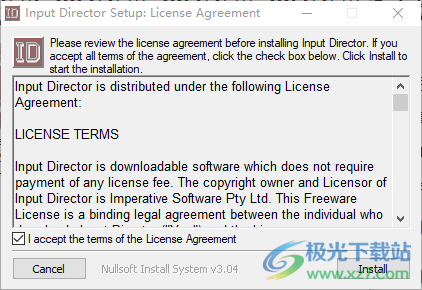
1、知识兔将Input Director软件直接安装到电脑,知识兔点击install
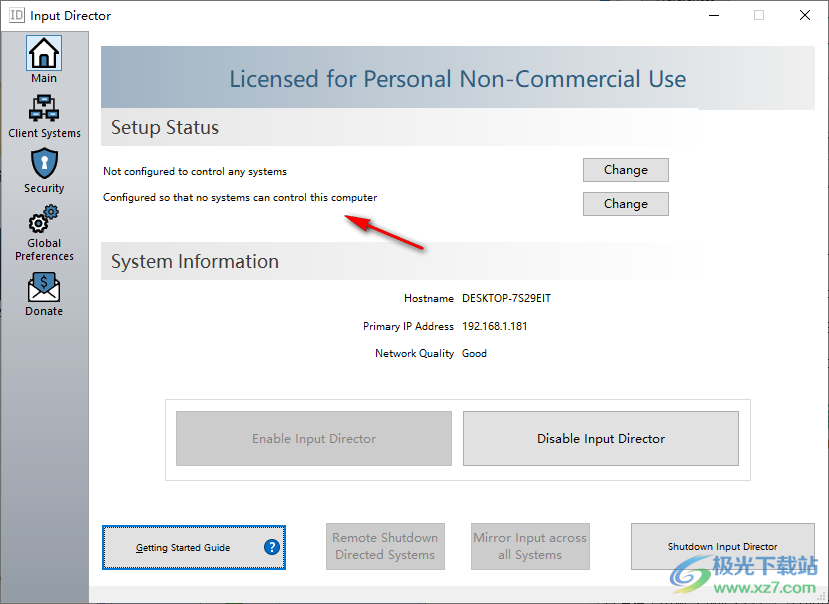
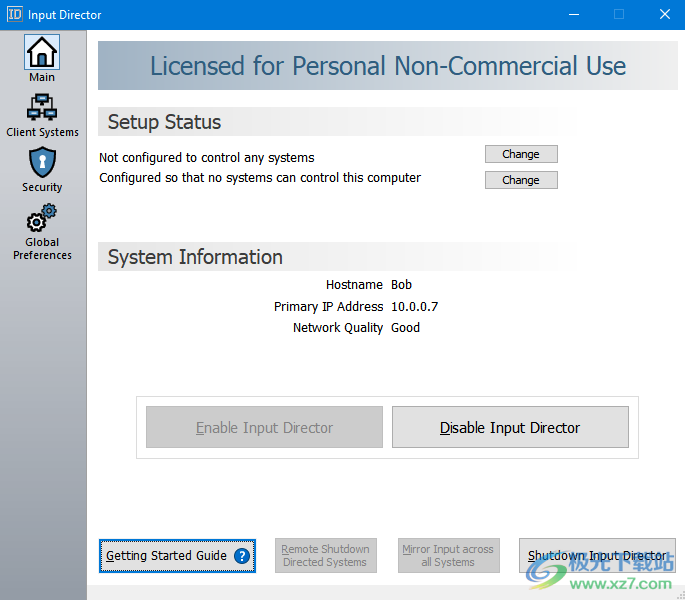
2、设置状态:未配置为控制任何系统、配置为没有系统可以控制此计算机
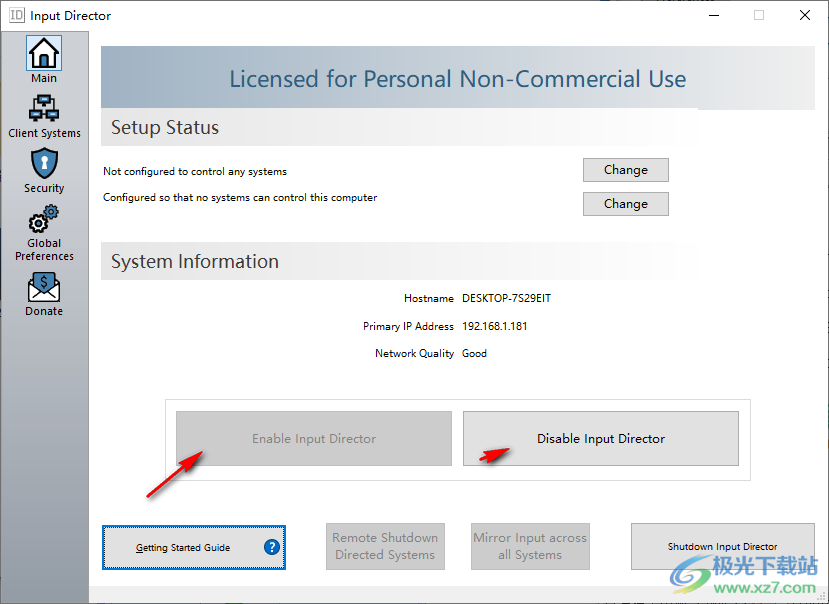
3、Enable Input Director是启用功能,Disable Input Director是禁止功能
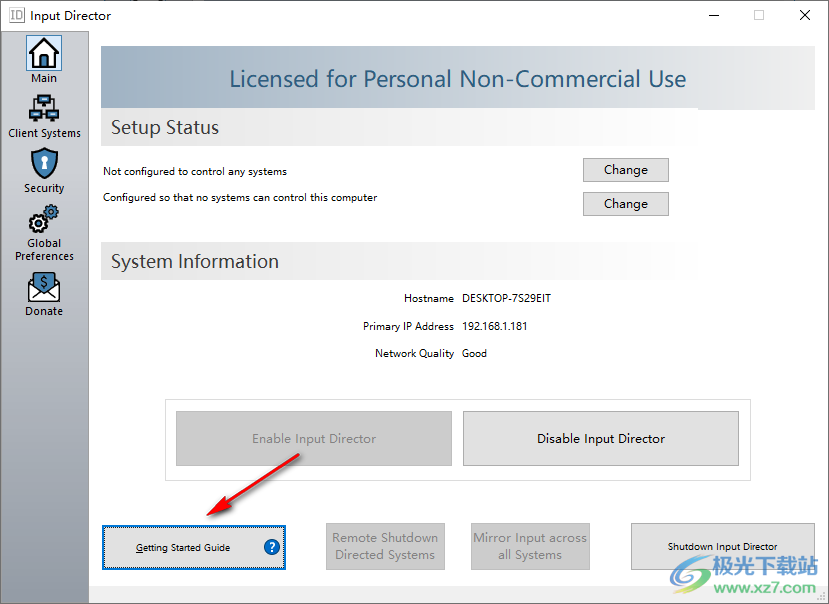
4、Getting Started Guide是软件的帮助功能,知识兔点击该按钮就可以打开浏览器
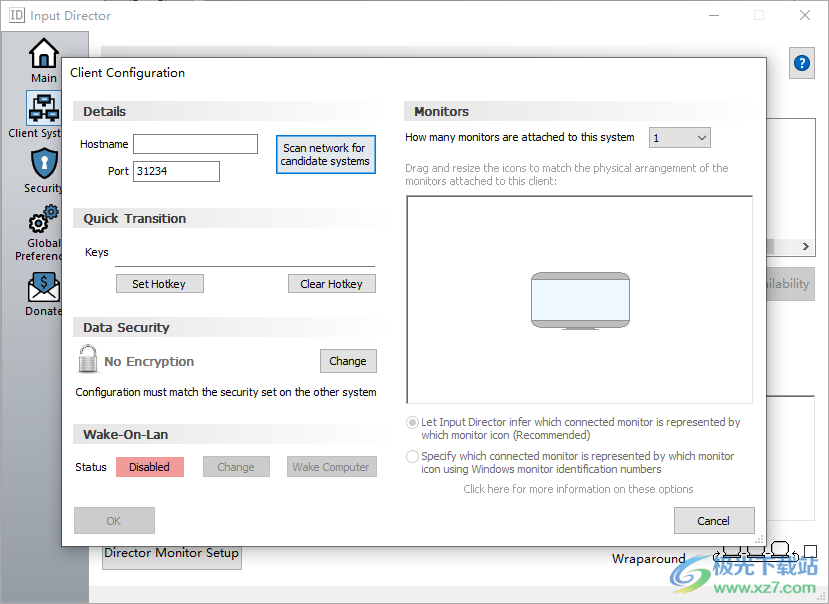
5、进入设备添加界面,知识兔点击Scan network for candidate systems可以扫描局域网可以连接的设备,知识兔点击SetHotkey可以设置快捷键
监视器Monitors
这个系统连接了多少个监视器
拖动图标并调整其大小,知识兔以匹配连接到此客户端的监视器的物理排列:
让输入控制器推断哪个连接的监视器由哪个监视器图标表示(推荐)
使用Windows监视器标识号指定哪个连接的监视器由哪个监视器图标表示
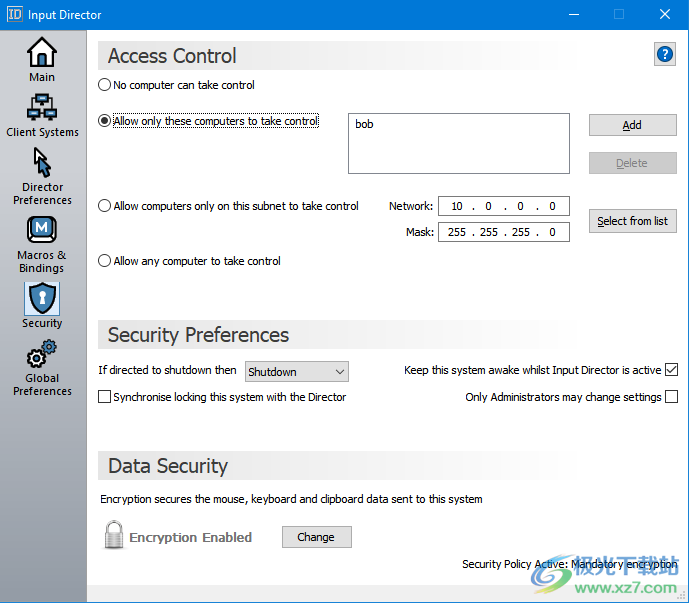
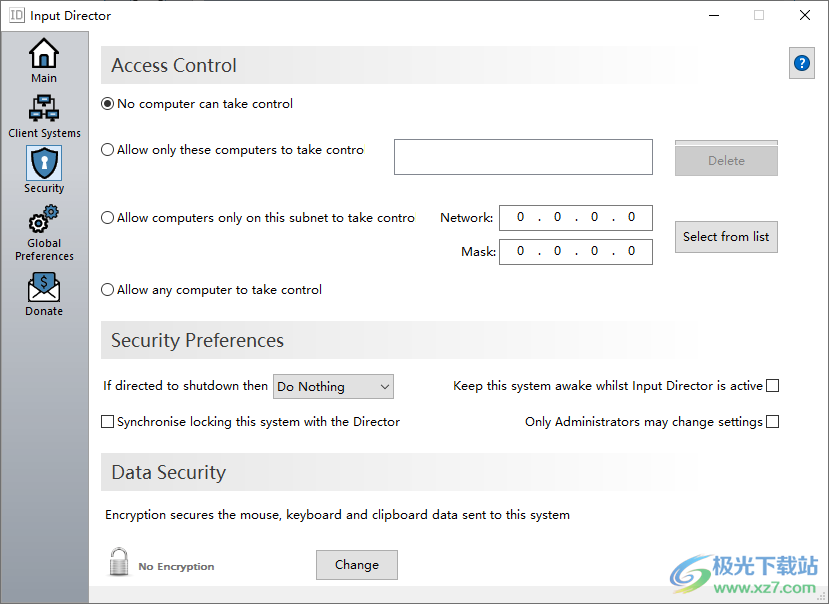
6、access Control访问控制
没有计算机可以控制
只允许这些计算机控制
只允许此子网上的计算机控制
允许任何计算机控制
安全首选项
如果知识兔被指示关闭,则什么也不做
在Input Director处于活动状态时保持此系统处于唤醒状态
将锁定此系统与控制器同步
只有管理员可以更改设置
数据安全
加密保护发送到此系统的鼠标、键盘和剪贴板数据
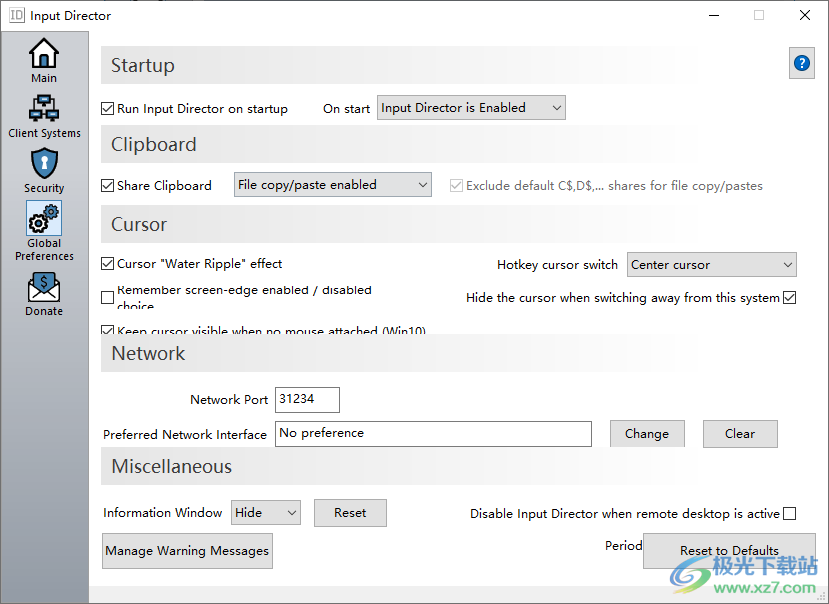
7、启动
启动时运行输入控制器
启动时输入控制器已启用
剪贴板
共享剪贴板
已启用文件复制/粘贴
不包括默认C$,D$,. shares for file copy/pastes
8、捐赠
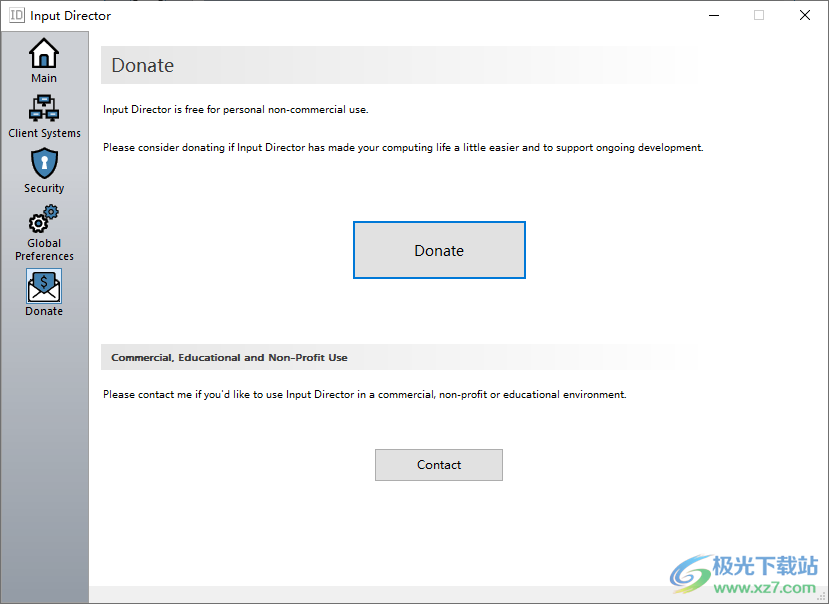
Input Director是免费的个人非商业用途。
如果知识兔Input Director让您的计算生活变得更轻松,并支持正在进行的开发,请考虑捐款
官方教程
输入控制器
这是快速入门指南的本地安装副本。访问输入控制器网站以获取最新版本
输入控制器快速入门安装指南
1. 快速设置
若要安装,请下载 InputDirector 安装包并运行它以开始安装过程。按照提示安装输入控制器。您需要在其他系统上重复此过程,知识兔以便将其安装在将使用输入控制器控制或控制系统的所有计算机上。
在所有系统上启动输入控制器。应会看到“输入控制器”应用程序窗口:
1.1 扫描网络中的客户端系统
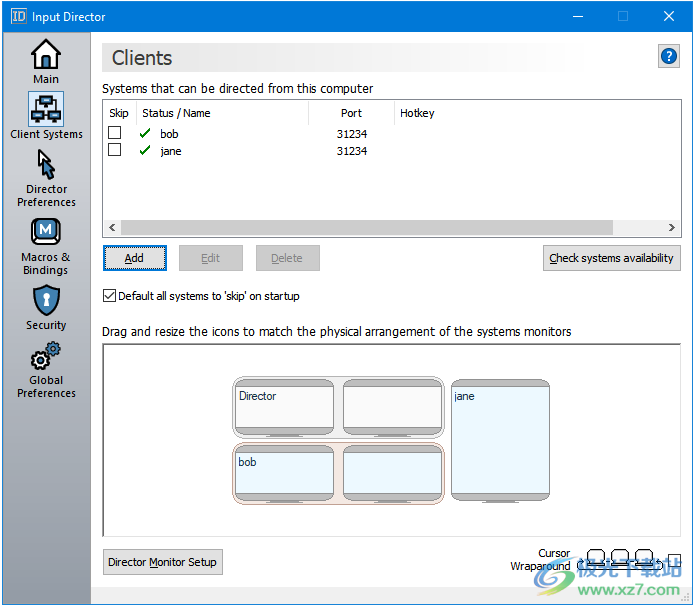
在将充当控制器的系统(连接了主鼠标/键盘并用于控制其他客户端系统)上使用输入控制器,单击左侧面板中的客户端系统图标以显示客户端窗口:
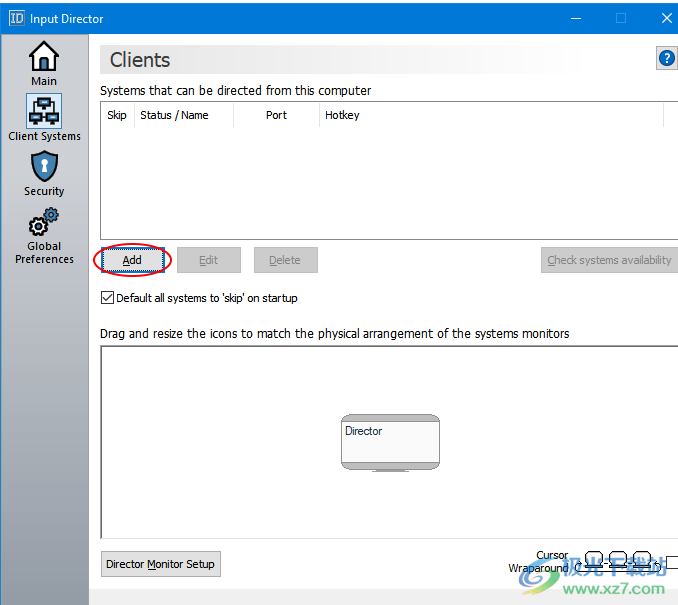
单击添加按钮以打开系统配置窗口:
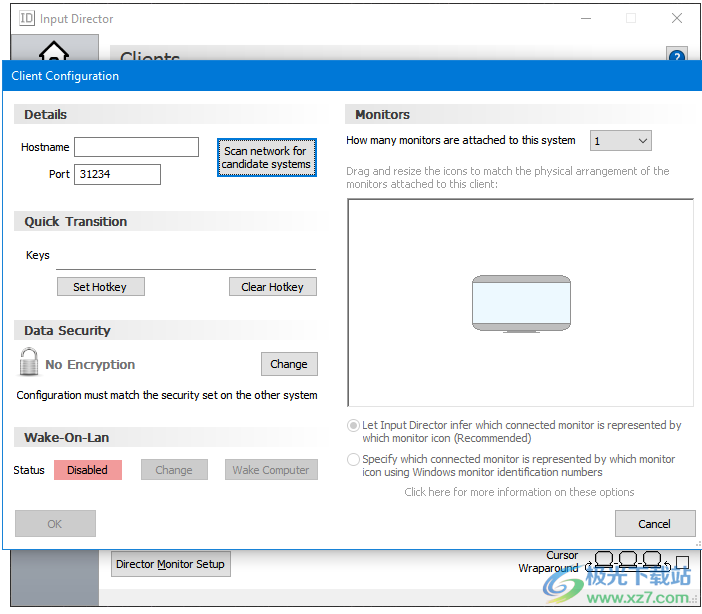
确保您的其他计算机正在运行输入控制器,然后知识兔单击“扫描网络以查找候选系统”按钮:
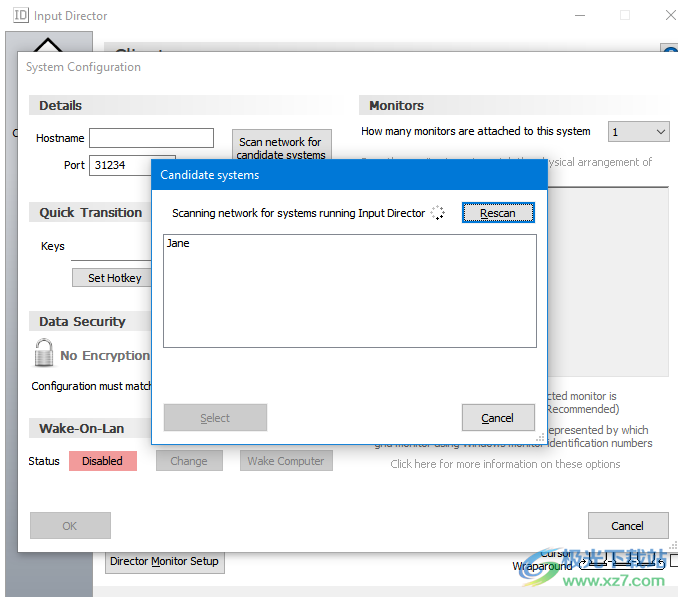
选择要控制的系统,然后知识兔单击“选择”按钮关闭窗口。最后,在“系统配置”窗口中单击“确定”以添加客户端(如果知识兔其他系统未出现在候选列表中,请检查输入控制器是否在其上运行。您也可以手动添加客户端系统。
1.2 授予客户端系统的访问权限
在另一个系统上,知识兔输入控制器将弹出消息,询问是否可以控制它:
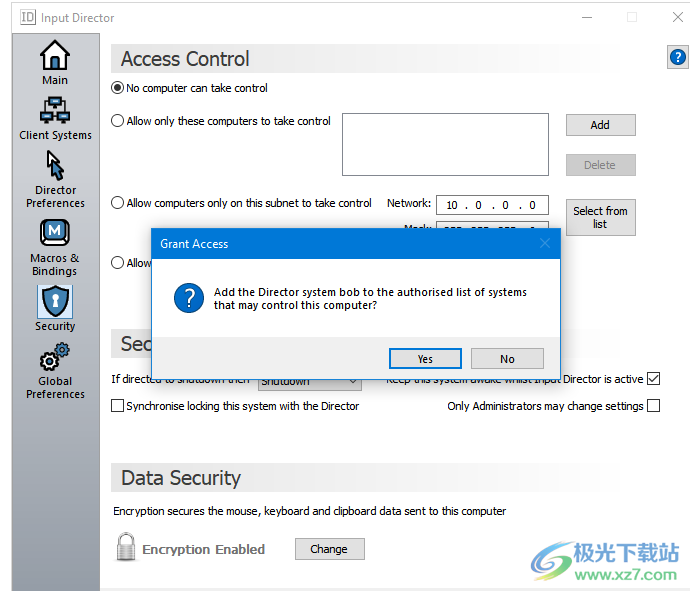
If this message doesn’t appear then you will need to setup access controlon the Client system manually
1.3 Finalise Setup
Back on the Director system, the new client has been added:
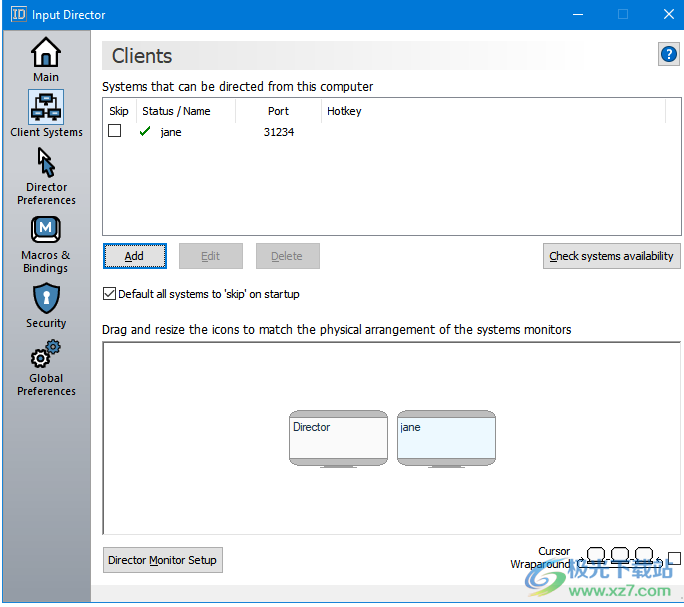
客户端名称旁边的绿色勾号表示输入控制器已成功连接并可以指导客户端系统。
1.3.1 监视器布置
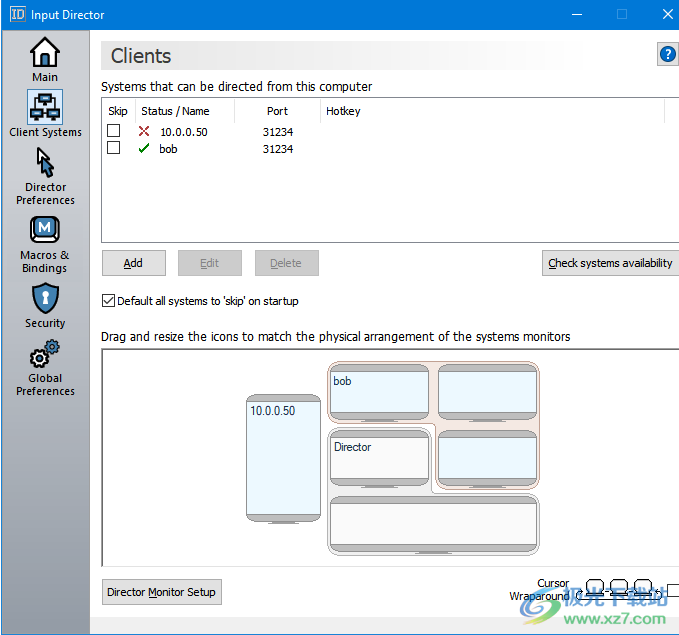
此窗口的下半部分反映了所有系统监视器的物理排列。在上面的示例屏幕截图中,控制器系统和 Jane 各有 1 个监视器。简的显示器位于导演的右侧。
通过以下方式更改排列以匹配您的系统:
拖放系统监视器图标以更改其位置
知识兔双击图标可更改连接到特定系统的显示器的数量和布局
调整显示器大小以反映其相对大小差异
输入控制器支持多种监视器排列,例如:
2. 如何添加客户端系统
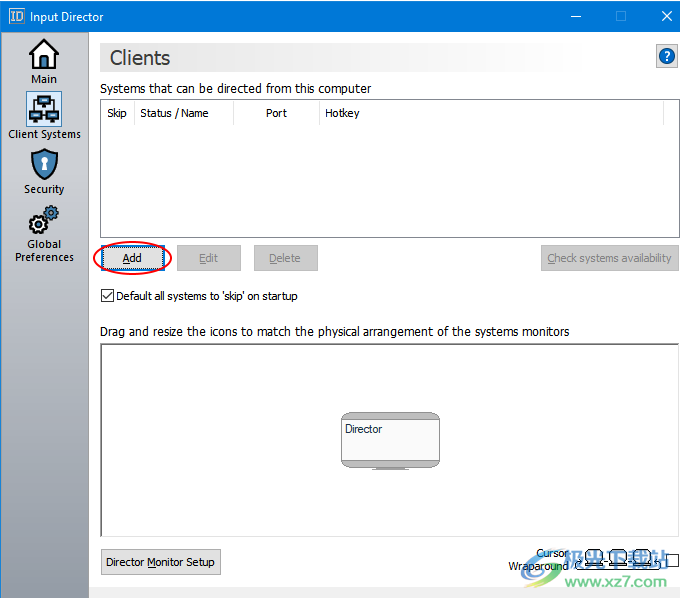
要添加客户端系统,请单击左侧面板上的客户端系统图标,然后知识兔单击添加按钮:
在主机名文本框中键入其他计算机的主机名(也称为计算机名称)或 IP 地址,然后知识兔单击确定。
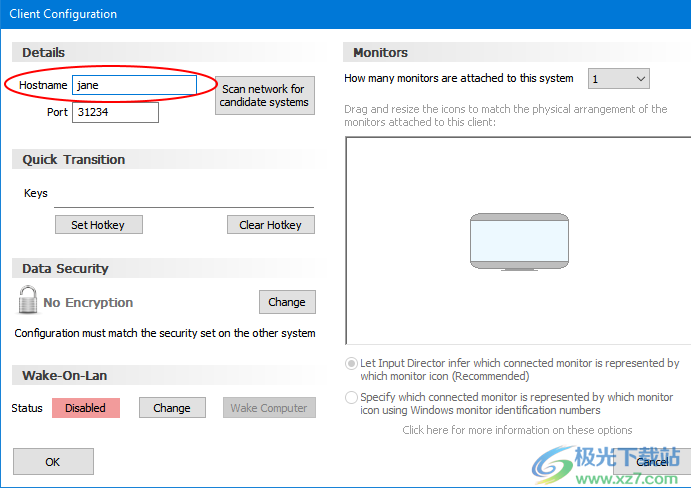
在主机名字段中输入客户端系统的主机名或 IP 地址
如果知识兔您现在希望这样做,您还可以设置一个热键,该热键可用于随时切换到此客户端系统。要设置热键,请单击“设置热键”按钮,然后知识兔按下所需的热键组合键。您选择的组合将显示在“键”字段中
如果知识兔客户端系统有多个监视器,则需要指定连接的监视器数,并拖动监视器图标以匹配连接到系统的监视器的物理排列。
可以将客户端系统配置为在尝试将控制权转换为客户端系统时处于睡眠状态时唤醒。
完成后,单击“确定”以保存更改并关闭窗口。
返回“客户端系统”选项卡,如果知识兔新的客户端系统无法与之通信,则其名称将与之✖相反。
3. 如何设置访问控制
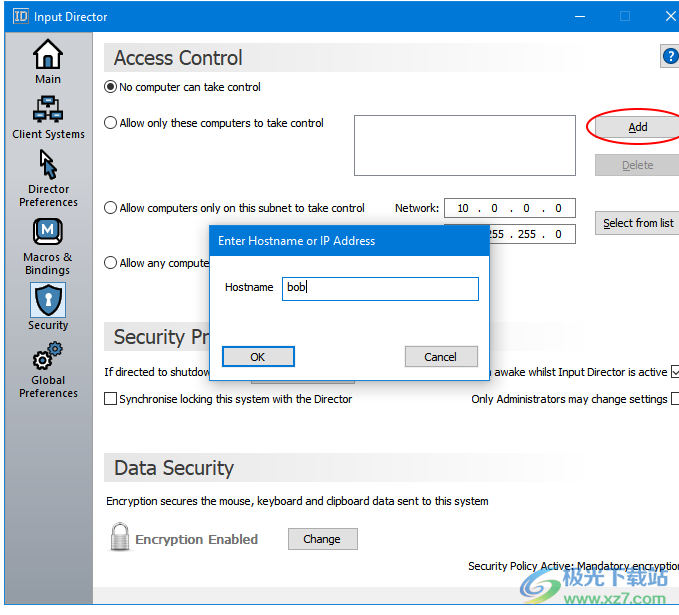
要更改允许哪些控制器系统控制客户端,请在客户端系统上打开输入控制器,然后知识兔单击左侧面板中的安全图标以显示访问控制设置:
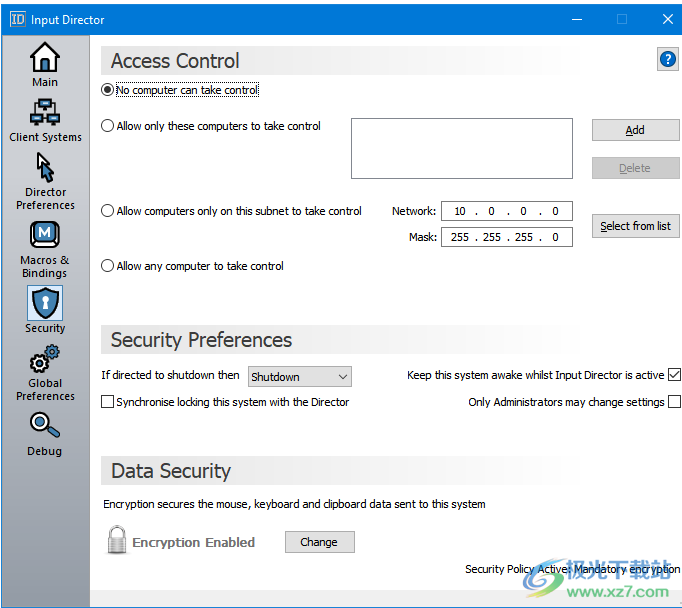
访问控制可以通过以下方式配置:
1.指定具有访问权限的计算机列表
2.根据系统的网络地址授予对系统的访问权限(按子网)
3.允许任何计算机进行控制
最流行的选项是授予特定计算机访问权限。为此,请单击“添加”按钮,然后知识兔在弹出的对话框中输入 Director系统主机名(如果知识兔您不确定如何查找主机名,知识兔可以在此处的常见问题解答中找到说明):
常见问题
如何设置 Lan 唤醒,知识兔以便输入控制器可以打开我的客户端系统?
Wake-On-Lan 是一种计算标准,它使一台计算机能够通过网络发送消息来唤醒或打开另一台计算机。
输入控制器可以使用局域网唤醒来:
尝试转换到客户端系统时唤醒该系统
在控制器系统打开或恢复电源时唤醒所有客户端系统(这是在“高级控制器首选项”设置下找到的可配置选项,此处记录了该选项)。
系统先决条件
1.要唤醒的计算机需要将其 BIOS/UEFI 配置设置为打开Wake-On-Lan。此选项的名称因系统而异。例如,它可以称为“PCI设备开机”。不幸的是,这可能是一个难以识别的设置。查看您的计算机手册(特别是如果知识兔您有其主板的手册)以查找系统的相关设置。
2.所有计算机都需要使用电缆连接到同一网络(不支持WiFi)
3.计算机处于支持 Wake-On-Lan的睡眠状态(计算机可以进入不同级别的睡眠,知识兔从关闭电源到现代待机。某些系统仅支持从某些睡眠状态唤醒局域网)。
输入控制器设置
要让输入控制器使用 Wake-On-Lan 唤醒客户端系统,请首先确保系统满足上述条件。然后知识兔:
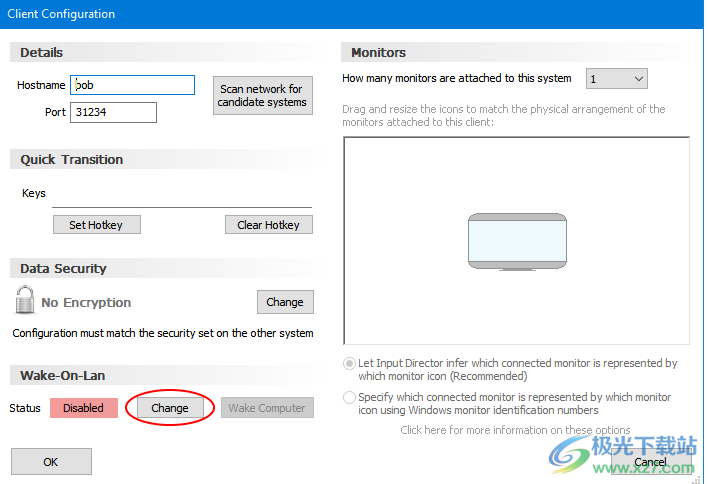
1.在控制器系统上打开输入控制器,切换到“客户端系统”选项卡,然后知识兔知识兔双击客户端以打开其“系统配置”页面
2.单击“更改”按钮以打开局域网唤醒设置
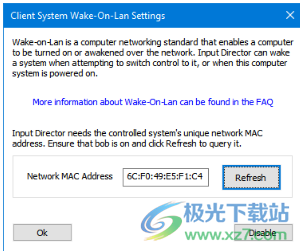
3.输入控制器需要捕获客户端的唯一网络地址(称为 MAC 地址)。单击“刷新”以执行此操作,然后知识兔单击“确定”。
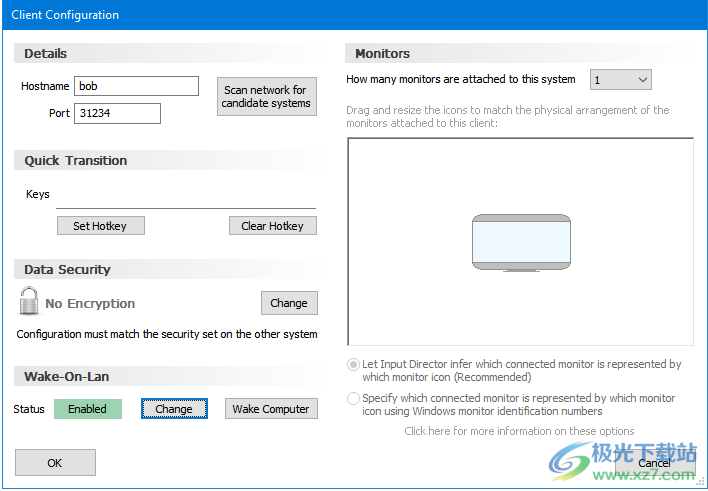
4.输入控制器现在应该在 Wake-On-LAN 下显示绿色的已启用标志。
5.若要测试控制器唤醒客户端系统的能力,请将客户端置于睡眠状态(从客户端系统的 Windows关闭菜单中)。等到它完全进入睡眠状态,然后知识兔单击“唤醒计算机”按钮。
如何开启镜像输入模式?
镜像输入模式允许您在所有计算机上同时广播鼠标手势和键盘输入。
要打开它:
1.在控制器系统上,知识兔打开输入控制器应用程序并切换到“主”选项卡
2.单击“在所有系统中镜像输入”按钮。将弹出一个确认对话框。
3.您可以选择配置热键以快速切换镜像
4.选择是要在系统上镜像鼠标和键盘、仅键盘还是仅镜像鼠标
要关闭镜像输入模式,请单击 Windows 通知状态栏上的“ID”图标,知识兔使用 Director 系统热键或镜像热键。
什么是客户端跳过?
在“客户端系统”选项卡上,知识兔可以将客户端标记为已跳过,例如以下示例中的客户端“bob”:
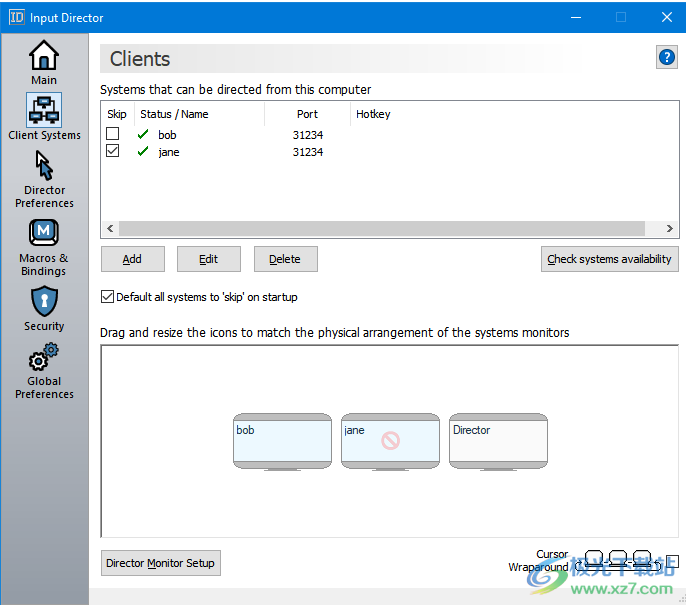
当使用鼠标将光标从一个系统移动到下一个系统时,跳过可用于“跳过”客户端。这对于双引导系统或当使用输入控制器并且知识兔其中一个客户端系统已关闭时非常方便。输入控制器不会永久存储是否应跳过客户端,并且知识兔如果知识兔重新启动输入控制器或重新启动控制器系统,将重置标志。
有 4 种方法可以设置客户端的“跳过”标志:
1.单击“检查系统可用性”按钮将导致输入控制器重置所有跳过标志,然后知识兔设置为跳过那些没有响应的客户端。
2.如果知识兔转换到客户端失败,知识兔输入控制器将弹出一个对话框,并分享将该客户端标记为将来要跳过的客户端。
3.通过选中其跳过复选框手动设置。
4.客户端已关闭、休眠或重新启动
在以下情况下,客户端的跳过标志将被清除:
1.已使用其热键切换到跳过的客户端。这是一个方便的快捷方式,因为这意味着如果知识兔您刚刚打开了客户端的计算机并且知识兔想要清除其跳过标志,您需要做的就是对它进行热键。
2.通过取消选中其跳过复选框来手动更改它。
3.客户端计算机在重新启动/休眠后打开或重新启动
在“客户端系统”选项卡上,知识兔可以设置输入控制器,知识兔以便在启动时默认跳过所有客户端系统。然后知识兔,控制器将查询并清除所有可用客户端的跳过标志,并在其可用时清除它们。
我应该如何决定如何设置访问控制?
输入控制器分享了三个选项来限制哪些控制器系统可以控制客户端系统:
1.允许集合列表中的计算机进行控制 – 这是限制哪些系统可以控制的建议方法,因为它允许您精确列出哪些计算机可以控制。
2.允许所选网络子网上的计算机进行控制 -这是一个高级选项,熟悉其网络配置方式并知道哪个子网将限制对他们控制和信任的计算机的访问的人可能会使用此选项。
3.允许任何计算机进行控制 – 仅当您的系统位于安全网络(未连接到Internet)并且知识兔您信任有权访问您的联网计算机的每个人时,才应使用此选项。如果知识兔您有由 2 台或 3台计算机组成的隔离网络,并且知识兔所有计算机都在您的控制之下,则可以选择此选项。
更新日志
键绑定支持跨 Director 和 Client 系统将一个键绑定到多个目标键
绑定现在可以将鼠标按钮绑定为源或目标操作
将 OpenSSL 库升级到 v3.0.3
修复了一个错误,该错误可能会在状态更改为可用时停止转换到客户端
修复了一个错误,该错误可能导致非相邻显示器之间的转换不正确
Director 系统上设置的加密现在将用作每个客户端的默认加密
商业客户可以设置强制加密策略
修正了一些小错误
下载仅供下载体验和测试学习,不得商用和正当使用。