蜂鸟PE软件下载-蜂鸟PE启动盘软件v2.2.1 官方版
蜂鸟PE可以通过启动盘的方式帮助用户维护win系统,如果知识兔你的系统已经无法使用就可以使用知识兔这款PE工具修复电脑错误问题,直接将软件制作为启动盘,将系统镜像和自己需要使用的工具复制到启动盘,知识兔以后win系统蓝屏无法使用就可以通过启动盘的方式进入系统,知识兔从而使用新的系统镜像安装,知识兔也可以还原错误的分区,轻松解决系统错误问题,蜂鸟PE附加很多工具,知识兔可以选择检测硬盘,知识兔可以管理分区,知识兔可以引导修复系统,就可以修复屏幕,需要就可以下载体验!
软件功能
1、蜂鸟PE可以将您的U盘制作为启动盘,知识兔可以快速进入损坏的系统
2、win系统可能在玩游戏、测试软件的时候出现蓝屏、出现其他未知的错误
3、如果知识兔系统损坏就需要重新安装,知识兔使用启动U盘就可以进入PE系统,知识兔从而加载新的系统镜像安装
4、使用蜂鸟PE就可以轻松制作启动盘,知识兔可以在系统损坏的时候快速修复
5、软件附加很多工具,知识兔支持分区助手,直接查看电脑的分区数据,直接管理硬盘
6、也支持diskgenius硬盘管理软件,方便对电脑硬盘重新分区
7、支持Windows安装器,将新的系统镜像加载到启动盘就可以执行系统重装
8、支持引导修复,如果知识兔电脑无法正常识别系统就可以启动引导修复工具
软件特色
1、蜂鸟PE可以帮助用户维护电脑,知识兔可以修复系统,知识兔可以安装系统
2、如果知识兔电脑硬盘出现错误,知识兔可以进入PE系统修复您的硬盘
3、如果知识兔win系统错误,知识兔可以进入PE加密启动相关的工具执行修复
4、支持外部工具加载,下载完毕会得到外置工具包,知识兔可以加载到启动盘使用
5、蜂鸟PE是基于WimBuilder2构建而成的PE维护系统,稳定、流畅的维护PE
6、蜂鸟PE体积在400MB以下,并完整保留了Windows的众多原生功能无捆绑
使用方法
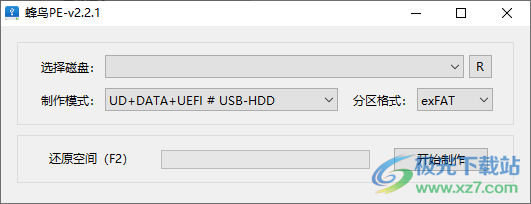
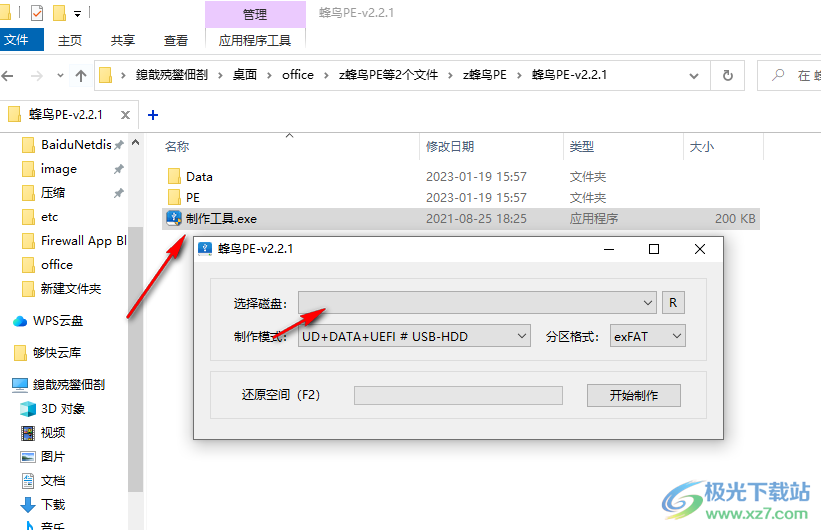
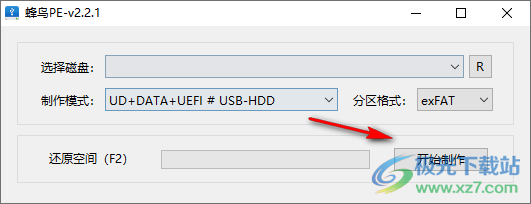
1、知识兔下载软件以后打开制作工具.exe就可以进入制作界面,将您的U盘连接电脑就可以知识兔点击开始制作
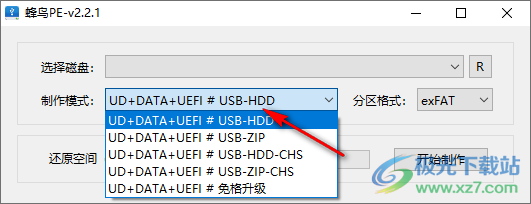
2、也可以选择制作模式,默认UD+DATA+UEFI # USB-HDD就可以了,如果知识兔你知道其他模式就自己设置
3、启动盘的分区格式默认可以选择NTFS、FAT32、exFAT,通常选择最后一个就可以了
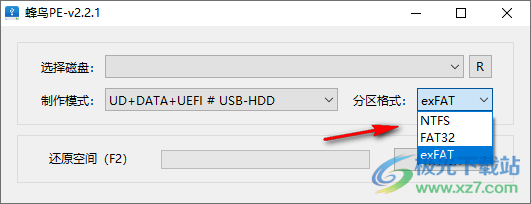
4、如果知识兔你确定需要制作启动盘就可以知识兔点击开始制作,会将U盘里面的数据全部删除,随后写入蜂鸟PE全部数据
使用说明
PE加载完外置软件外置驱动后可移除启动盘
可删除PETOOL文件夹以及目录内的文件
可将PETOOL文件夹放在U盘或磁盘的目录下,知识兔以便在 lite版本或其它环境下使用外置软件
自定义壁纸相关文件:
WALLPAPER.INI——让PE加载自定义壁纸
IMG0.JPG——默认显示的壁纸
IMG1.JPG——在暗色主题上显示的壁纸
(如果知识兔 IMG1.JPG 不存在,则在两种主题中只显示 IMG0.JPG)
外置驱动文件:
PEDrive.7z——驱动文件的压缩包
(可自行添加、修改驱动包。PE不会自动加载改驱动包,进PE后在 开始菜单PE工具加载驱动 手动加载)
外置软件相关文件:
TOOL.INI——PE加载外置软件/设置的引导文件
TOOL.ZIP——外置软件的压缩文件
禁用外置软件.BAT——进入PE不加载外置
启用外置软件.BAT——进入PE时加载外置
(如果知识兔进入PE后没有加载外置软件,可在PE的 开始菜单PE工具加载外置软件 手动加载)
无法运行的外置软件:
PE内核全为精简过的系统文件,这导致在PE上只能运行专为PE编辑、适配或是依赖系统文件少的软件。
下载仅供下载体验和测试学习,不得商用和正当使用。