iFind Data Recovery Enterprise破解版下载-电脑数据恢复软件v6.0.1企业版
iFind Data RecoveryEnterprise破解版分享本地数据恢复功能,知识兔可以将电脑丢失的文件重新找到,几天之前删除的数据发现还有用,但是回收站已经清空,导致数据丢失,知识兔可以通过知识兔这款软件分析分区丢失的数据,软件深入扫描整个储存设备分区,找到可恢复的全部文件,知识兔从而方便用户恢复自己需要继续使用的各种电脑资源,知识兔支持压缩文件、文档、邮件、媒体资源、照片资源以及其他文件扫描恢复,轻松实现电脑删除数据重新恢复,如果知识兔你需要找回电脑错误删除的文件就可以下载iFindData Recovery Enterprise破解版!
软件功能
1、iFind Data Recovery Enterprise分享数据恢复功能,直接将电你丢失的数据恢复
2、可以在软件界面找到丢失文件恢复、分区恢复等功能
3、支持文件搜索,知识兔可以对扫描结果的内容搜索自己需要的文件
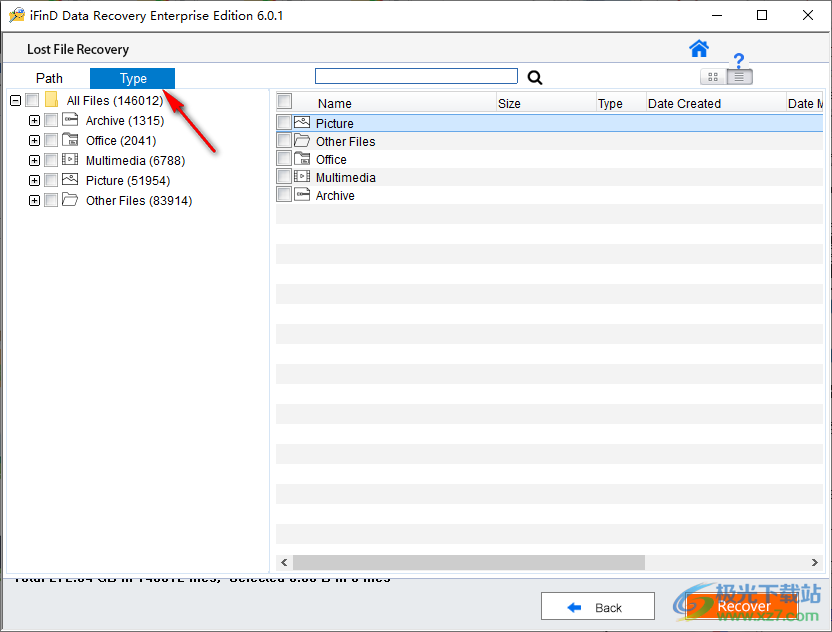
4、支持分类查看,知识兔可以显示照片、视频、压缩文件、文档等多种资源
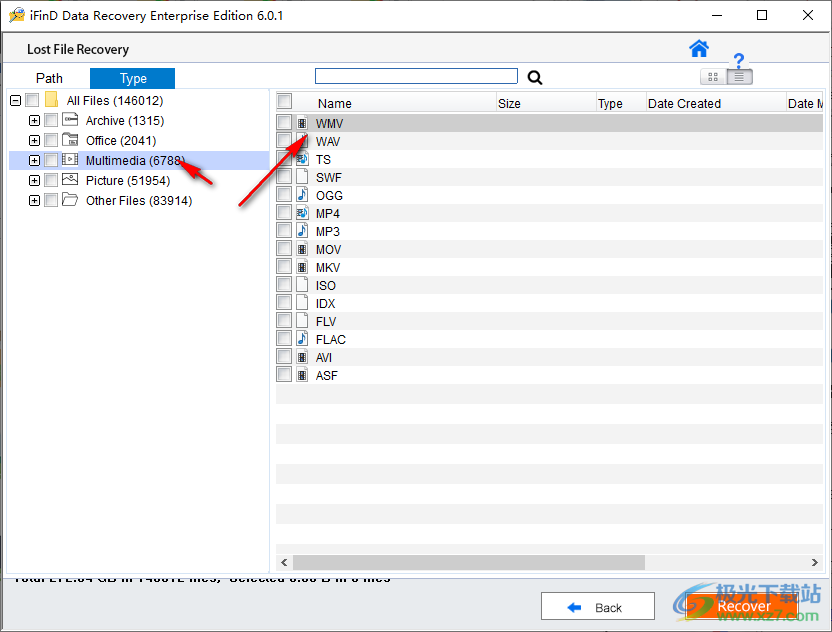
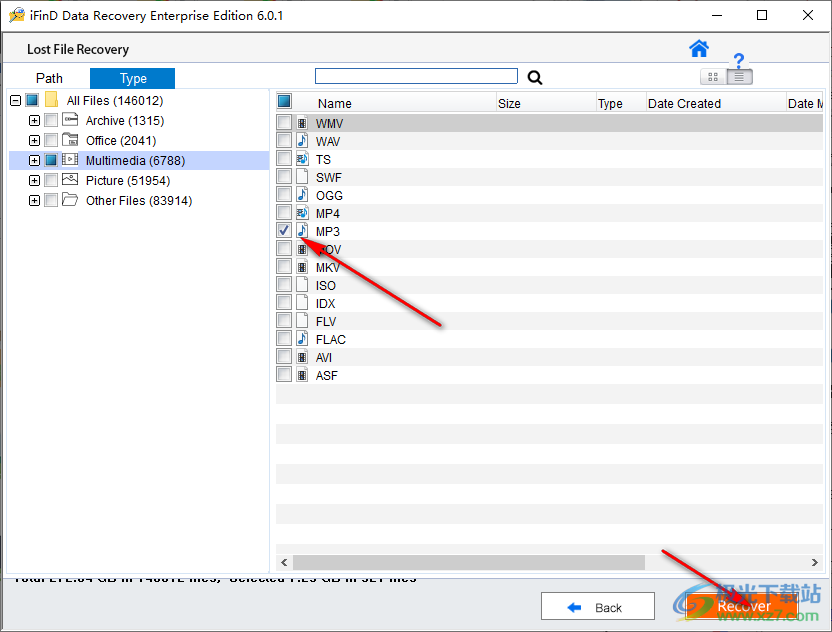
5、可以批量勾选数据执行恢复,例如对doc文档全部恢复,对MP3全部恢复
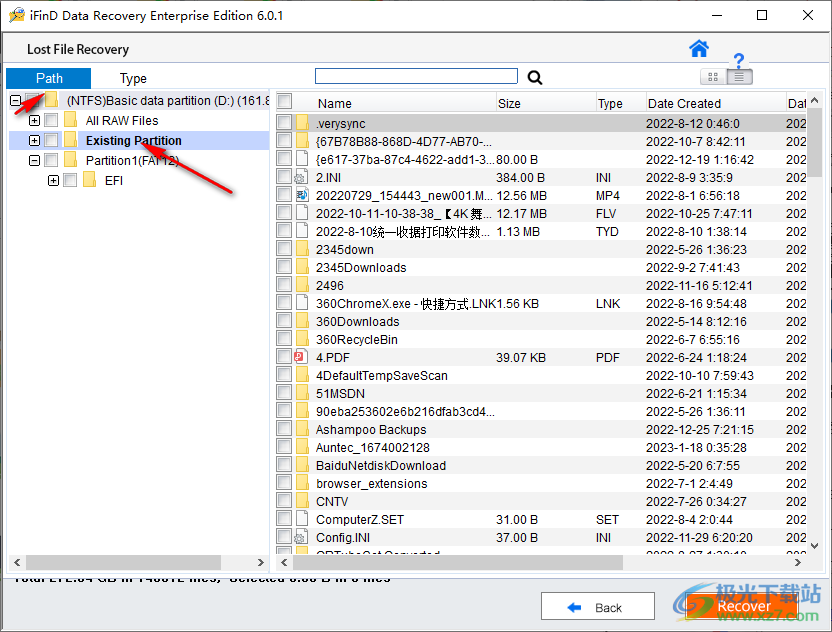
6、支持路径查看功能,直接在分区中的路径找到删除的资源
7、iFind Data Recovery Enterprise功能丰富
8、支持预览模式,知识兔可以直接在软件查看可以直接预览的资源,例如TXT文本、JPG、png
软件特色
1、支持SSD和Windows10的数据恢复
2、支持所有主要数码相机的RAW文件的深度扫描模式恢复
3、支持文件智能过滤和文件合法性智能判断
4、支持文件搜索暂停功能
5、支持保存每个文件搜索结果
使用说明
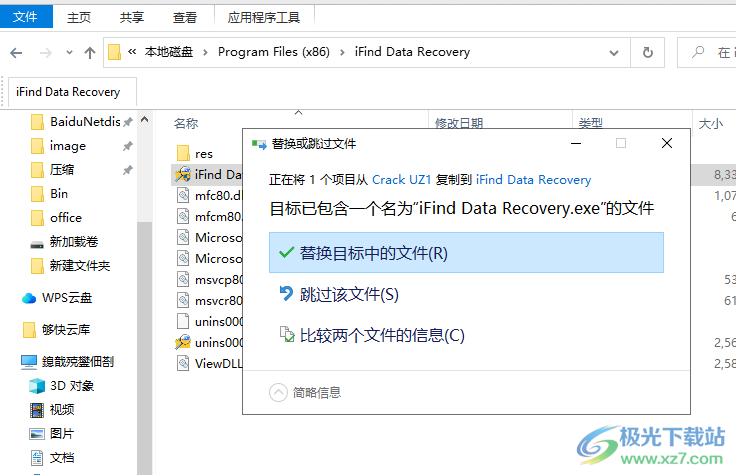
1、知识兔将软件直接安装到电脑,地址是C:Program Files (x86)iFind Data Recovery
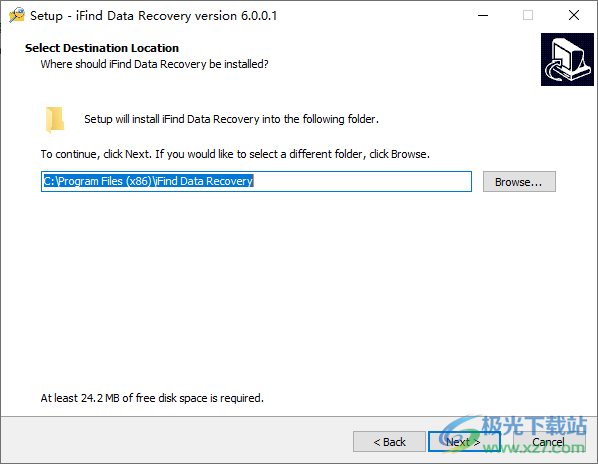
2、知识兔将补丁iFind Data Recovery.exe复制到安装地址替换主程序破解
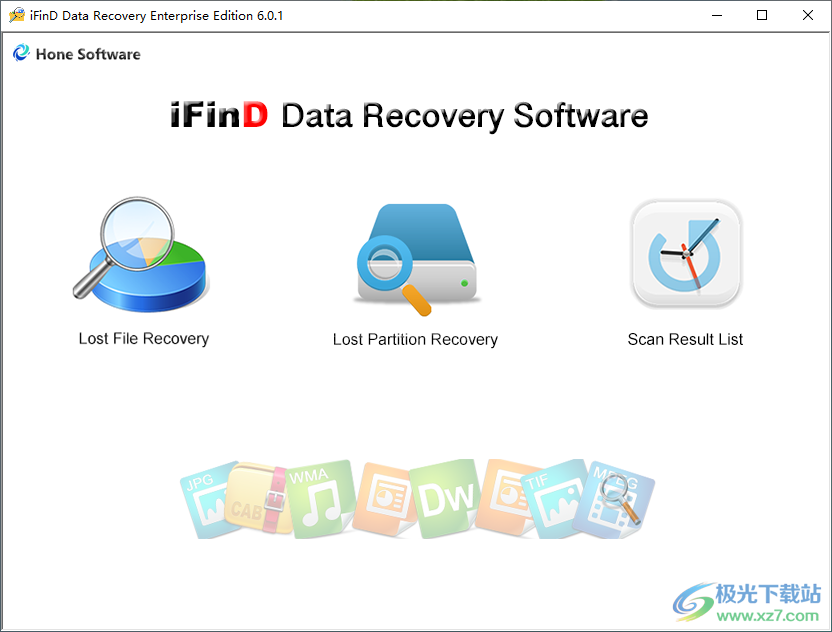
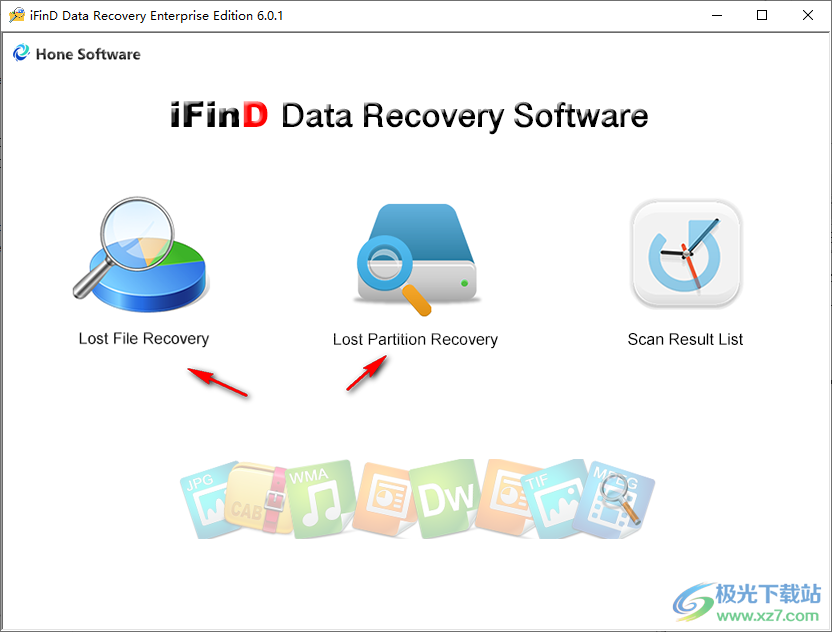
3、启动软件选择扫描的方式
Lost File Recovery丢失的文件恢复
Lost Partition Recovery丢失的分区恢复
Scan Result List扫描结果列表
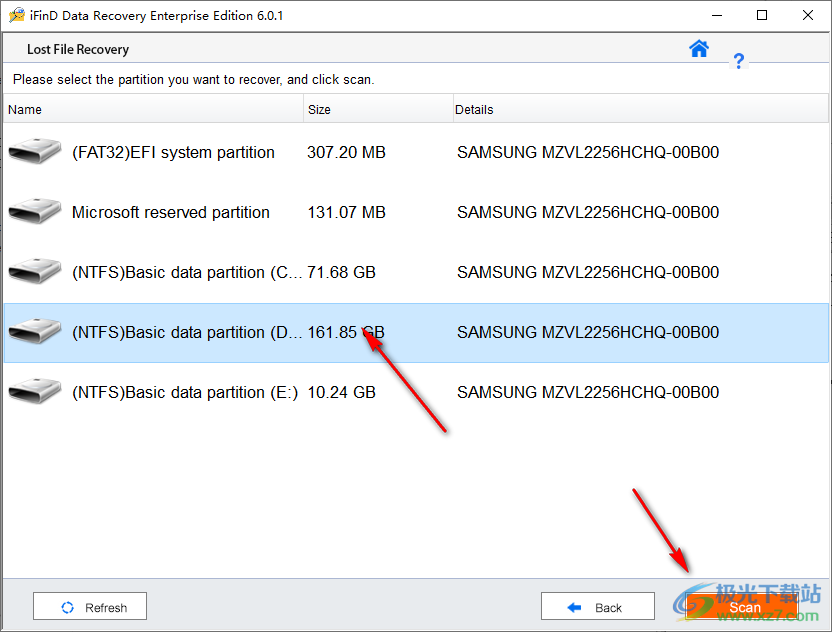
4、小编选择Lost File Recovery丢失的文件恢复,知识兔选择数据保存的分区扫描,例如知识兔点击D盘,知识兔点击scan扫描
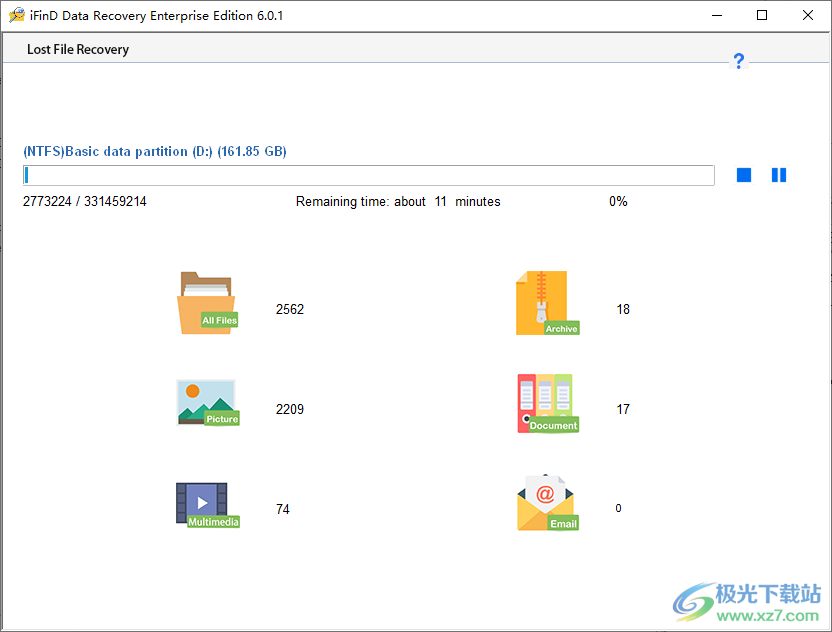
5、进入文件查询界面,等待软件扫描结束就可以在结果界面恢复数据
6、可以按照类型查看文件,直接找到Picture、Other Files、office、Multimedia、Archive
7、可以按照路径显示文件内容,找到可恢复的文件就可以勾选
8、如图所示,这里是媒体资源界面,知识兔可以选择丢失的数据勾选,例如对WMV资源勾选
9、例如对MP3资源勾选,知识兔点击底部的recover按钮就可以执行恢复
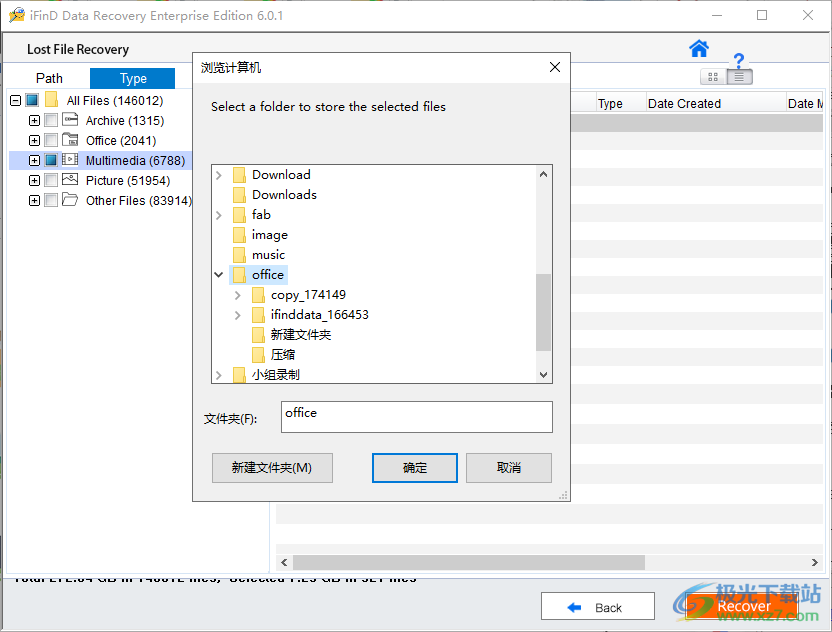
10、弹出数据保存文件夹设置界面,需要将其保存到其他分区,不要保存在您扫描的分区
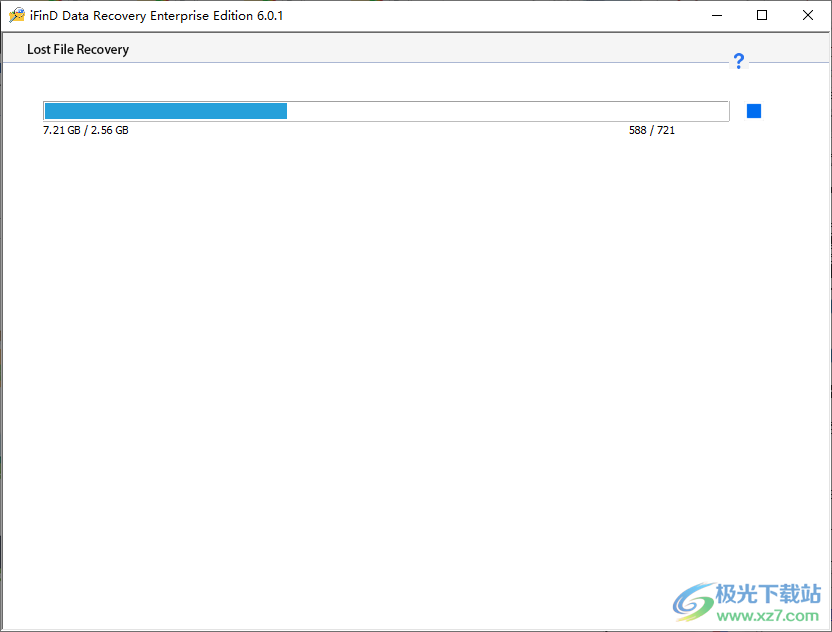
11、提示数据恢复的过程,等待软件将您勾选的数据恢复
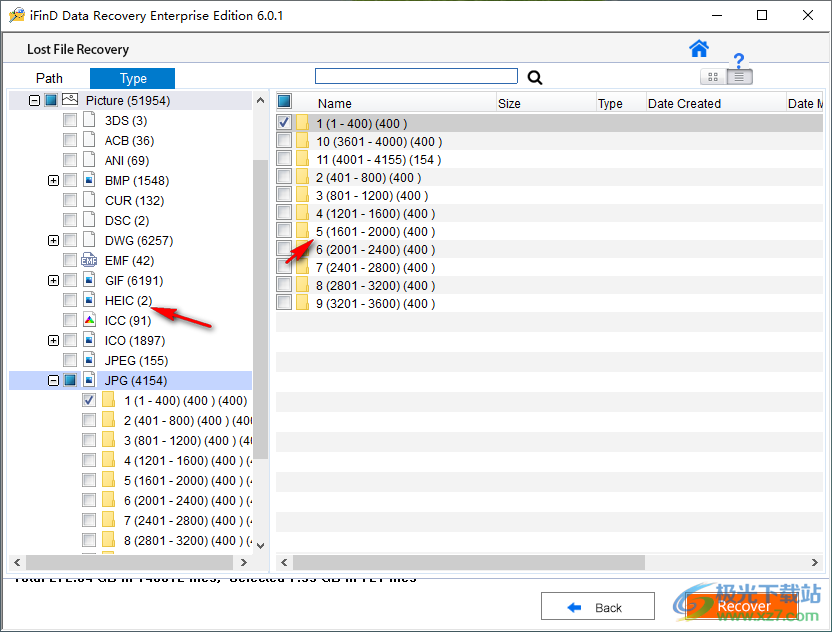
12、每种文件都可以打开分类内容查看细节,文件夹也可以直接查看
下载仅供下载体验和测试学习,不得商用和正当使用。