Prosoft Data Rescue破解版下载-电脑数据恢复软件v.6.0.2 破解版
Prosoft DataRescue破解版是一款功能丰富的数据恢复软件,用户可以在软件界面选择扫描的驱动器,随后发现数据文件,知识兔选择标记的文件就可以将其恢复到电脑,知识兔也可以在软件预览文件内容,知识兔根据文件内容恢复删除的文件,知识兔让用户可以快速发现本地删除的各种文件从而将其恢复到电脑继续使用;电脑的一些文件可能删除后无法保存在回收站,导致自己错误删除文件以后无法直接在电脑恢复,这时候就需要借助ProsoftData Rescue破解版帮助你扫描删除的文件,官方已经分享详细的帮助内容,阅读帮助就知道如何恢复数据!
软件功能
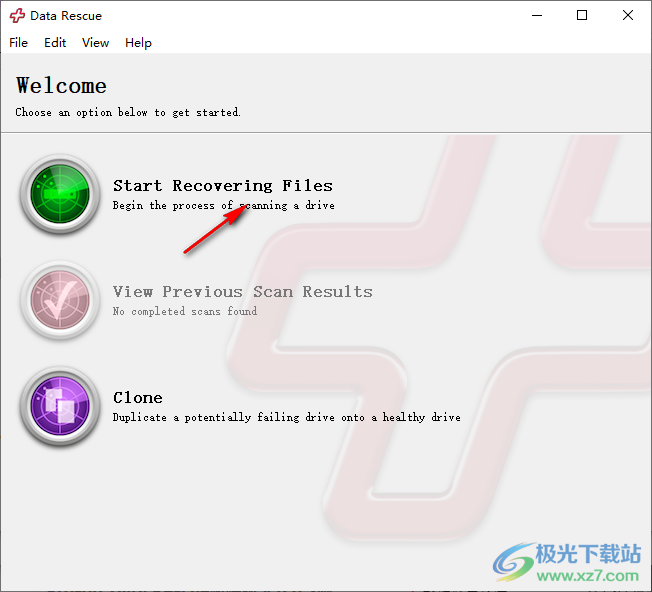
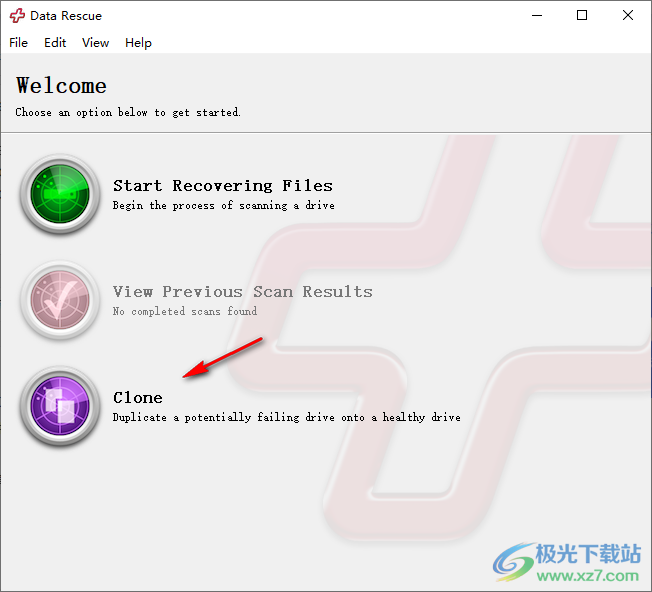
一、Start Recovering Files
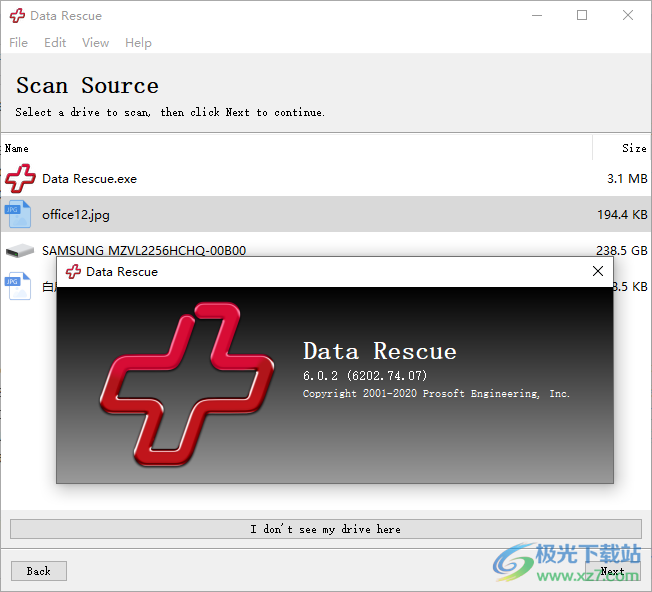
开始恢复文件 如果知识兔您想开始扫描驱动器,请选择此选项。大多数以前没有使用过 Data Rescue 的用户都会遇到这种情况。
二、View Previous Scan Results
查看以前的扫描结果 如果知识兔您完成了扫描,您将看到扫描结果,您可以在其中找到要恢复的文件。确保将被扫描的原始驱动器连接到您的计算机。
三、Clone-你需要一份完全相同的硬盘拷贝
DataRescue克隆功能的目的是将一个驱动器或卷复制到另一个驱动器或卷,知识兔以便对副本进行扫描,减少对原硬盘的磨损。这将使硬盘驱动器从使用中解放出来,同时保留硬盘上的数据供以后扫描使用。用DataRescue扫描和恢复文件通常不需要克隆。目标是将所有数据从源传输到目标,在可能的情况下进行完美的一对一复制。在某些情况下,由于源上的磁盘错误,复制可能会受到阻碍,知识兔以至于无法获得完美的100%,因为错误会导致读速率的巨大放缓;然后知识兔,目标变成在一定时间内将尽可能多的源数据传输到目标。
四、查找和标记文件
标记要恢复的文件和文件夹。标记文件夹将自动标记文件夹中包含的所有文件和文件夹。
Data Rescue 会将文件组织到两个不同的文件夹中:Found Files 和 Reconstructed Files。Data Rescue找到的文件将根据您使用的扫描方法进行组织。
使用快速扫描或深度扫描时,找到的文件将列在结果窗口中。找到的文件显示它检测到的任何文件系统中的任何文件,列出原始目录结构和文件名。如果知识兔您正在从无法引导至操作系统的驱动器中恢复,或者如果知识兔您的外部驱动器无法安装,您将需要查看“找到的文件”结果。
使用深度扫描时,重建文件将列在结果窗口中。重建文件结果将按类别和文件类型组织所有找到的文件。这些结果不会有它们的原始目录结构,并且知识兔通常不会有它们的原始文件名,因为它们是通过文件模式找到的。如果知识兔您正在从意外重新格式化的硬盘驱动器或具有意外删除的文件的硬盘驱动器中恢复,您将需要查看重建文件的结果。
我们通常不建议同时选择和恢复所有找到的和重建的文件,尤其是从深度扫描中。通常最好花一点时间只选择和恢复您想要的文件和文件夹。例如,深度扫描通常包含大量特定于操作系统的文件和文件夹,这些文件和文件夹在恢复时无用,只会增加恢复所需的时间和空间。您可以浏览和/或使用搜索功能来帮助找到您感兴趣的文件。
五、预览文件
Data Rescue 允许您在恢复文件之前预览某些文件类型。这将有助于确定文件在传输到另一个硬盘驱动器之前是否可以正确恢复。在 macOS上,Data Rescue 的预览使用 Quick Look,它分享与 Finder 使用的相同类型的预览,因此可以通过 Data Rescue预览主要文件类型,例如 .doc、.pdf、.mp3 和 .jpg。在 Windows 上只能预览基本图像和文本。
六、恢复文件
在预览文件时,您可以开始标记要恢复的任何文件。您可以通过标记多个文件并按恢复按钮来选择单独或成组地恢复每个文件。完成扫描后恢复大量文件之前,强烈建议先尝试只恢复几个重要文件,知识兔以确保它们包含良好的数据。在某些情况下,可能不确定正确的分配块布局选择部分
可以使用扫描结果中的复选框将特定文件标记为要恢复。这允许您在整个扫描结果中选择多个文件作为一个过程进行恢复。如果知识兔您想从硬盘驱动器恢复所有可能的结果,您可以标记根选项Found Files 和 Reconstructed Files,但通常最好选择要恢复的特定文件和文件夹以节省时间和硬盘驱动器空间。
软件特色
Data Rescue 旨在用于各种情况。具体来说,Data Rescue 可以处理:
显示为磁盘设备的任何类型的媒体(硬盘、固态驱动器、SD 相机卡等)
无法安装的卷,即使知识兔驱动程序已损坏
分区图损坏的磁盘
SATA、USB、Thunderbolt、FireWire、SCSI、IDE(也称为 ATA 或 PATA 驱动器),甚至是软盘驱动器
HFS/HFS+、NTFS 和 FAT32 格式的分区
大容量(1 TB 及更大)
受密码保护的卷(如果知识兔数据未加扰/加密)
非罗马文字(例如日语)文件名
使用说明
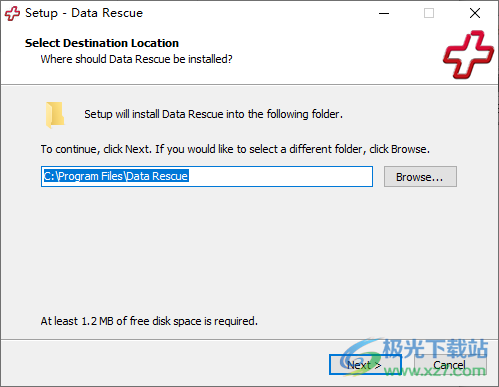
1、知识兔将Prosoft Data Rescue破解版直接安装到电脑,知识兔设置软件的安装地址,知识兔点击下一步
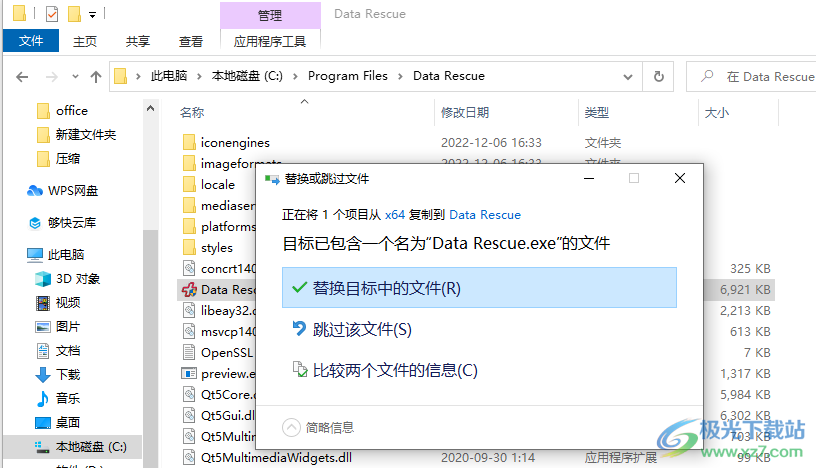
2、知识兔将补丁Data Rescue.exe复制到软件的安装地址替换
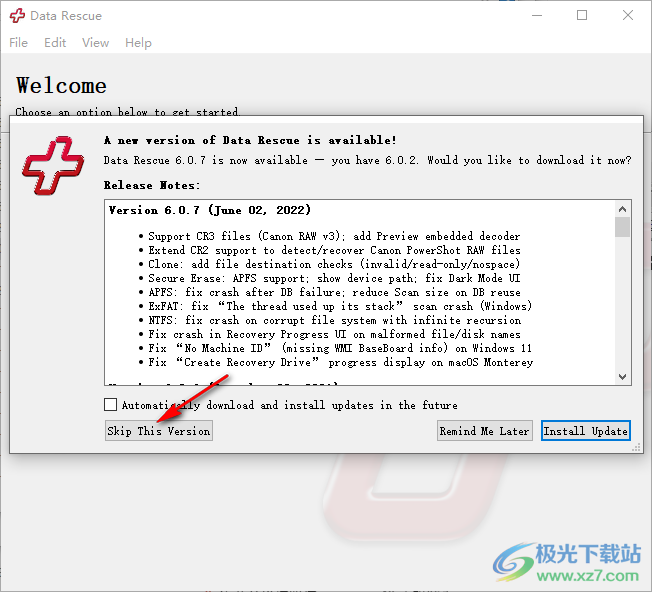
3、启动软件提示新的版本,知识兔可以知识兔点击skip跳过当前的版本,不需要升级
4、扫描文件,知识兔可以开始恢复删除的文件,跟随软件的引导添加扫描的内容
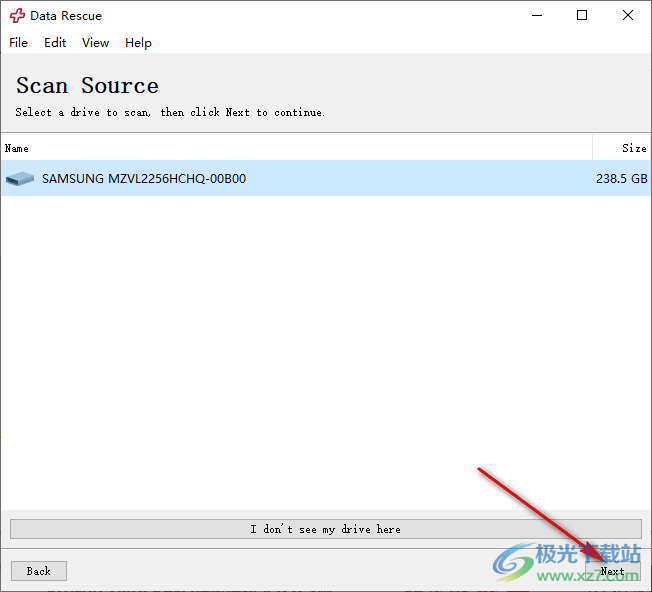
5、如图所示,如果知识兔软件已经显示分区就可以对分区的数据扫描
6、知识兔选择quick模式扫描数据,软件会显示两个模式的介绍内容
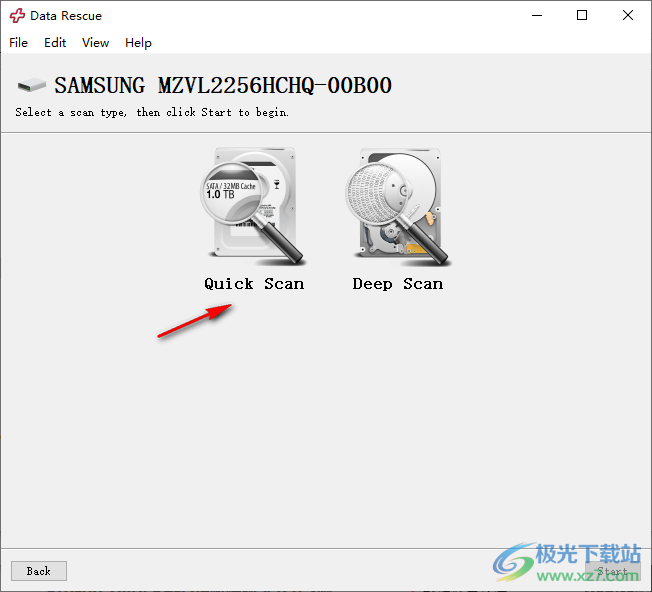
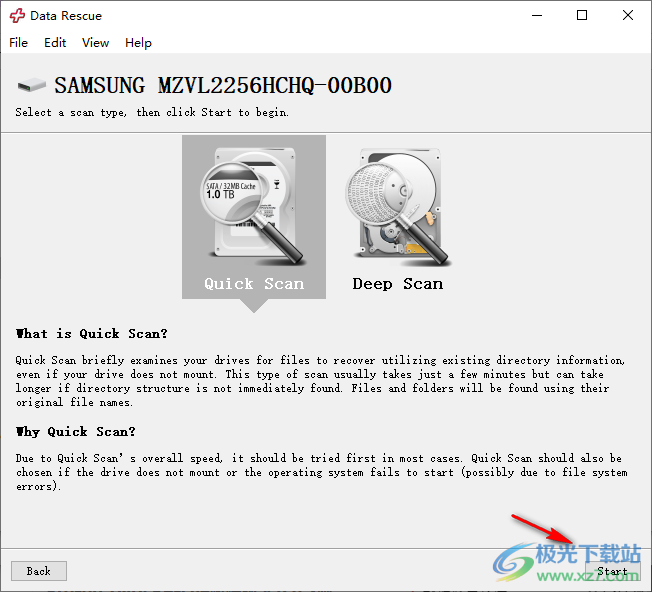
7、如图所示,阅读两个模式的介绍,知识兔点击start按钮就可以开始扫描数据,最后恢复数据
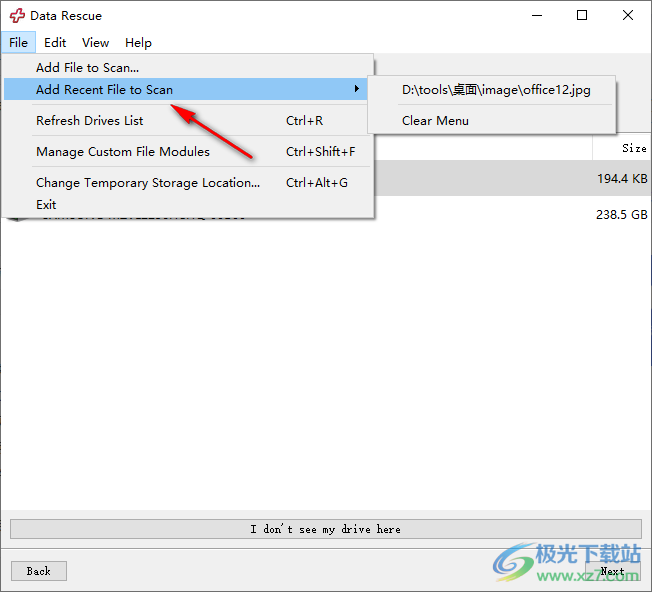
8、可以在文件菜单上添加文件到软件扫描,知识兔可以将镜像或者相似的文件添加到软件扫描
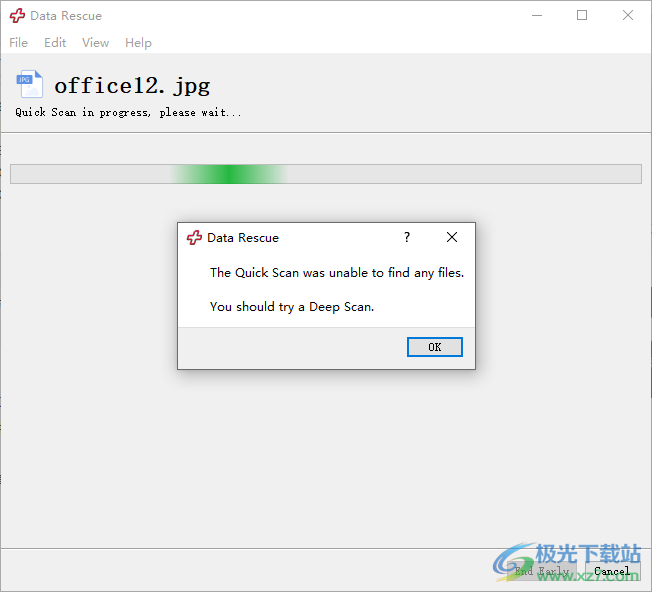
9、小编没有扫描到文件,无法恢复。如果知识兔你扫描到文件就可以立即恢复
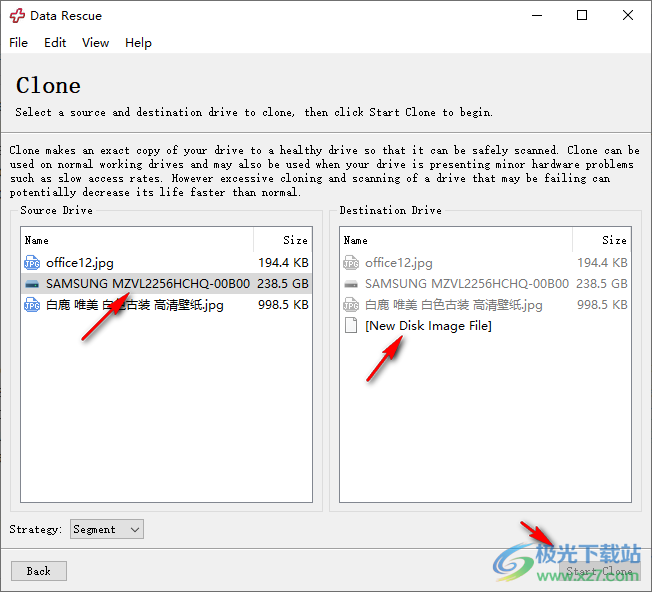
10、克隆功能,知识兔可以将电脑硬盘克隆,将数据保存为映像
11、知识兔点击[New Disk Image File]就可以设置镜像保存的地址,知识兔点击start开始克隆
下载仅供下载体验和测试学习,不得商用和正当使用。