Gridea博客软件下载-静态博客写作客户端v0.9.2 官方版
Gridea分享博客编辑功能,启动软件就可以直接创建新的编辑方案,软件基于Markdown语法编辑内容,知识兔可以自由录入文字,知识兔可以自由设置标题,知识兔可以快速调整段落排版效果,在编辑的过程可以添加图像资源,将文章需要附加的图像快速插入到指定的位置显示,文章整体编辑的效果可以直接预览,知识兔也可以在网页界面预览博客内容,分享的编辑方案还是比较丰富的,图标、图像、分隔符都可以直接通过Markdown语法调整,满足用户编辑静态博客的需求,如果知识兔您已经创建博客网站就可以通过知识兔这款软件编辑文章从而发布内容!
软件功能
1、Markdown
使用最酷的Markdown进行创作,专注内容,其他的交给Gridea。
2、封面图
快去挑选一张漂亮的封面图,为文章添彩,外链图也没问题哦。
3、自定义标签
用标签来为文章进行归类,知识兔以你喜欢的方式:编程、旅行、读书笔记…化繁为简、不必纠结。
4、自定义菜单
我们分享了自定义菜单功能,同时贴心地准备了主页、归档和标签列表快捷选择。当然,你也可以创建外部菜单到任何地方。
5、跨设备
或许你工作使用 Mac,生活使用 Windows,这都不是事儿,Gridea 全都支持!同时支持更改源文件夹,利用 onedrive、Dropbox等同步工具,跨设备管理博客轻而易举。
6、多平台
大部分情况下你用 Github Pages 来托管博客就够了,但我们同时分享了 Coding Pages 的支持。
7、多评论
Gridea 内置了 Gitalk 和 DisqusJS 两个评论系统,你可以任选其一,利用评论结交更多朋友吧!
8、多主题
我们目前分享了4款内置主题,总有一款会获得你的芳心,更有趣的是,我们为每款主题分享了丰富的自定义配置,稍加配置,遇见大不同。
9、多语言
是的,我们贴心地为您内置了中文简体和English两种语言。
软件特色
1、你可以使用最酷的 Markdown 语法,进行快速创作。
2、你可以给文章配上精美的封面图和在文章任意位置插入图片。
3、你可以对文章进行标签分组。
4、Gridea官方版可以自定义菜单,甚至可以创建外部链接菜单。
5、你可以在Windows或Macos设备上使用此客户端。
6、你可以使用Github Pages或Coding Pages向世界展示,未来将支持更多平台。
7、你可以进行简单的配置,接入Gitalk或DisqusJS评论系统。
8、你可以使用中文简体或英语。
9、你可以任意使用应用内默认主题或任意第三方主题,强大的主题自定义能力。
10、你可以自定义源文件夹,利用OneDrive、百度网盘、icloud、Dropbox等进行多设备同步。
使用方法
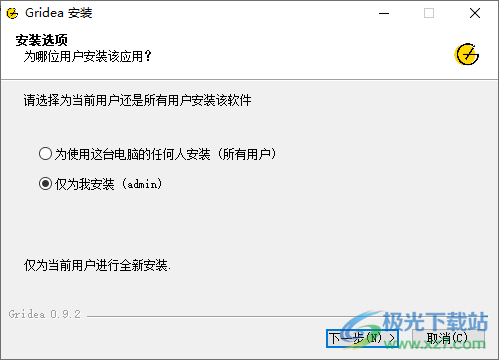
1、知识兔将Gridea安装到电脑,一直知识兔点击下一步直到软件安装结束
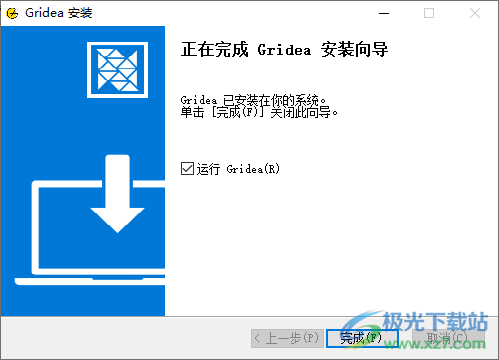
2、如图所示,软件已经安装到电脑,知识兔点击完成
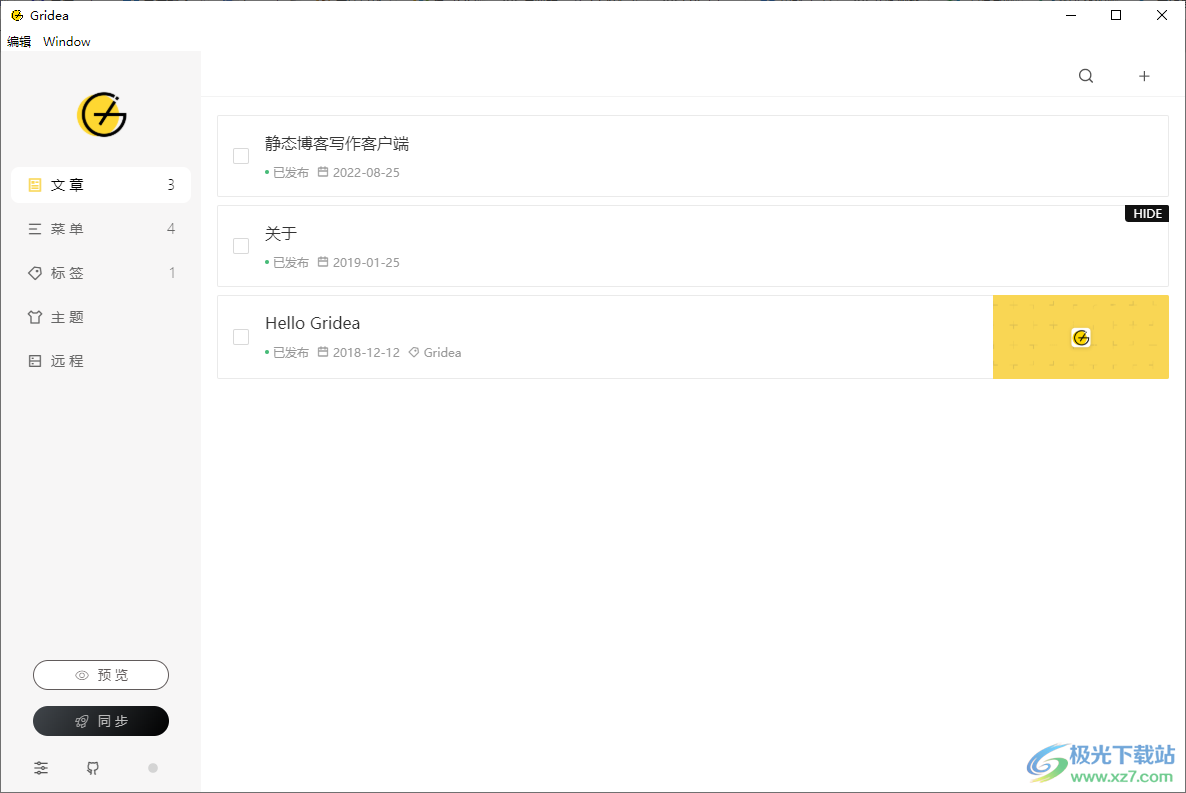
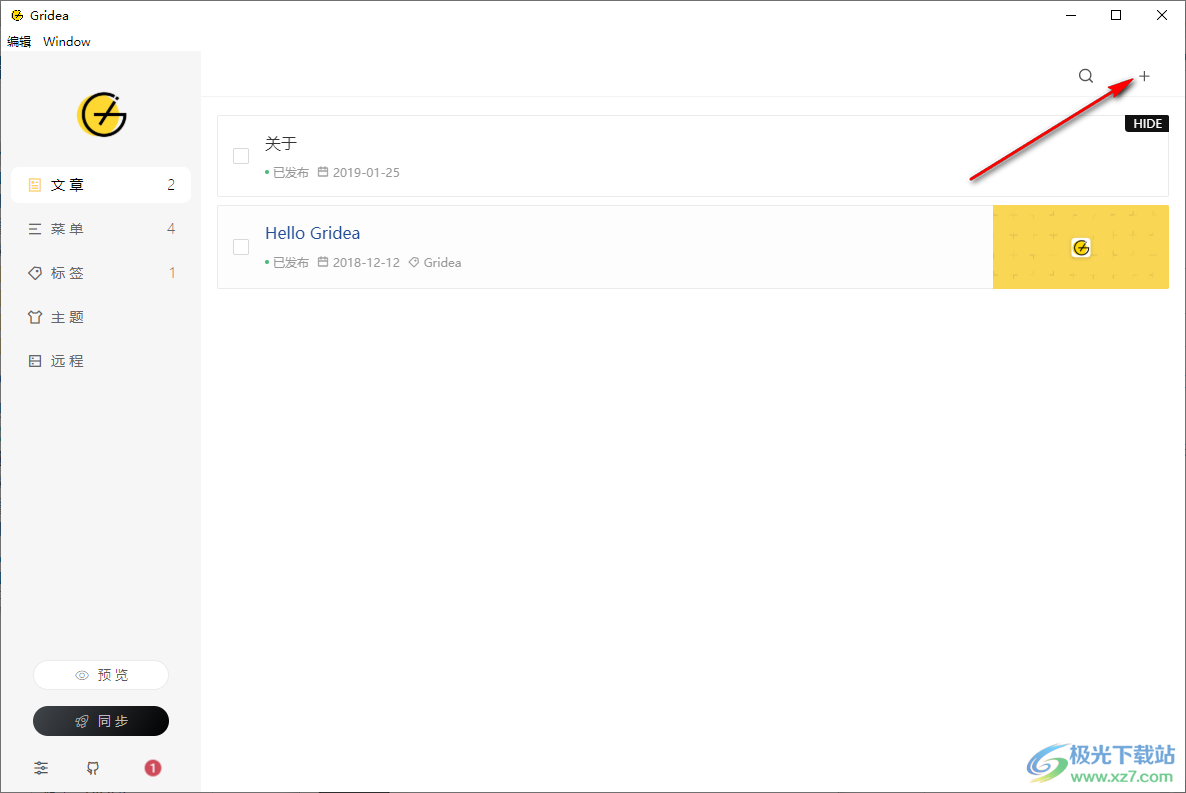
3、这里是软件的文章管理界面,知识兔点击右上角可以直接进入新的文章编辑界面
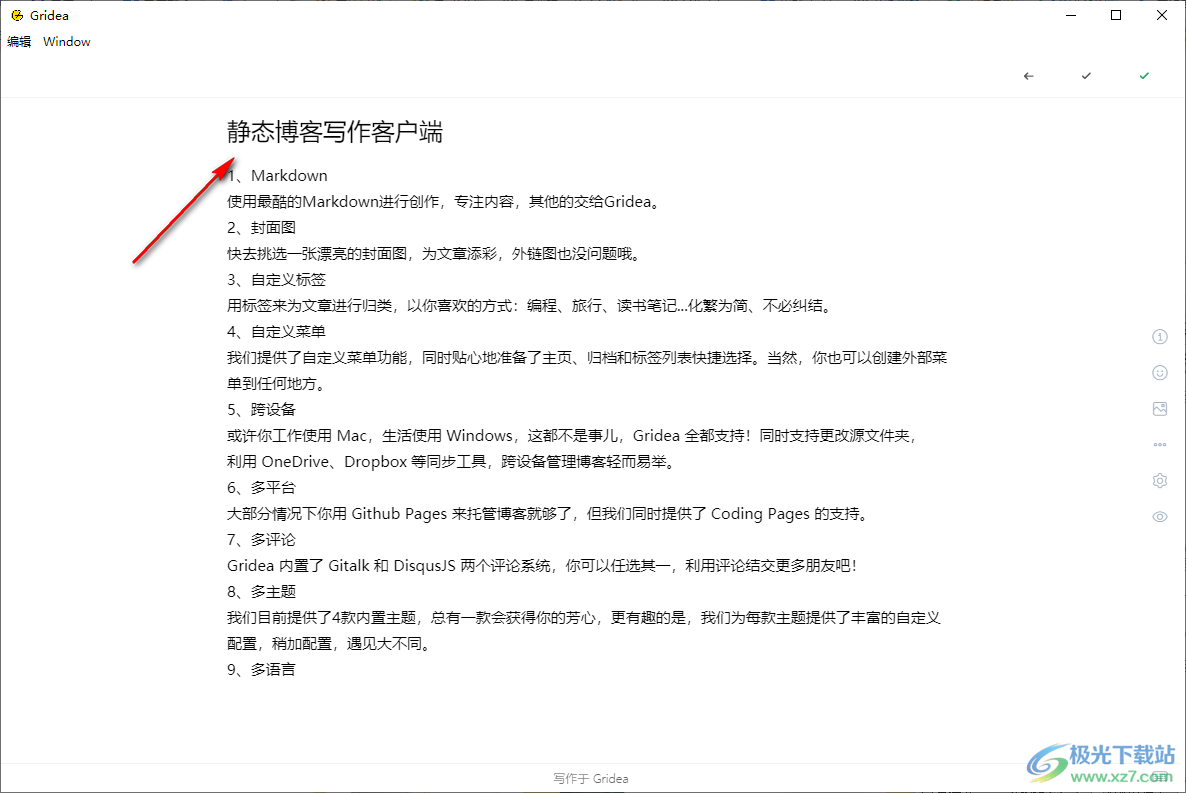
4、输入标题内容就可以开始录入文字,编辑完毕的效果大概就是这样的
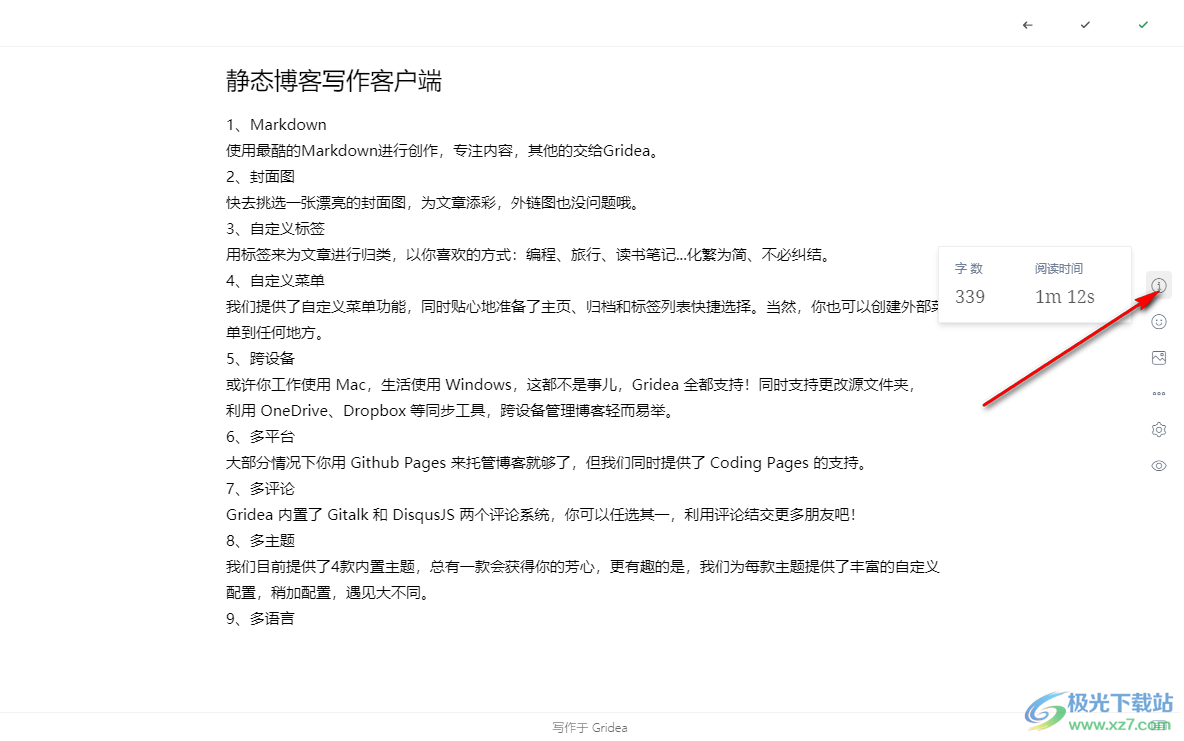
5、显示统计功能,直接查看当前的字数,用户可以在软件上查看当前文章编辑了多少字
9、图标添加功能,一些文章编辑的时候可能会添加图标,直接在软件找到适合的图标插入到标题或者是段落
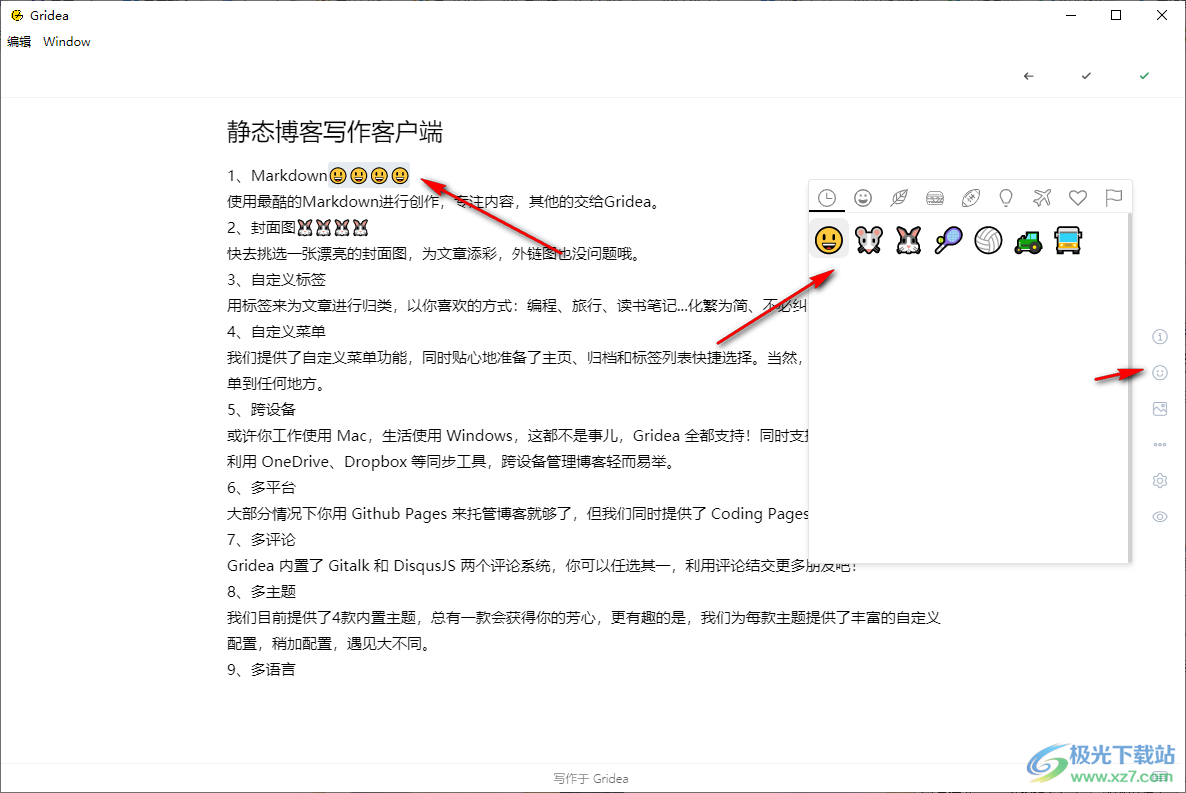
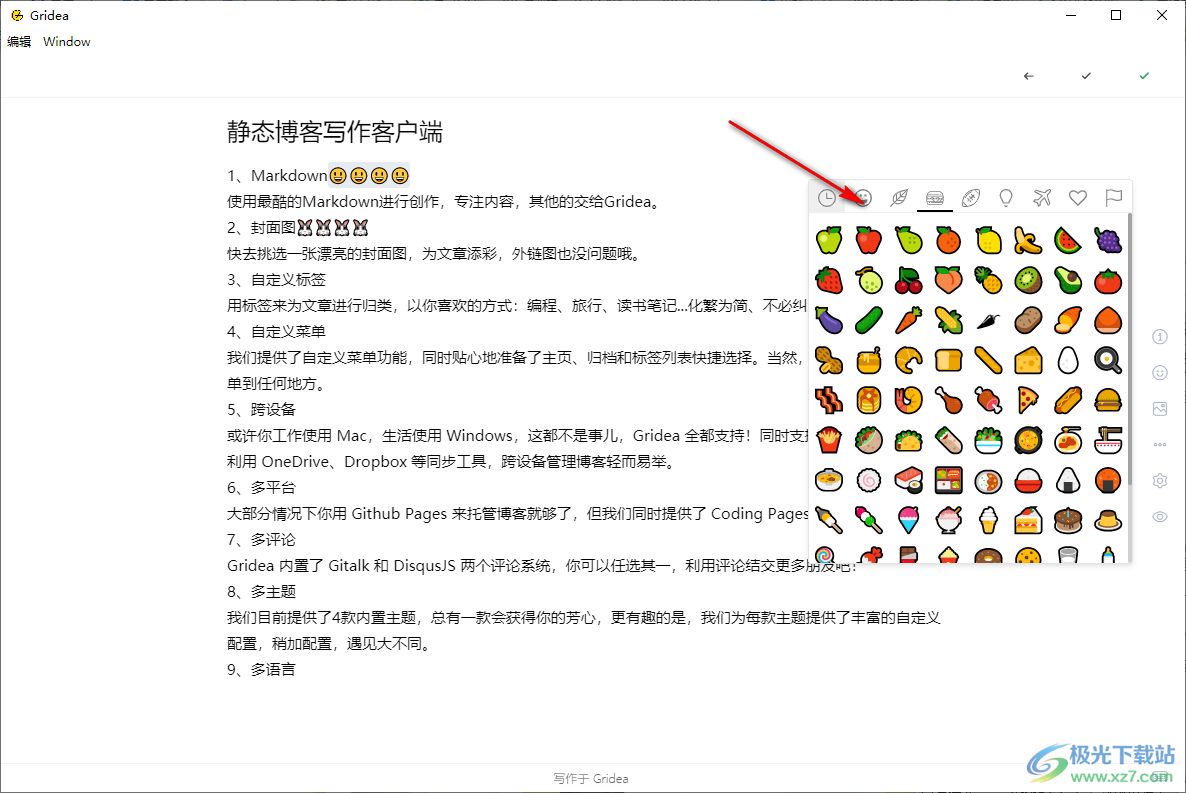
9、图标内容还是很多的,鼠标在分类找到添加常用的图标,知识兔从而插入到文章
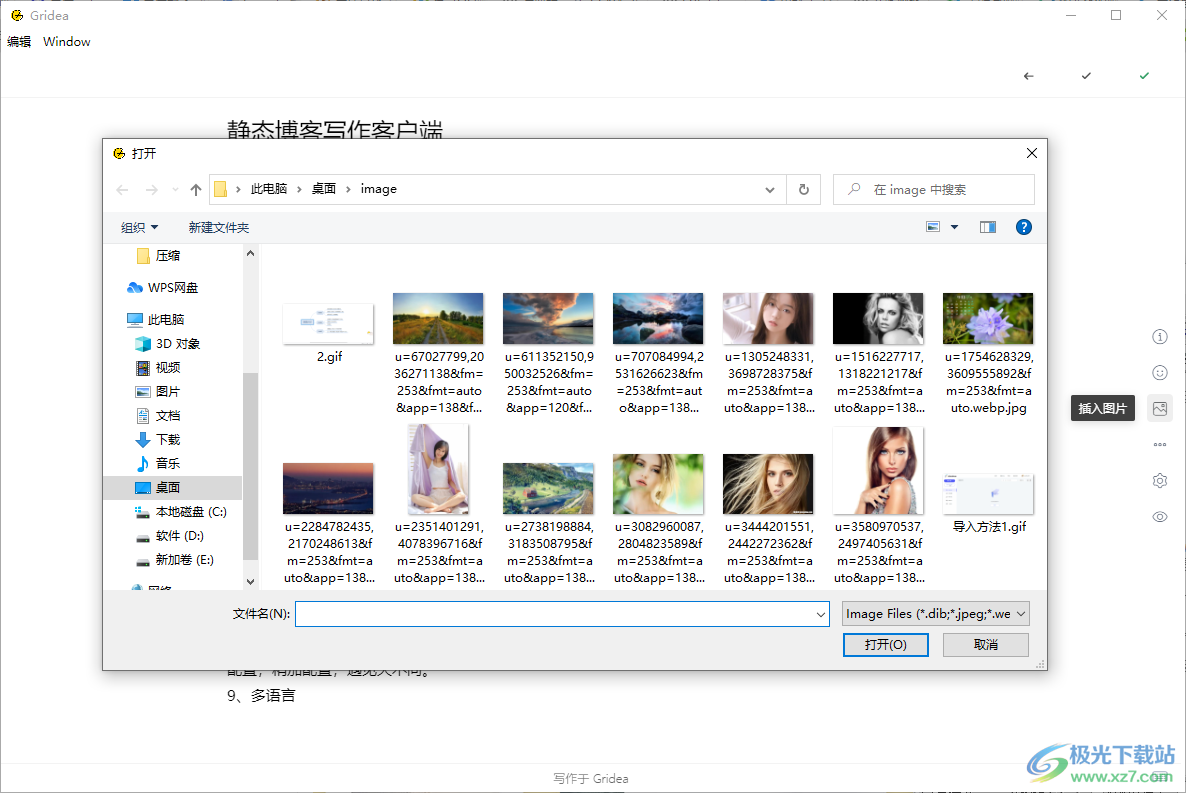
10、支持图片附加功能,在指定的位置添加图像内容,如果知识兔博客需要附加图像就从本地加载图像
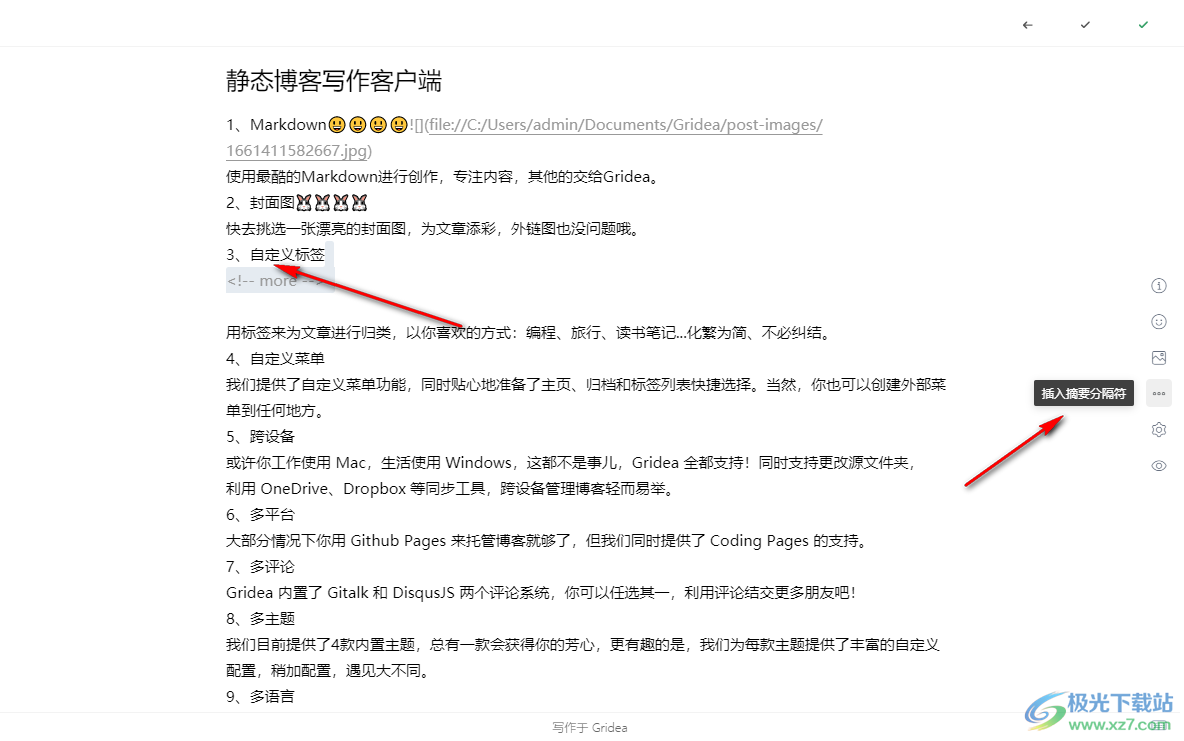
12、支持插入摘要分隔符,在编辑摘要内容或者是新段落内容的时候就可以选择添加分隔符
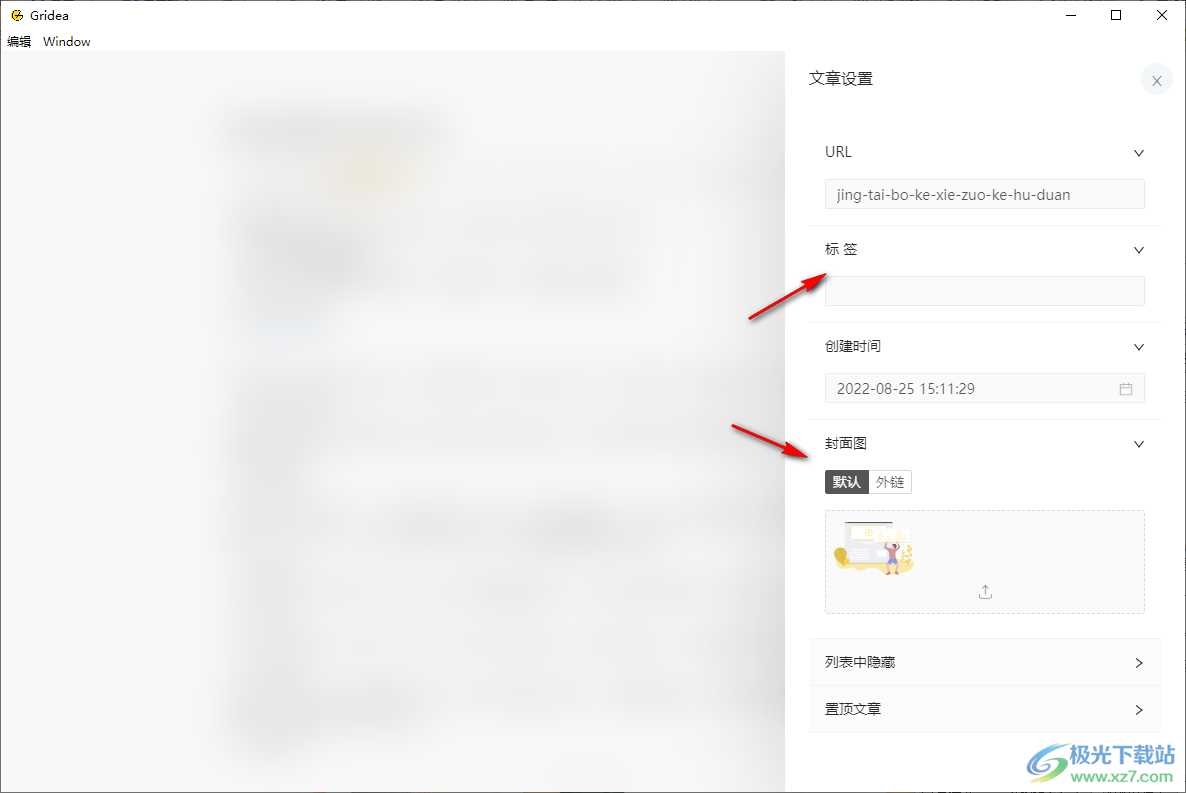
13、文章设置界面,知识兔可以设置标签内容,知识兔设置封面图,知识兔设置列表中隐藏的内容,知识兔设置置顶文章
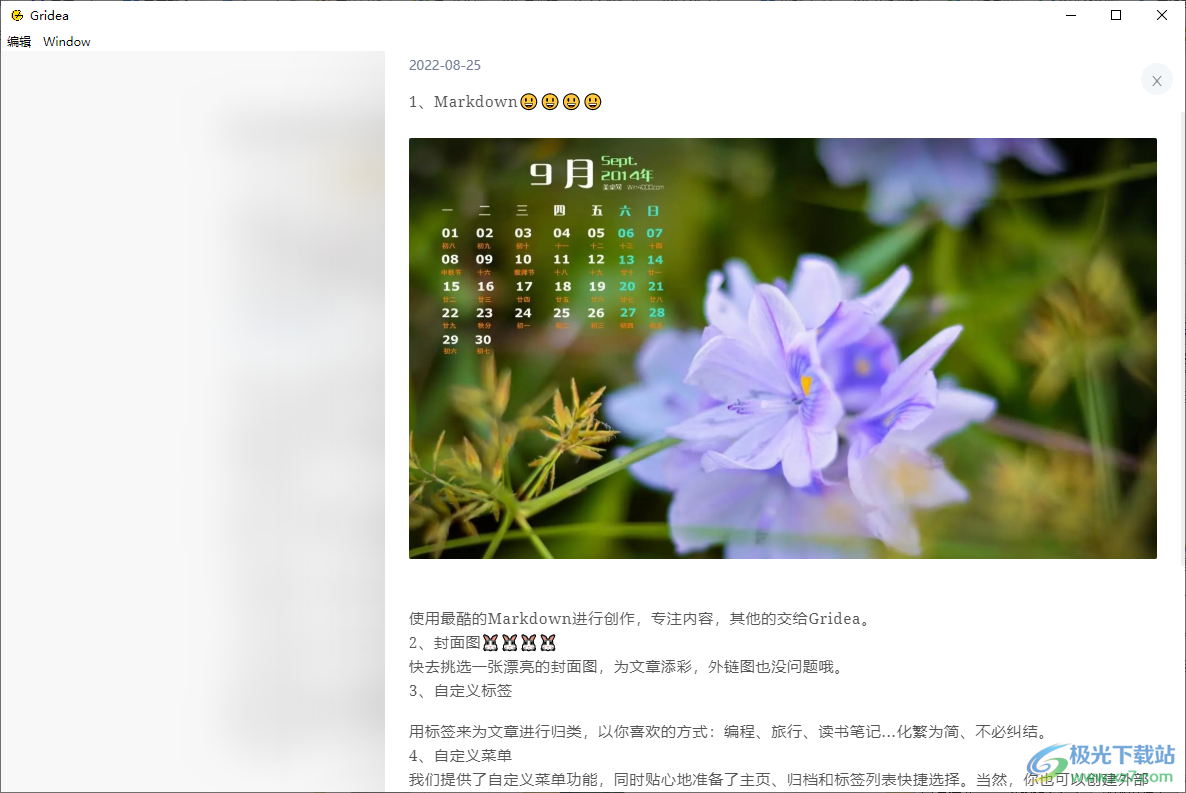
14、实际效果就是这样的,知识兔点击预览按钮就可以查看当前博客内容
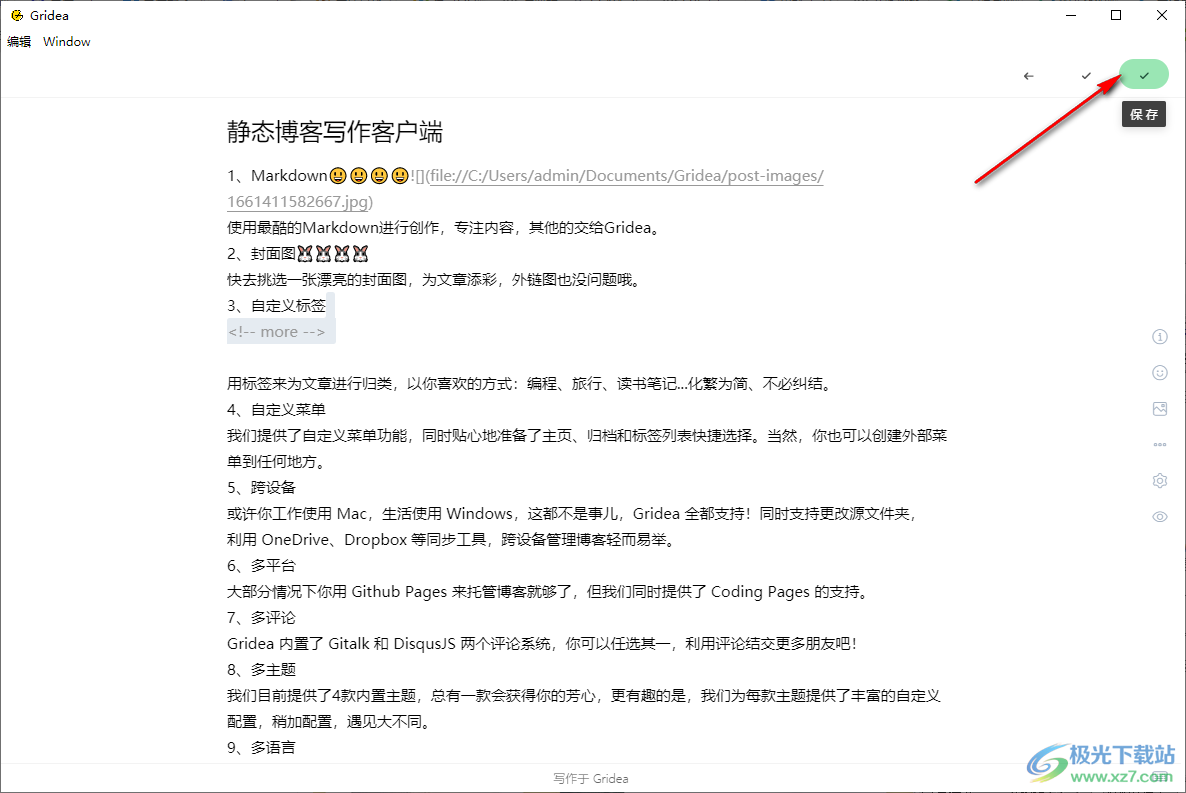
15、最后知识兔点击保存就可以了,保存完毕可以继续创建第二篇博客
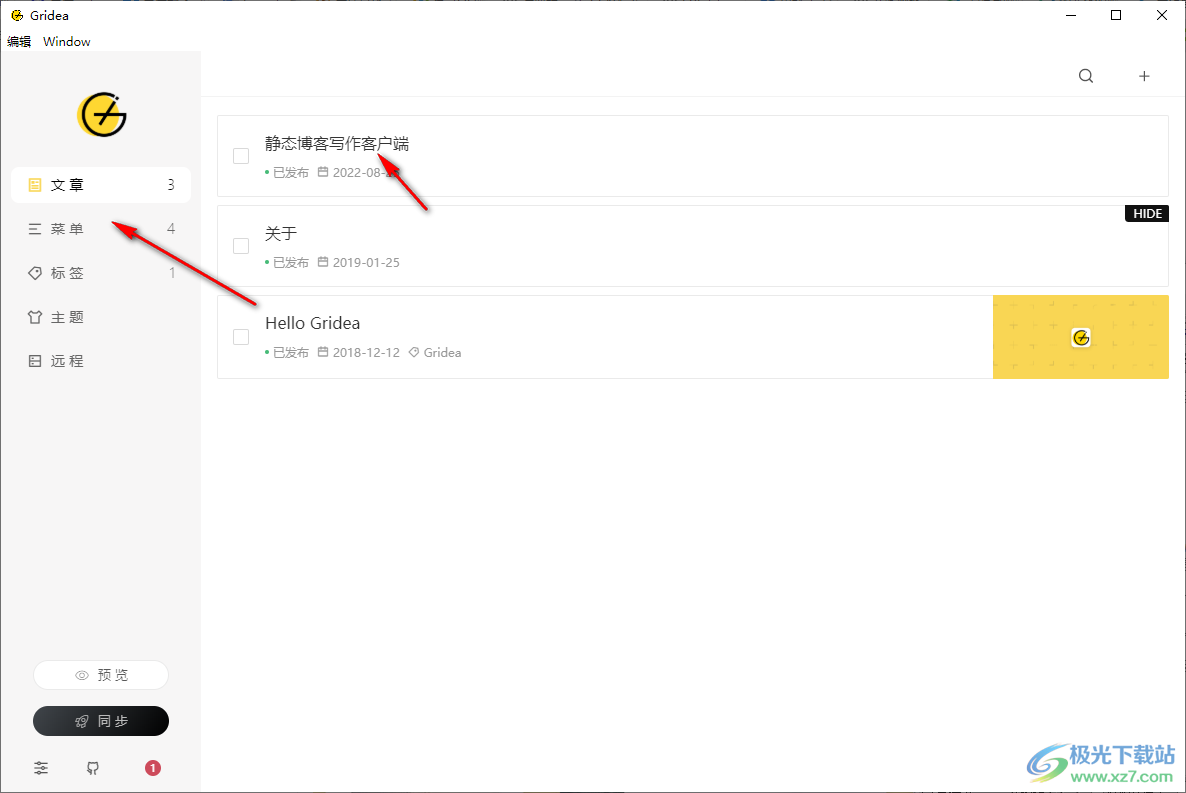
16、如图所示,保存的文章直接在首页显示,知识兔可以知识兔点击文章进入编辑界面
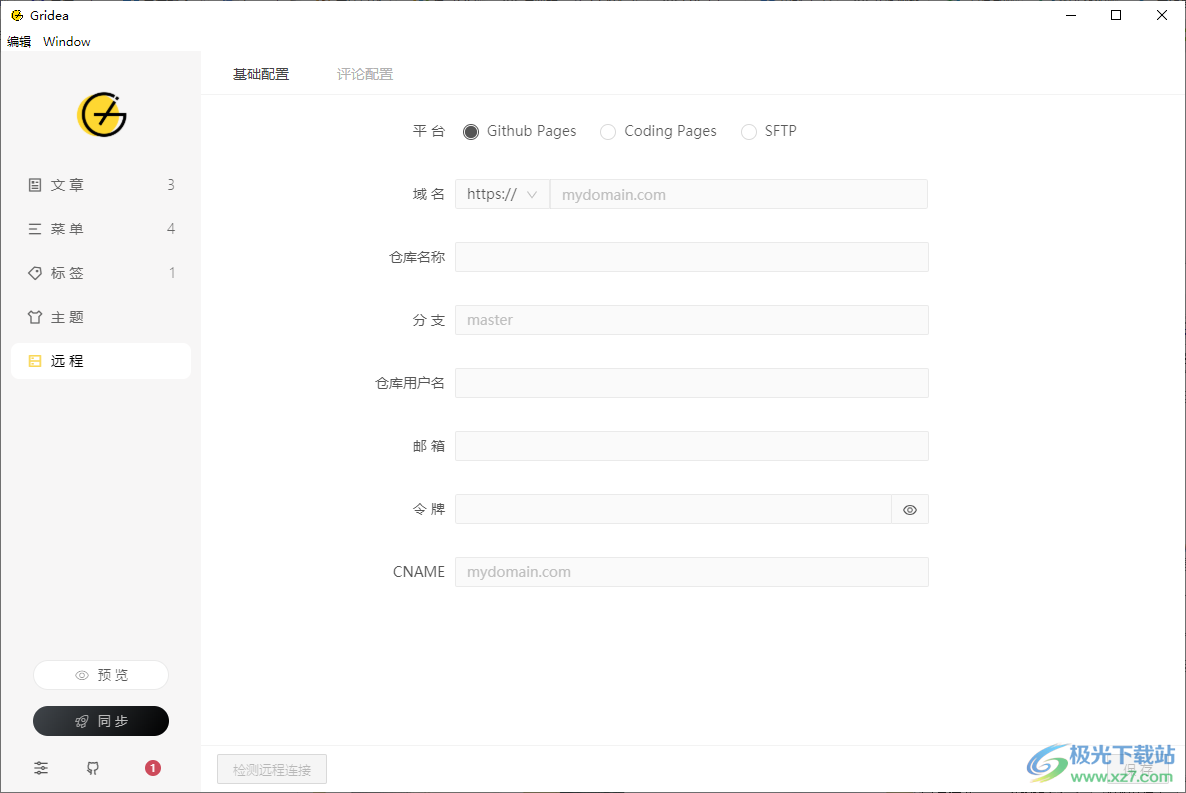
17、远程功能,知识兔可以选择发布的平台,知识兔输入域名地址就可以链接远程平台,知识兔支持Github Pages 、Coding Pages、SFTP
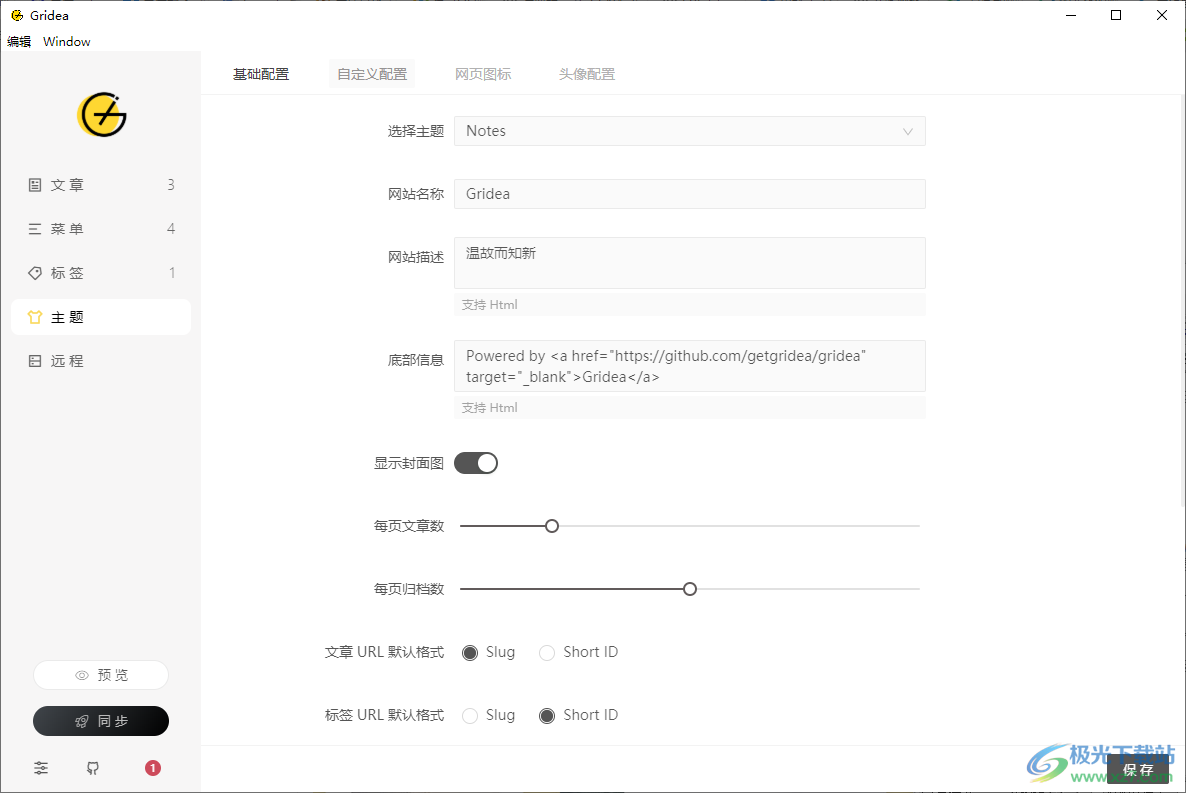
18、配置功能,知识兔选择主题、网站名称、网站描述、底部信息、显示封面图、每页文章数
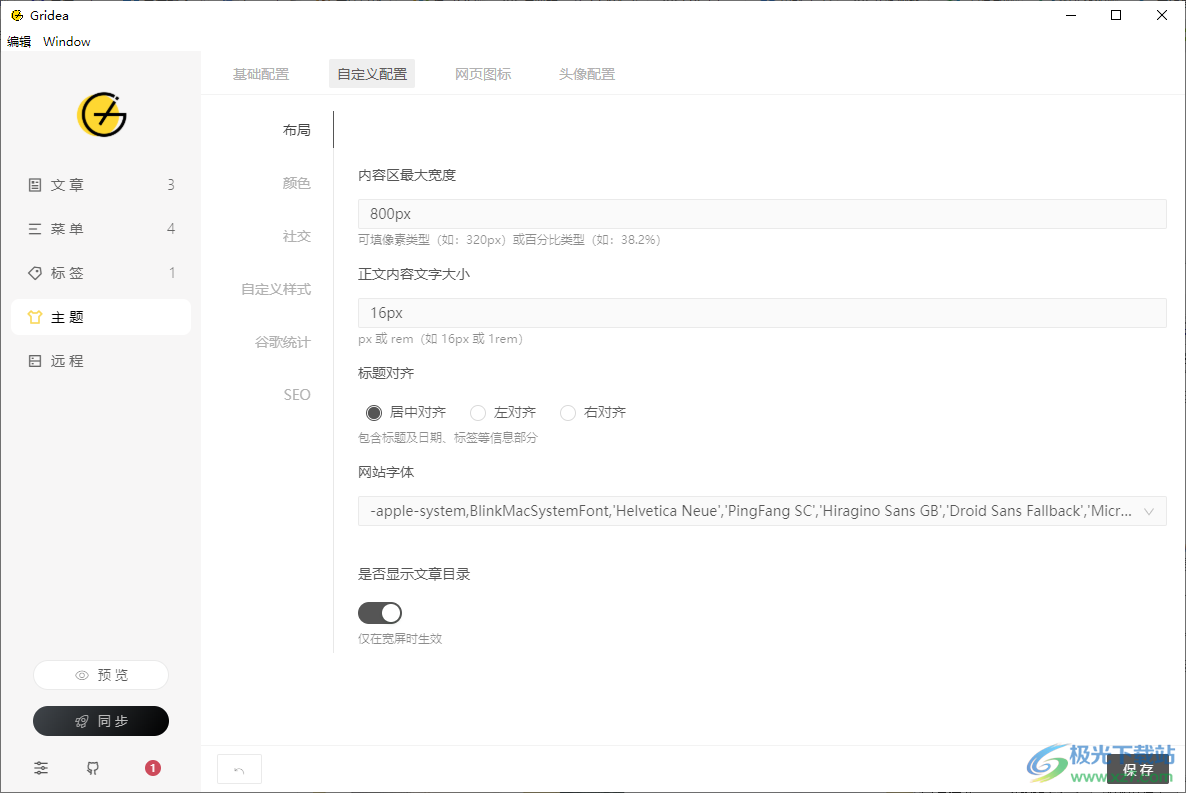
19、内容区最大宽度800px、可填像素类型(如:320px)或百分比类型(如:38.2%)、正文内容文字大小
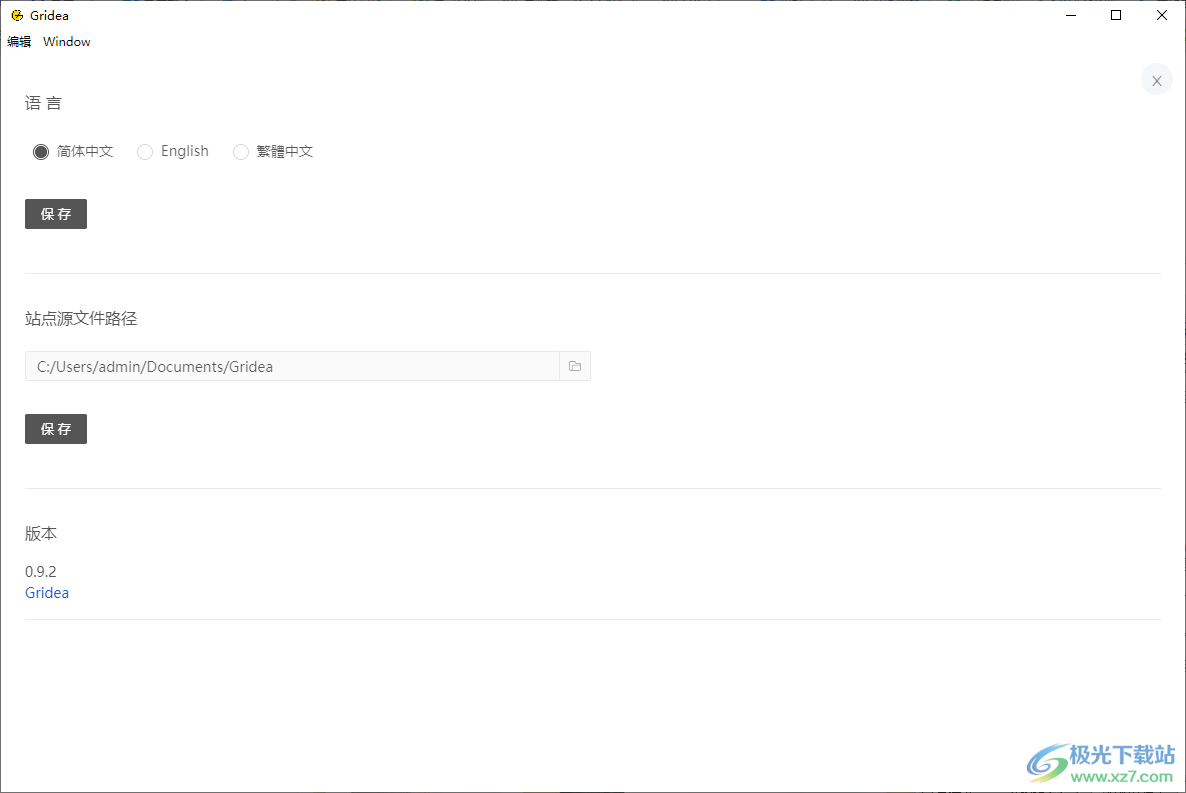
20、系统语言设置界面,知识兔支持简体中文,英文、繁体中文,站点源文件路径C:/Users/admin/Documents/Gridea
更新日志
v0.9.2版本
1、文章编辑页增加Command/Ctrl + S快捷键,快速保存文章。
2、增加繁体中文显示(thanks @joinmouse)
3、Makrdown 渲染支持 Mark、Sup、Abbr、Footnote。
4、侧边栏新增直达站点按钮。
5、增加上一篇文章渲染字段支持 post.prevPost。
6、文章增加 Reading Time(阅读时间,例如 9 min read)
7、Markdown渲染现在支持设置图片大小。
8、新增文章编辑时可新建标签。
9、优化编辑器编辑体验与应用内预览样式
下载仅供下载体验和测试学习,不得商用和正当使用。