mindnow下载-MindNow思维导图v1.0.147.0 官方版
MindNow思维导图可以帮助用户制作思维导图,如果知识兔你需要整理自己的思路,需要整理项目流程,需要整理工作计划,知识兔可以通过建立思维导图的方式将复杂的内容可视化,知识兔可以在软件上选择模板创建思维导图,知识兔可以使用多种布局方式展示设计结果,直接输入一个中心主题就可以根据主题内容添加子项目,将关键词输入到子主题就可以创建思维导图,知识兔也可以添加各种主题之间的关联线,知识兔也可以附加备注内容,附加图像内容,附加项目对应的超级链接,功能还是非常多的,满足大部分用户创建思维导图需求,不需要激活VIP就可以免费创建思维导图,需要就下载吧!
软件功能
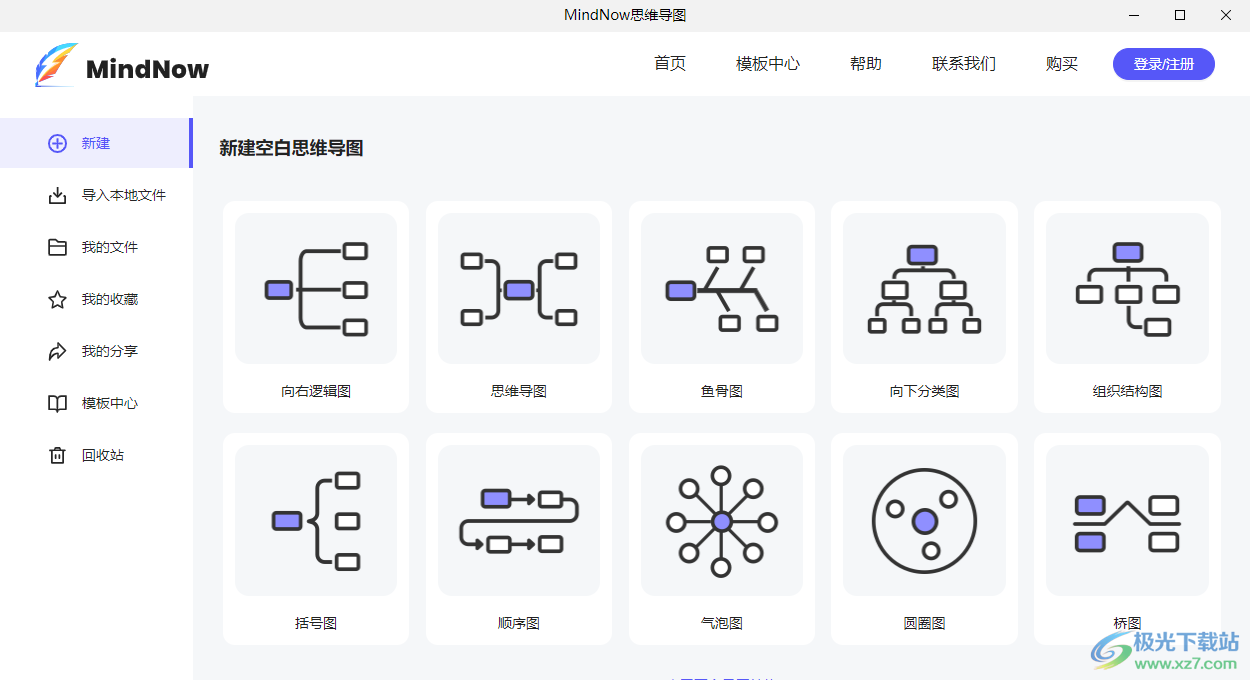
1、分享多种思维导图类型,知识兔可以创建括号图、顺序图、气泡图、圆圈图
2、就可以在模板中心找到:工作规划、技能提升、学习拓展、个人成长、实时热点、社交礼仪等类型的思维导图
3、支持本地文件添加,知识兔可以将其他软件制作的思维导图添加到MindNow思维导图,知识兔支持xmind、mind、mm
4、可以在软件管理我的文件,制作的思维导图都可以在软件显示
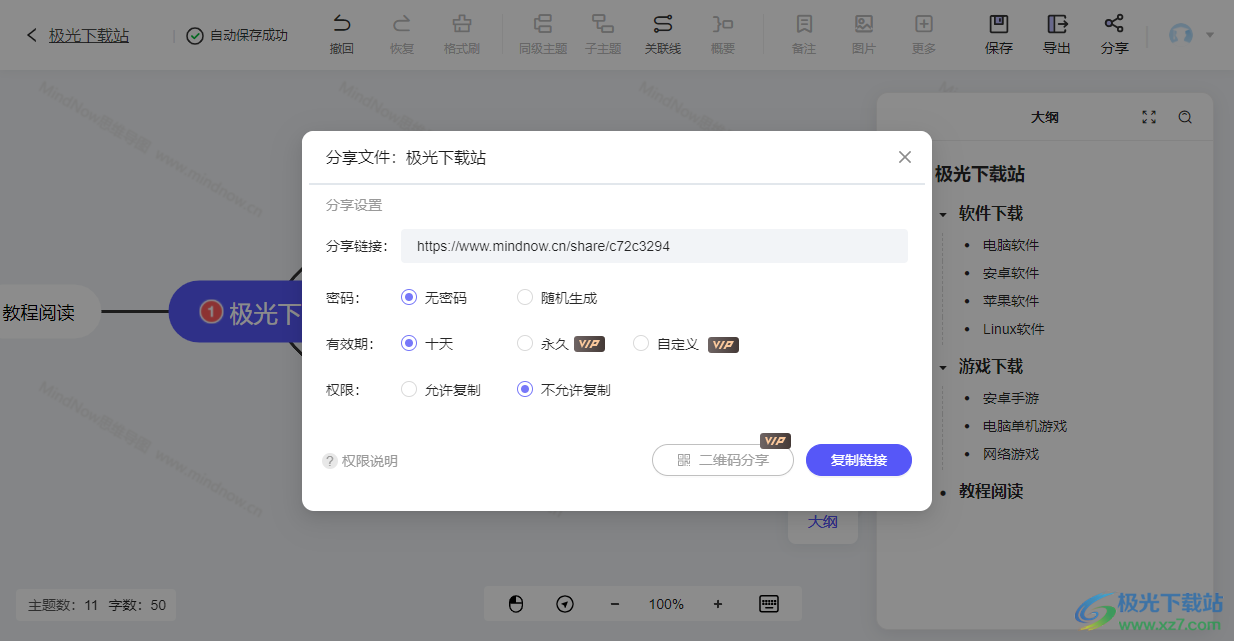
5、支持分享功能,自动生成分享链接,将其发送给其他人就可以在浏览器查看思维导图
6、丰富的编辑功能,知识兔支持添加关联线,知识兔可以将多个主题内容连接
7、支持备注内容添加,直接在主题上添加文字备注
8、支持链接内容添加,将网络上的资源链接附加到当前的子主题
9、支持插入图像内容,将截图添加到思维导图,方便以后查看图像关联内容
10、支持布局效果设置,知识兔支持主题文字调整,边框设置,知识兔支持附加图标
软件特色
1、多种脑图结构 创新实用两不误
支持多种思维导图结构,完美适应多样化需求
2、海量专业模板 涵盖各行各业
各行各业的精品模板可供参考与使用,通过专业案例激发你的灵感
3、文件云同步 随时随地发散思维
云端自动同步文件,知识兔让你随时随地整理思维捕捉创意
4、专业与美观兼具 轻松打造个人风格
精美的主题图标与充足的创作权限结合,轻松打造出个性化思维导图
使用方法
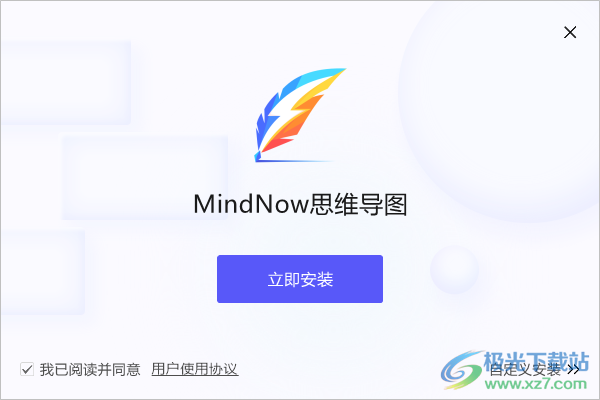
1、知识兔将MindNow思维导图直接安装到电脑,知识兔点击立即安装
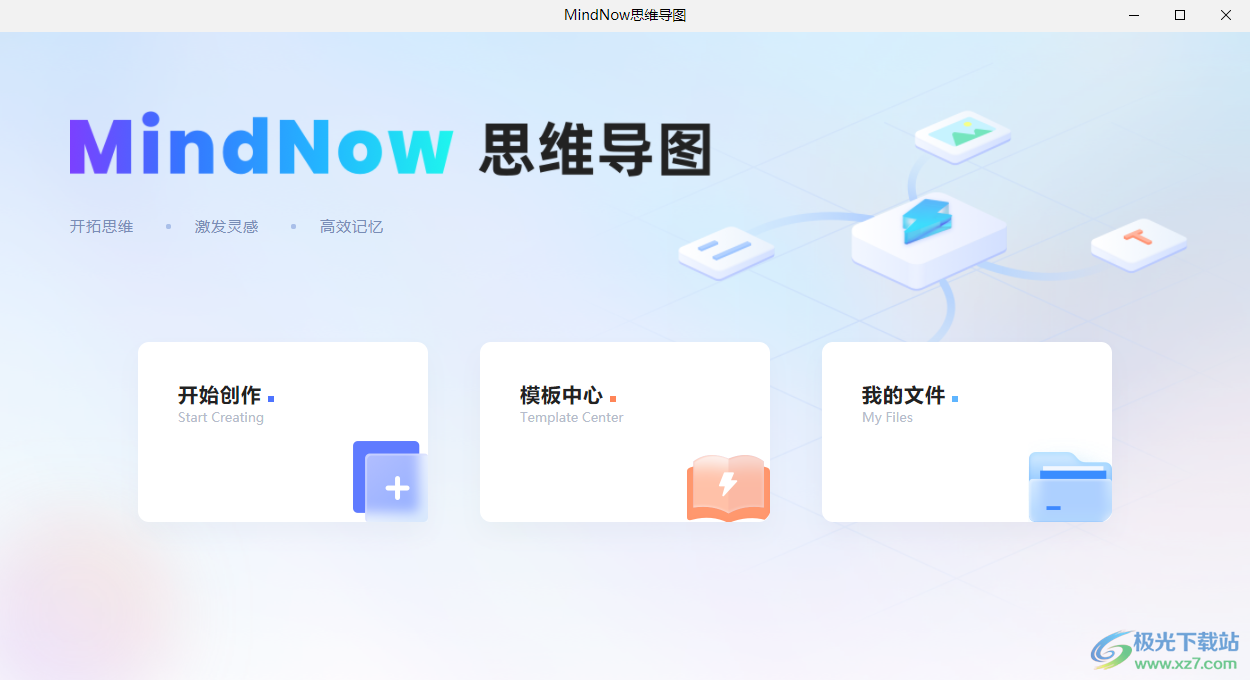
2、启动软件知识兔点击开始创作功能就可以进入到思维导图设置界面
3、如图所示,这里显示很多样式,知识兔支持向右逻辑图、思维导图、鱼骨图、向下分类图
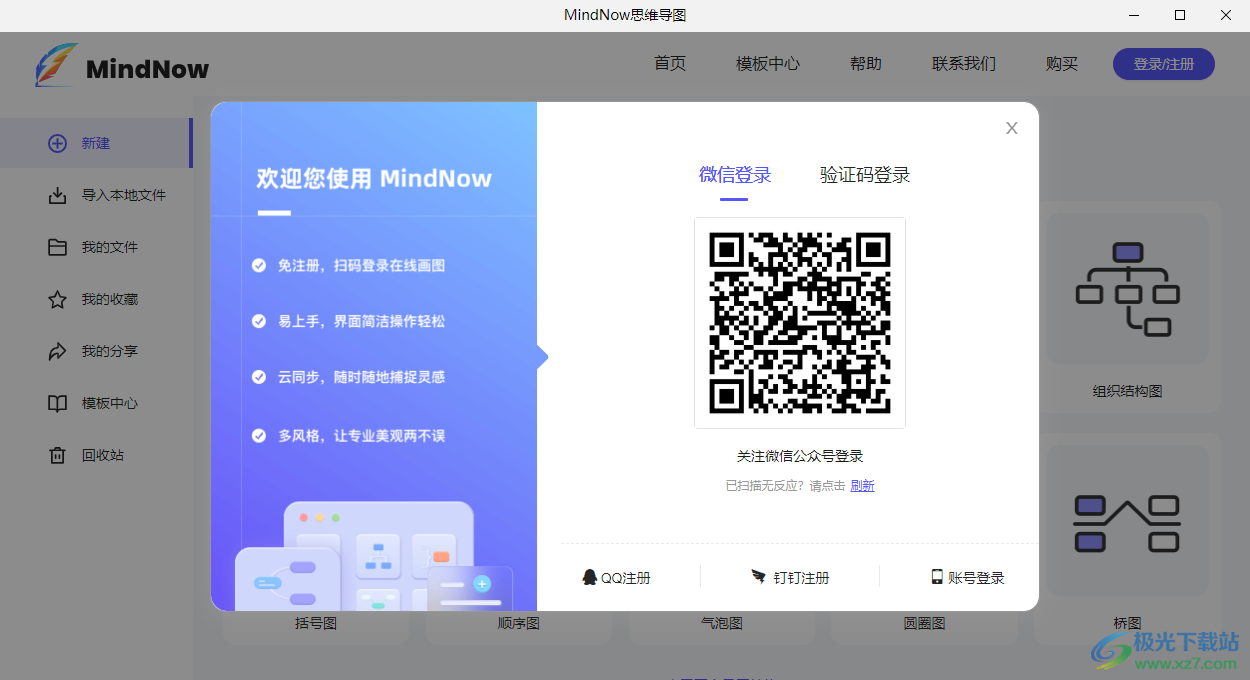
4、这里是登录界面,知识兔使用微信扫描二维码关注公众号就可以登录
5、知识兔选择向右逻辑图就可以在软件显示模板内容,知识兔双击方框就可以录入文字
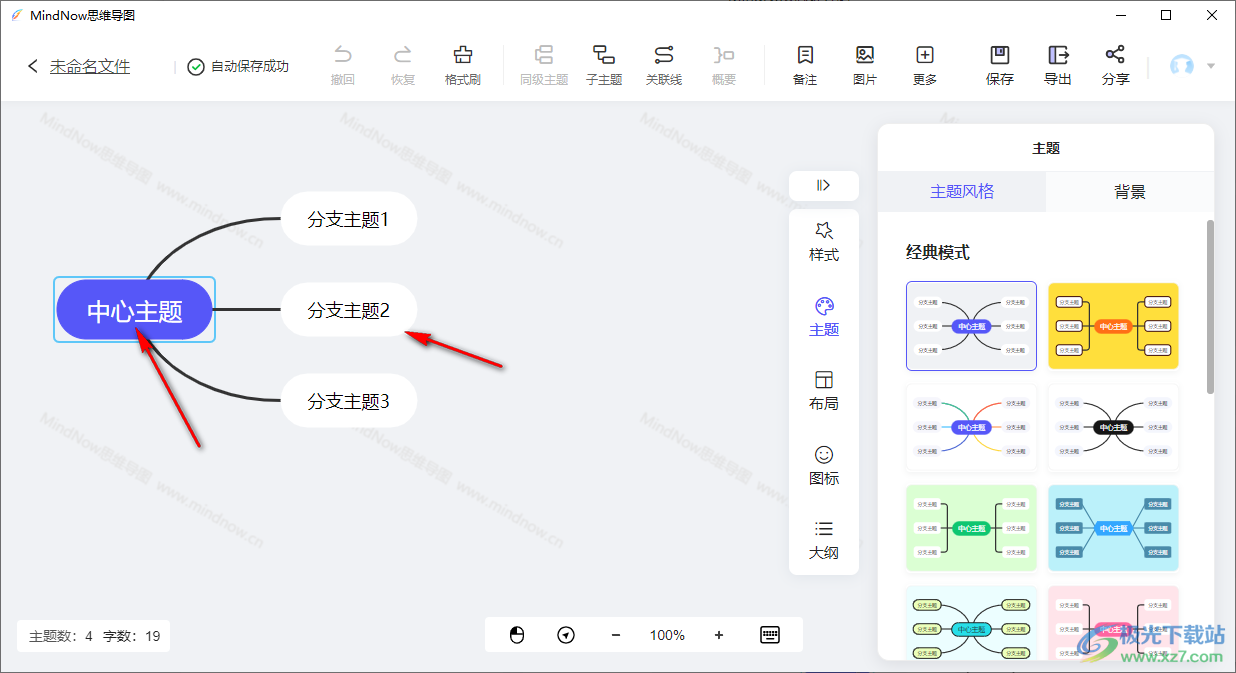
6、如图所示,主题设置完毕就可以知识兔点击键盘Tab按钮添加子主题,知识兔也可以在顶部添加同级主题、添加子主题
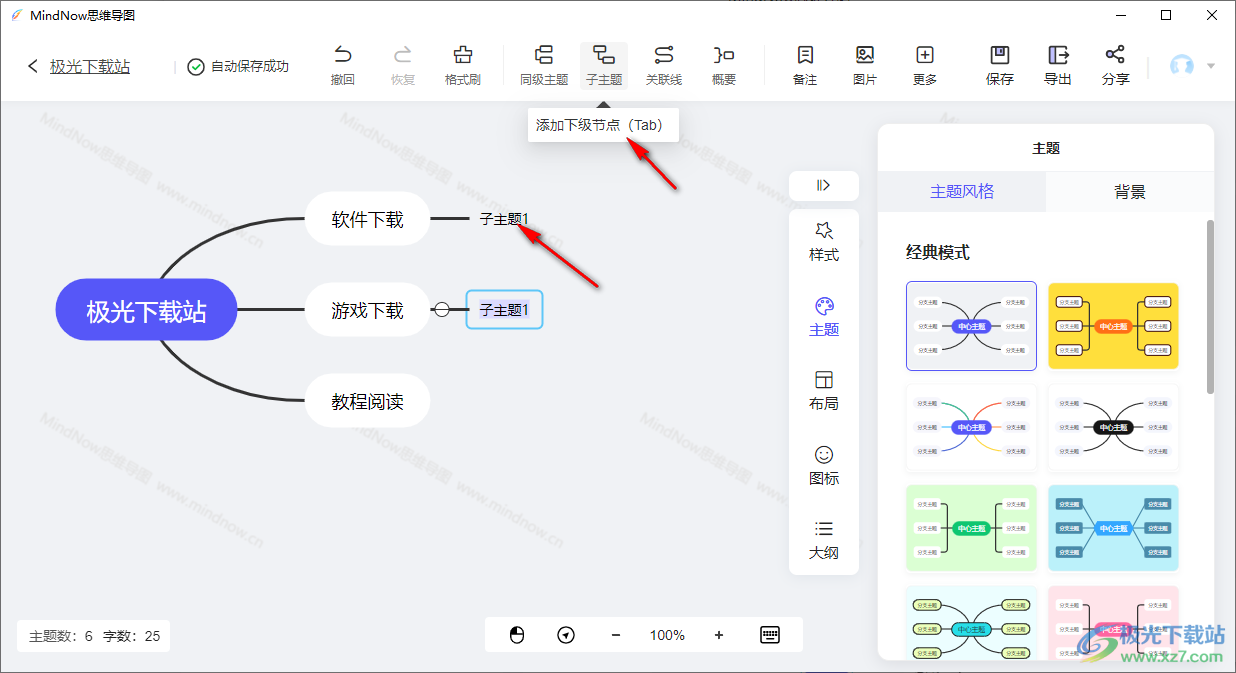
7、在对应的主题上录入文字内容就可以了,您也可以在软件调整新的主题
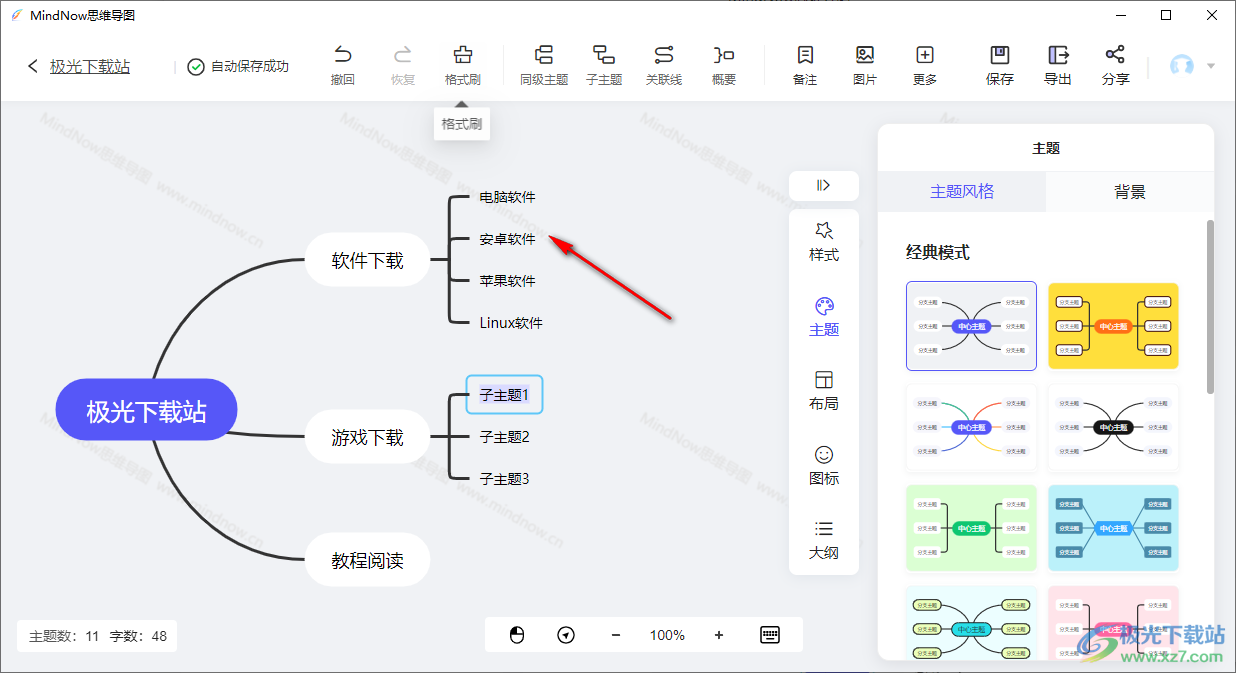
8、支持样式设置,编辑的文字内容以及边框都是可以调整的,知识兔可以设置字体、设置字号
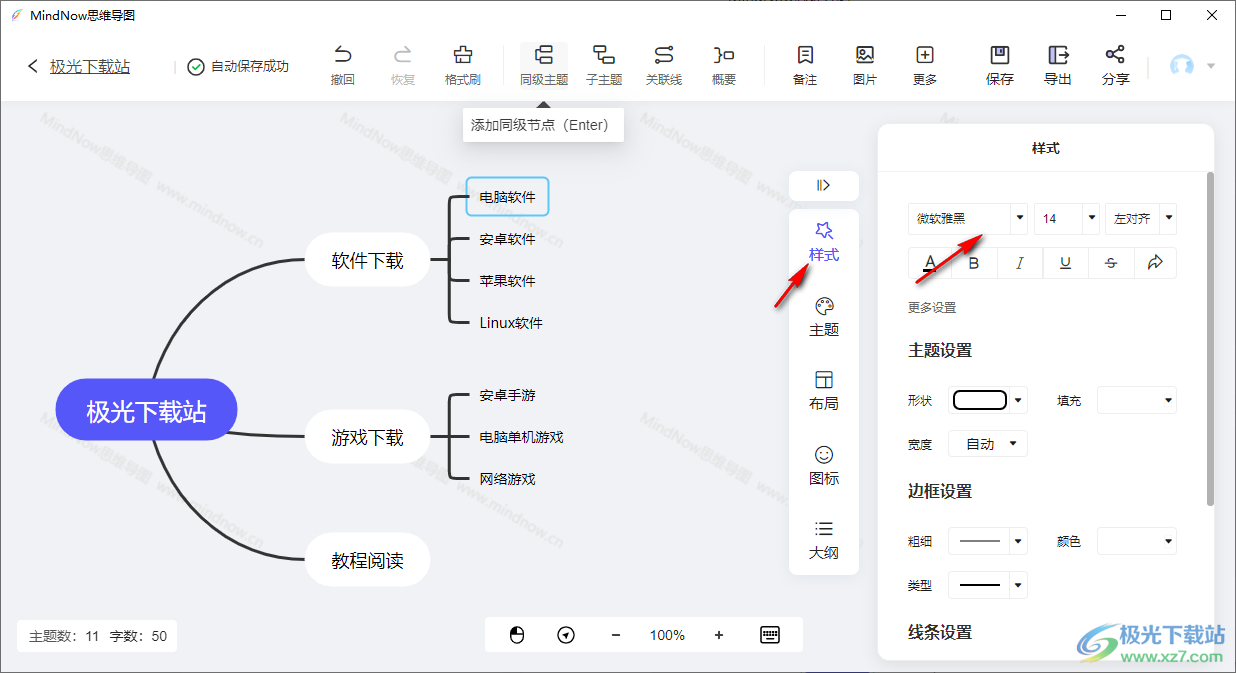
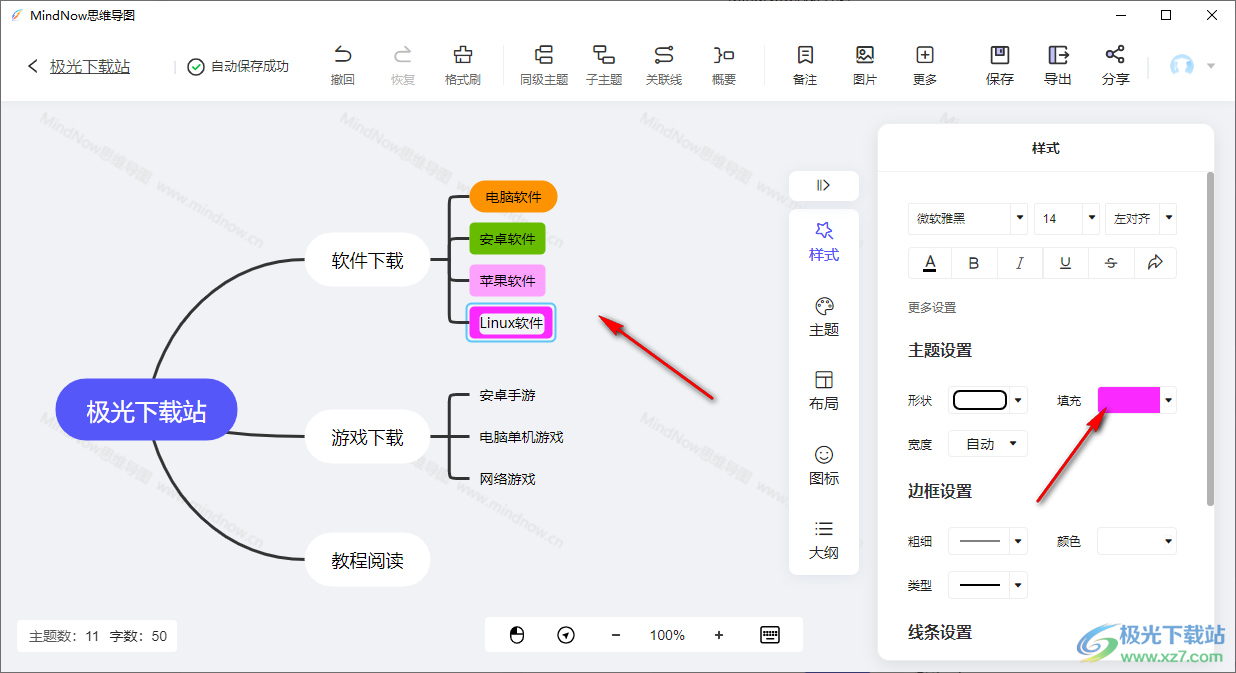
9、颜色设置界面,知识兔选择新的背景颜色修改主题内容,形状可以直接替换,宽度自己设置
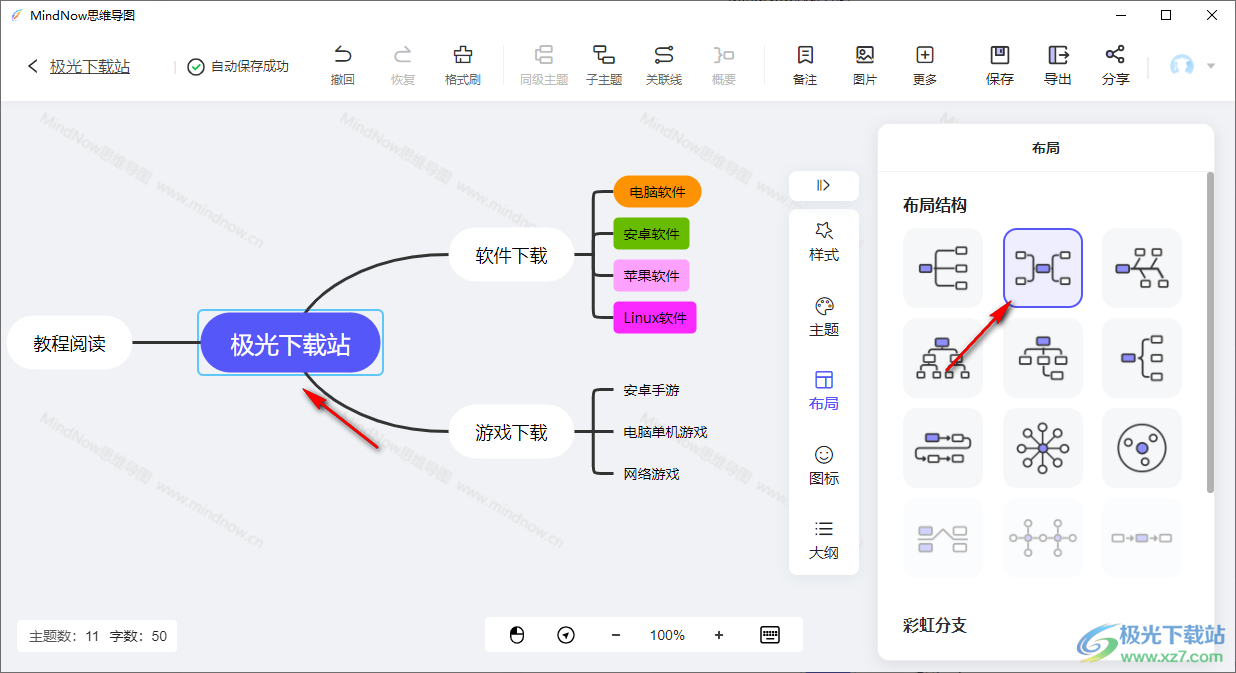
10、布局结构,鼠标知识兔点击其中一种布局就可以立即将当前创建的思维导图修改
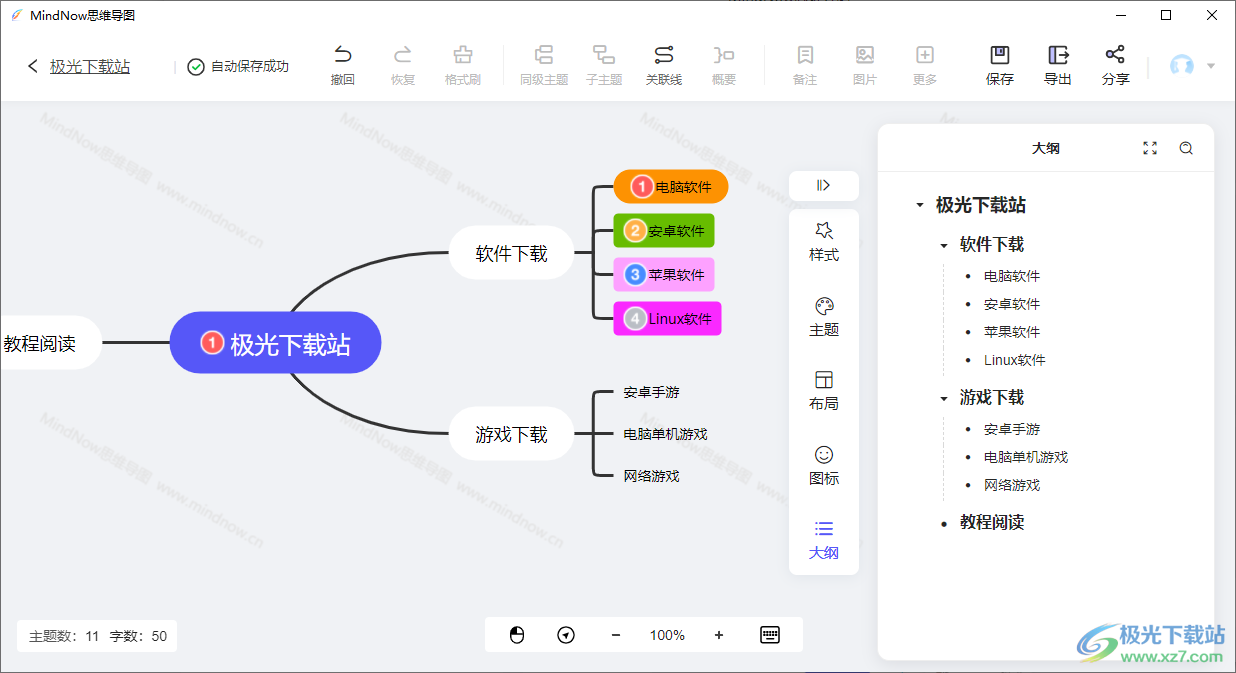
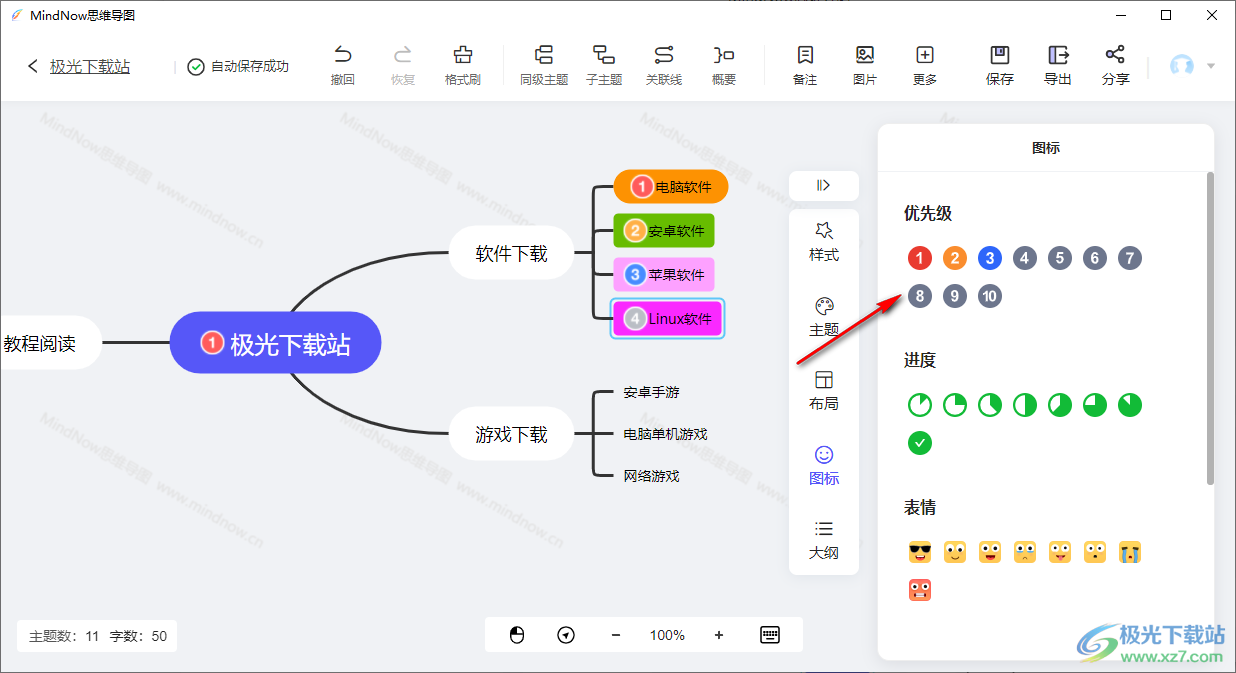
11、图标添加功能,知识兔可以在主题上附加数字序号,知识兔可以附加进度内容,知识兔可以附加表情内容
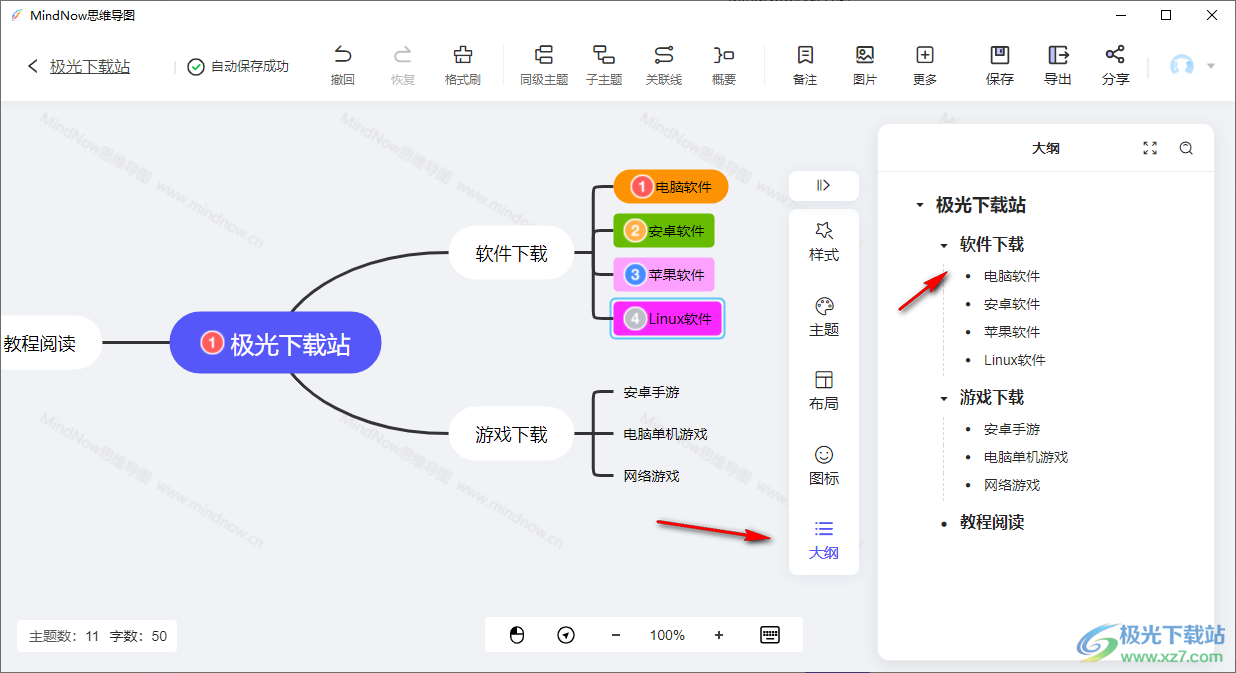
12、大纲内容,软件会根据您输入的文字内容生成大纲
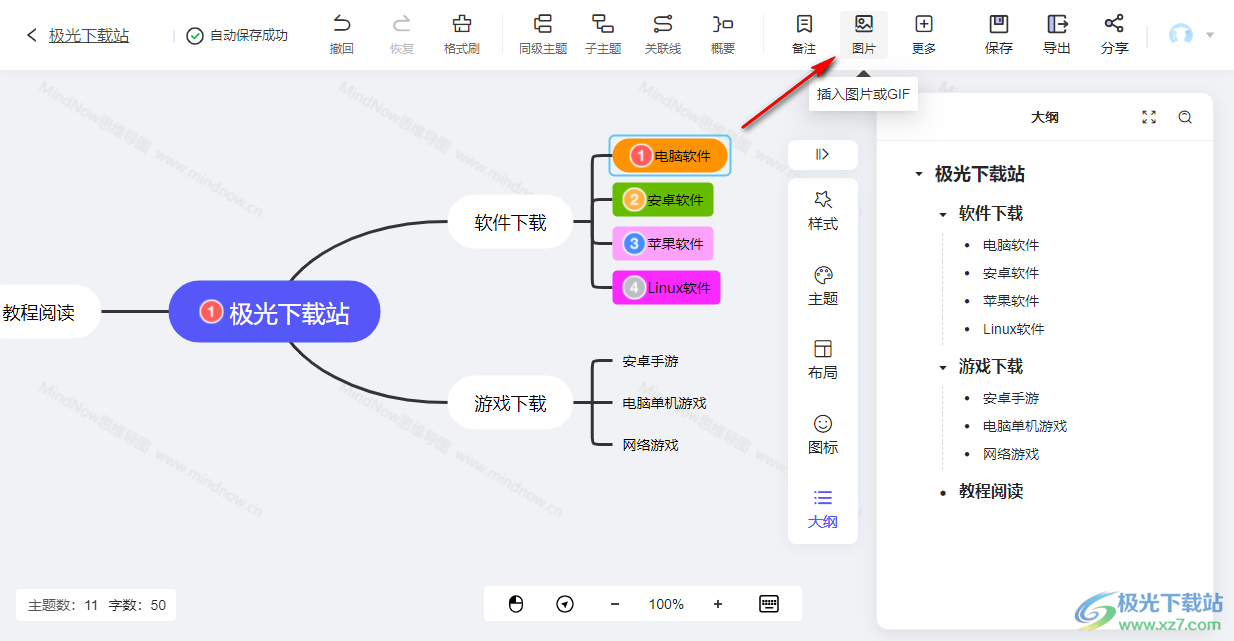
13、顶部也分享很多功能,知识兔可以选择添加图像或者是GIF到当前的主图
14、也可以添加超级链接到主题,如果知识兔是VIP用户可以添加公式
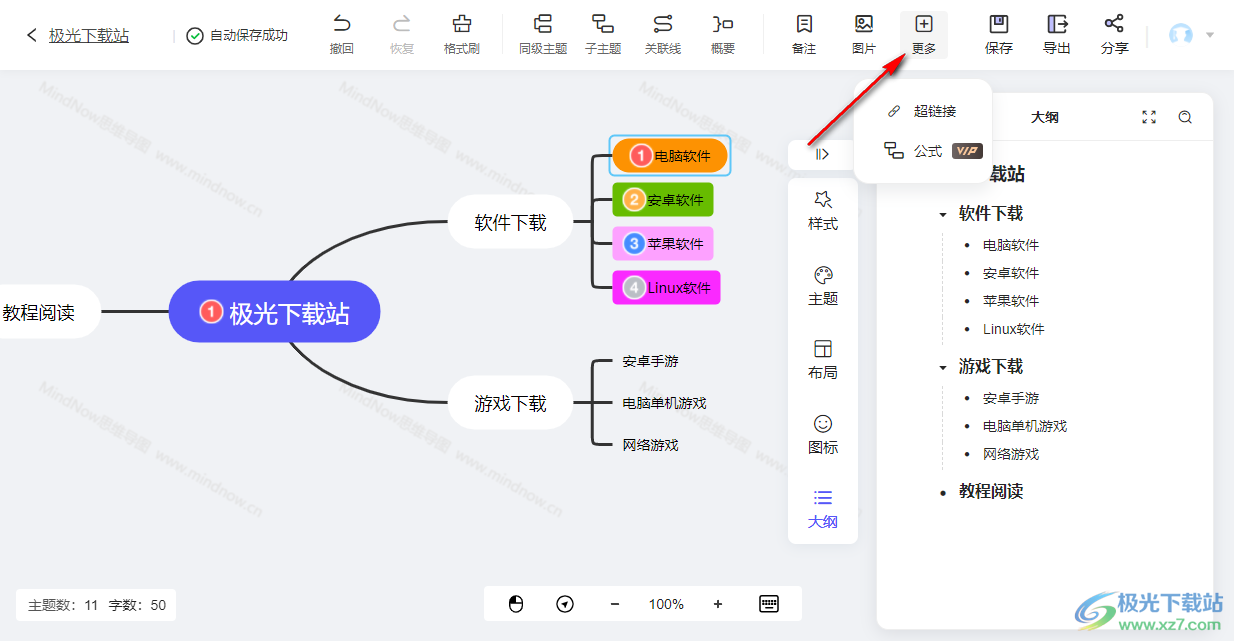
15、制作完毕可以知识兔点击保存,知识兔也可以知识兔点击分享功能将当前的思维导入分享给朋友
常见问题
如何导入其他格式思维导图文件?
MindNow思维导图支持导入其他格式的思维导图文件,方便用户统一查看、编辑、管理和同步自己的导图,导入方式有以下两种:
方式一、直接利用MindNow思维导图导入功能
步骤1、打开MindNow创作界面,知识兔点击【导入本地文件】按钮,或在【新建】按钮中知识兔点击【导入本地文件】按钮;
步骤2、直接拖拽文件至此窗口或知识兔点击【+选择文件】按钮添加文件;
步骤3、知识兔点击“立即导入”按钮即可完成本地文件导入。
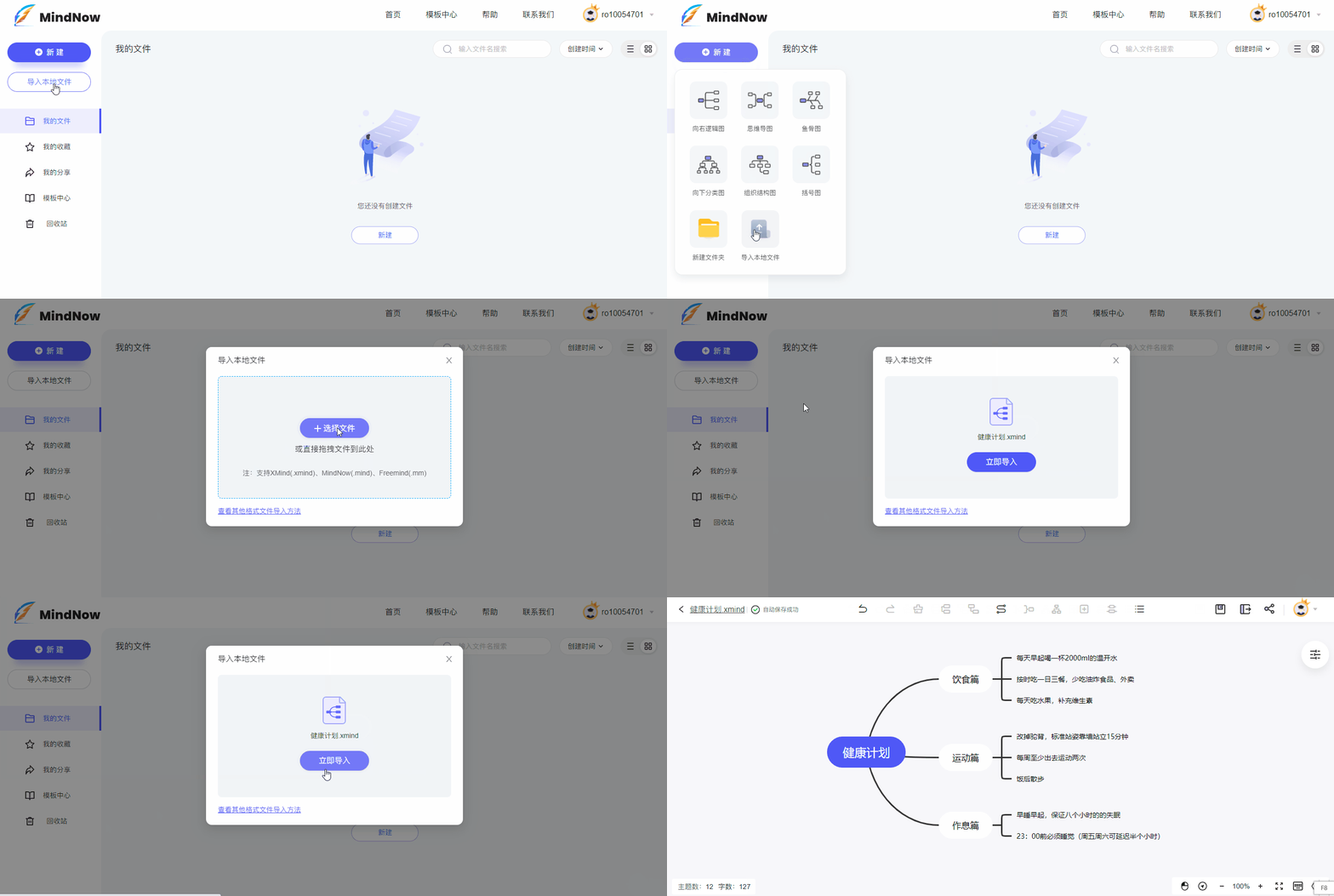
目前MindNow思维导图支持导入格式有:xmind、mind、mm,未来将支持xlsx、opml、markdown等更多格式文件导入,如果知识兔当前文件格式不支持该直接导入,参考方法二。
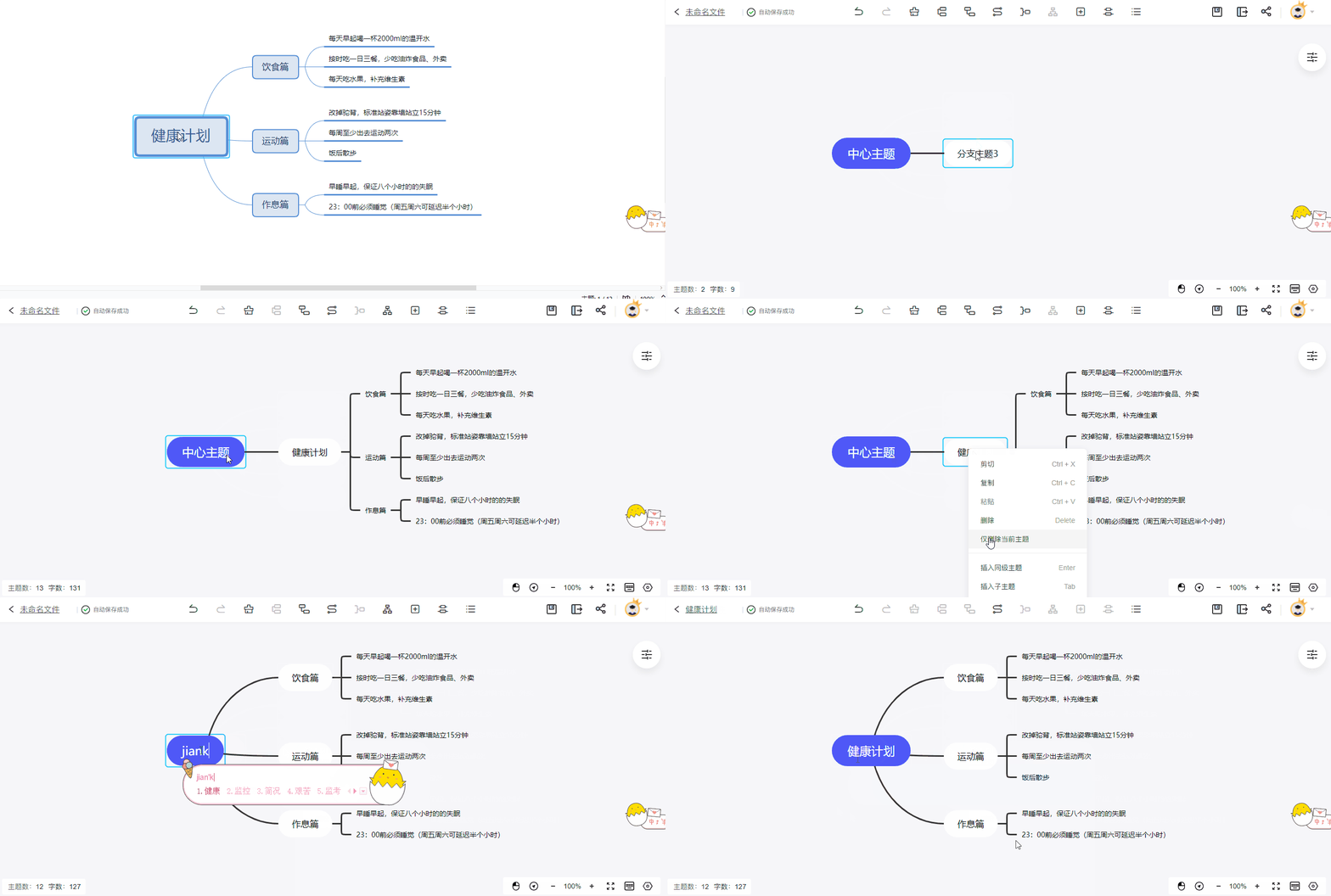
方法二、通过快键键复制粘贴至MindNow思维导图
步骤1、打开需要导入的思维导图源文件,知识兔点击该文件的中心主题并在键盘上按下Ctrl+C快捷键复制内容;
步骤2、再打开MindNow创作界面新建一个思维导图,进入文件编辑页面后删除多余的子主题,只保留一个中心主题;
步骤3、知识兔点击保留的中心主题并在键盘上按下Ctrl+V快捷键粘贴,即可将任意格式的思维导图内容导入至MindNow。
步骤4、通过复制粘贴后,如果知识兔多了一层主题,因中心主题无法删除,只需右击复制来的中心主题选择“仅删除当前文件”,再将MindNow思维导图的中心主题文本修改成正确内容即可。
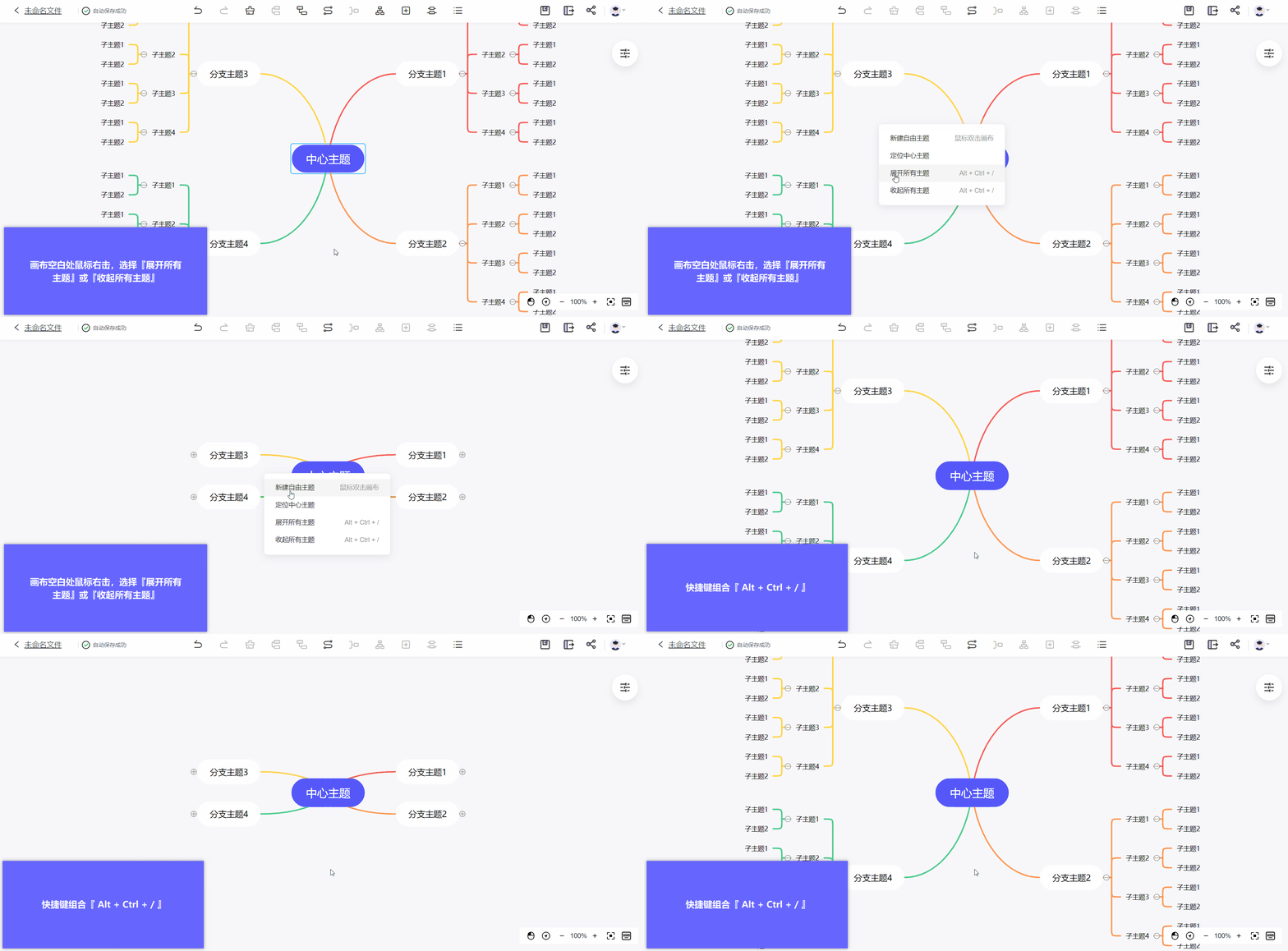
MindNow如何一键收起展开所有主题?
思维导图绘制的过程中内容越来越多且分支越来越复杂的时候,我们会将内容收起以便于查看,在演示的时候又需要将内容展开进行讲解,MindNow是支持一键收起展开所有主题的,方法如下:
鼠标控制:在空白画布处右击,然后知识兔选择『展开所有主题』或『收起所有主题』
快捷键控制:按下快捷键组合『 Alt + Ctrl + / 』即可快速实现一键收起或展开所有主题了
更新日志
新增功能:
1.MindNow思维导图产品全新上线!
2. 优化导出图片和PDF的质量,查看更清晰
3. 修复已知bug,提升软件使用体验
下载仅供下载体验和测试学习,不得商用和正当使用。