直播云教师端下载-直播云电脑版v4.0.5.21391 官方版
直播云教师端是一款可以帮助教育机构老师上课的软件,教育机构可以直接到官方网站注册账号,为老师开通账号就可以创建直播课程,老师进入软件就可以知识兔点击已经有的课程进入教室上课,知识兔可以在教室界面查看到全部学生,知识兔可以和学生语音交流,知识兔可以查看学生发言内容,知识兔可以让指定的学生上讲台讲课,教室的功能还是非常多的,老师在上课之前可以将课件资源上传到教室,知识兔支持PPT课件,知识兔支持office类型的课件,知识兔支持视频课件,上课需要使用的素材都可以添加到软件使用,需要的朋友就下载吧!
软件功能
1、直播云教师端支持课程日历查看功能,知识兔可以在日历界面快速找到课程
2、支持体验教室功能,新用户进入软件可以直接进入体验教室查看上课效果
3、教室主要通过白板授课,有画笔可以使用,知识兔也可以结合课件使用
4、开始上课可以添加PPT使用,如果知识兔有预先准备的课件就可以直接打开到教室
5、视频也是可以添加的,知识兔可以将课本相关的视频添加到教室播放
6、电脑桌面也是也可以演示的,老师可以将电脑桌面的画面共享到上课区域
7、分享很多工具,知识兔可以保存白板,知识兔可以共享桌面,知识兔可以答题,知识兔可以查看计时器
8、支持课程回放功能,直播课结束可以在软件上查看回放的课程
9、支持创建新的课程,老师登录软件就可以立即创建直播课程,知识兔可以为明天的课程创建直播课
10、支持课程链接发送,创建的课程可以生成链接,知识兔可以一键发送课程地址
软件特色
多人答题 分组PK
知识传递现场还原
多人同时上台,分组作答,思路清晰可见,激发最强战斗力
语音、手势、涂鸦,多种答题方式一应俱全
多维教学工具
还原知识现场
多维教学工具,动态展示教学内容,所见即所得,高效传递知识信息
丰富的教具种类,集合生动、趣味、立体、形象,助力课堂欢乐瞬间
互动课件 自由切换
实时奖励点燃热情
互动课件自由切换,学习数据全记录,授课过程无干扰
语音识别、情感互动,丰富的激励体系,知识兔让学习更有趣
数据指导
教学效果全程量化 数据指导教学目标
课中自动录制课程,云端监控课上细节,教学过程一览无遗
课堂、老师、学生多维健康数据分析,课堂状态一键评估
一键管控
全球同步 管理高效
500ms 低延迟、高清画质,多平台支持,全球范围直播授课
多教室同步监管,轻触即可解决课中问题,知识兔让管理更容易
7X24小时线上支持,全时答疑,随时随地解决软件问题
使用方法
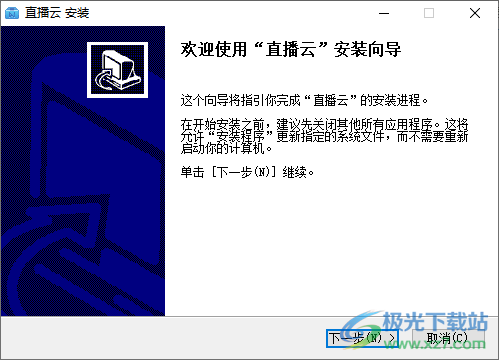
1、知识兔将直播云教师端安装到电脑,知识兔点击下一步继续安装
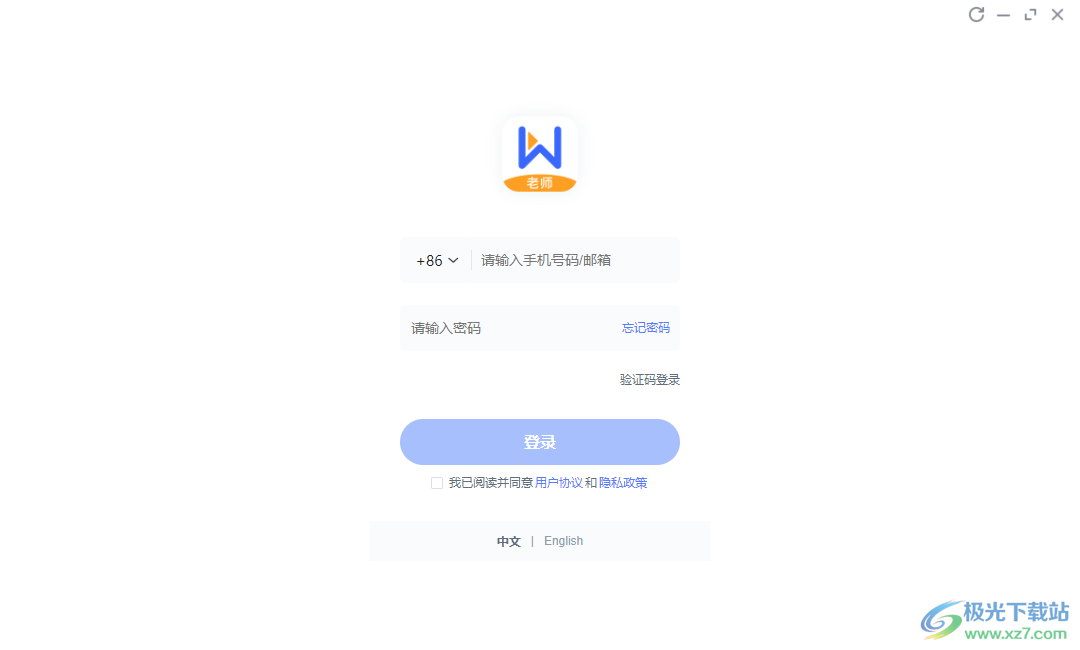
2、提示软件的账号登录界面,直接在软件上输入手机号和密码登录
3、显示软件界面,如果知识兔你是教育机构的老师就可以在软件上进入教室开始上课
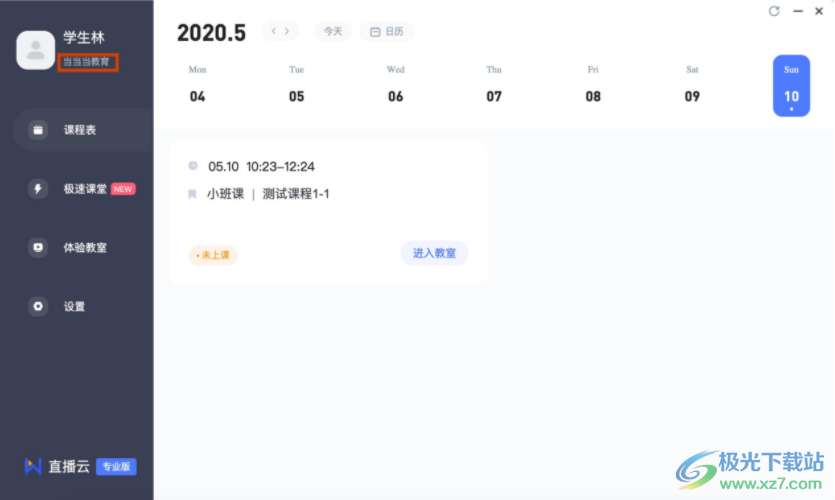
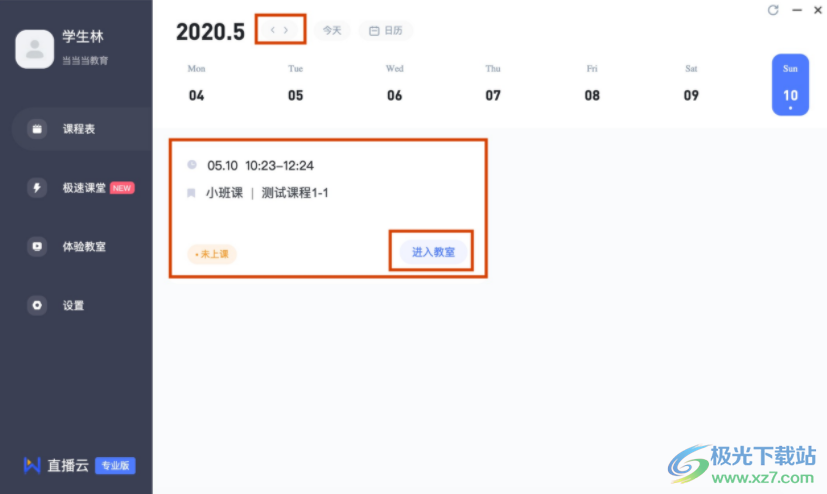
4、左侧是课程表界面,如果知识兔已经创建课程就可以在软件上查看课程表,知识兔可以使用测试的课程进入教室
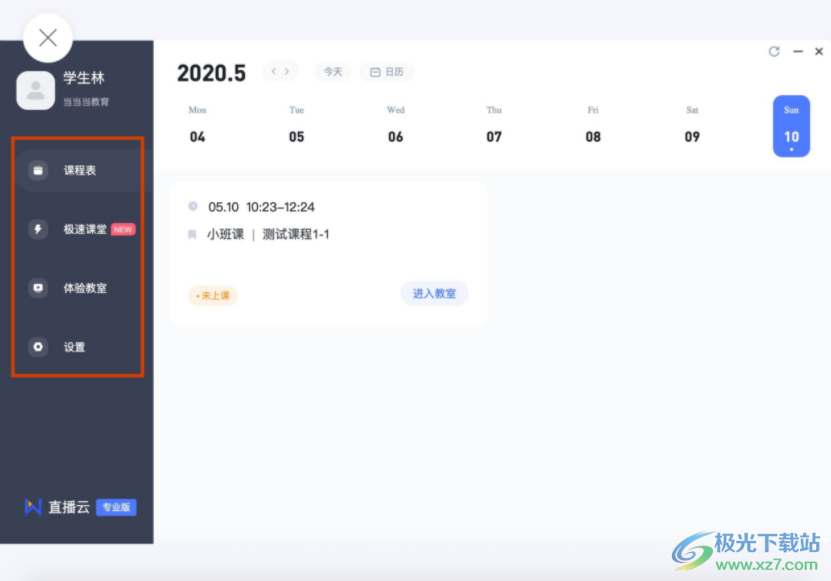
5、知识兔点击进入教室按钮就可以进入授课界面,学生进入教室就可以查看到上课的画面
6、提示设备检测功能,知识兔可以预先对麦克风,对摄像头测试
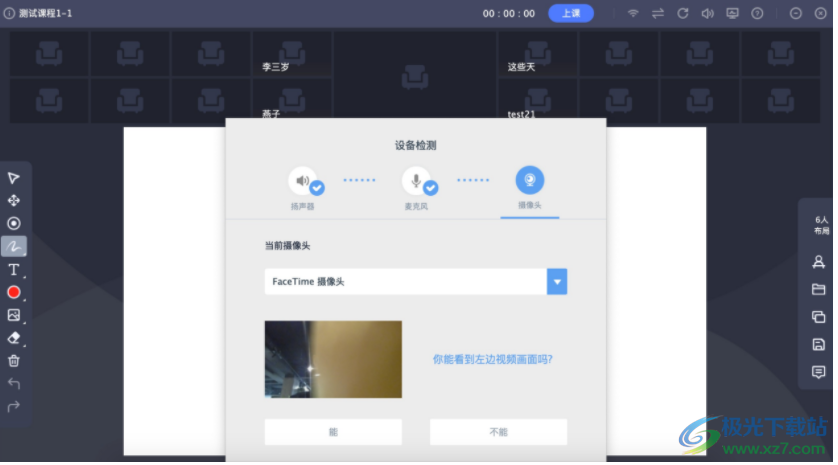
7、显示白板上课界面,直接在软件上添加课件授课,右侧是功能菜单,知识兔可以切换布局,知识兔可以全体禁言
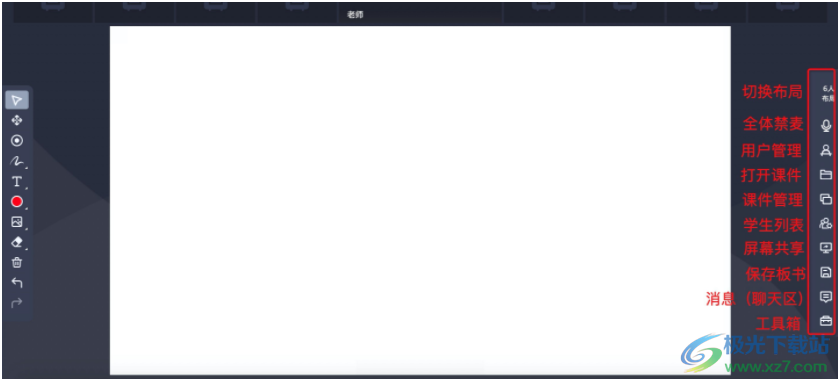
8、支持的课件内容还是非常多的,将备课的PPT添加到软件就可以立即上课
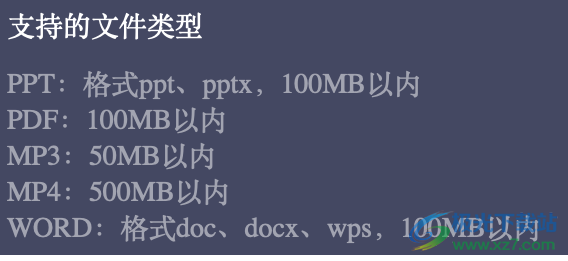
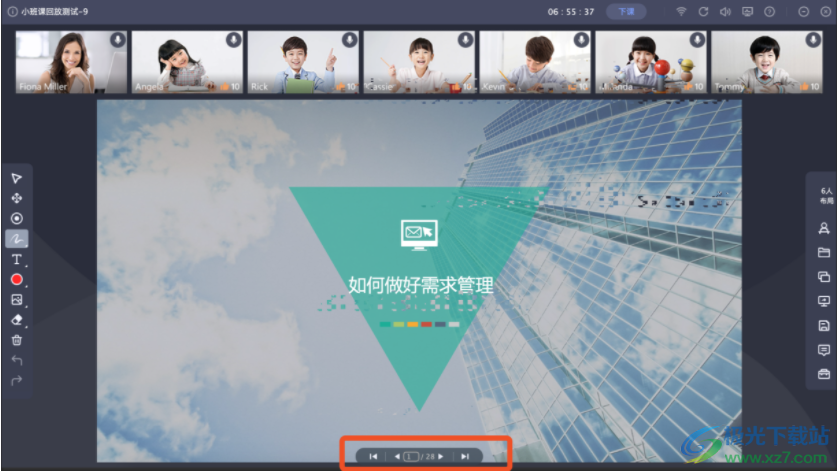
9、在底部可以切换PPT页面,顶部显示学生的画面,现在就可以使用PPT上课了
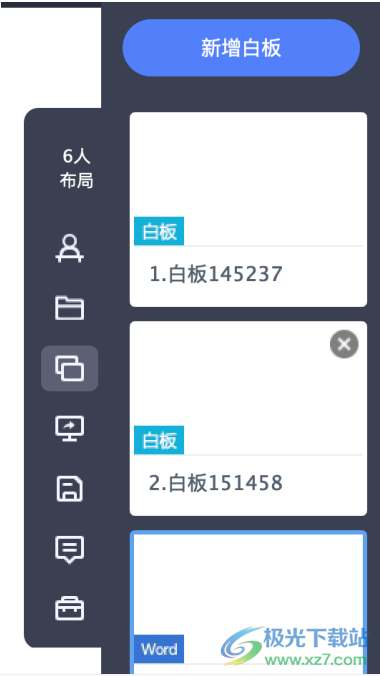
10、显示白板功能,如果知识兔你需要编辑新的内容就可以添加新的白板
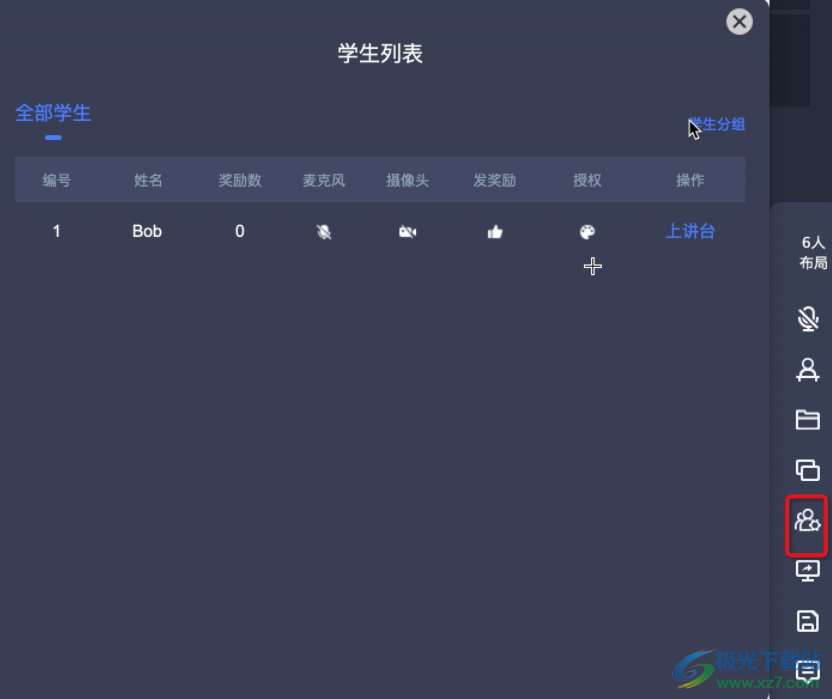
11、显示学生列表界面,直接在软件上查看全部学生列表,知识兔可以对学生分组,知识兔可以上讲台
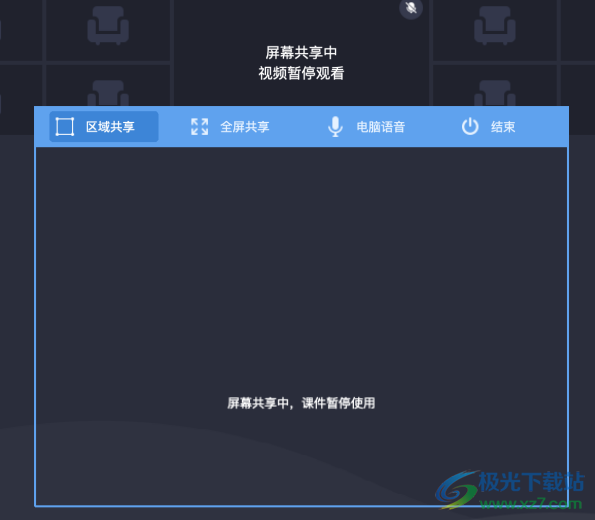
12、显示屏幕共享功能,知识兔可以将指定的电脑区域共享到当前的授课界面
常见问题
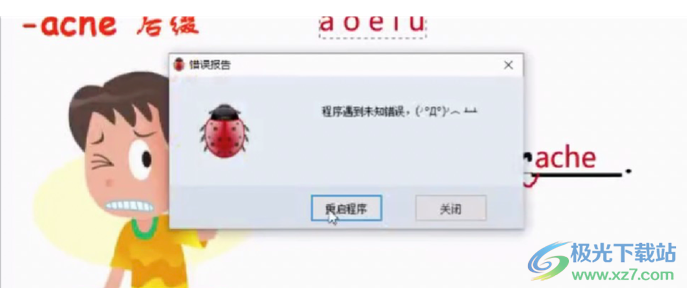
Q:黑屏、白屏、闪退提示弹出小虫子怎么解决(如下图)
A:系统 cpu 和内存剩余资源不够,更换设备或重装 win10。屏幕下方任务栏右键,知识兔打开任务管理器,CPU 占用超过 80%会引起卡顿
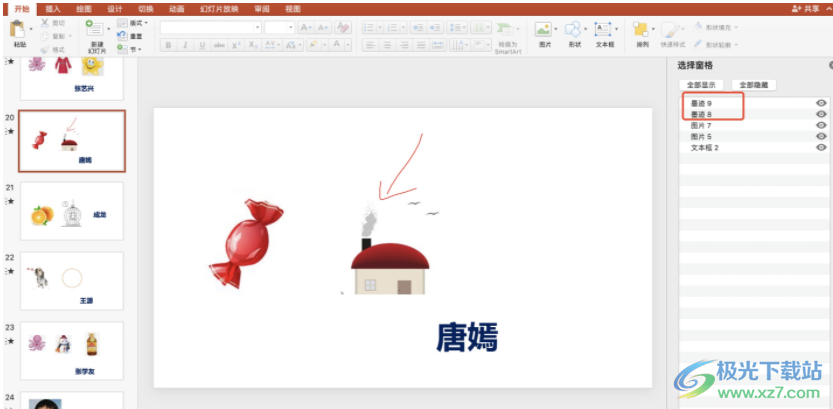
课件上传失败解决方案-清除墨迹元素
根据错误信息中提示的具体页码,查看是否使用了 “墨迹” 和 4种不支持的动效:
微软powerpoint操作方式
查看”墨迹”方法:PowerPoint 打开 ppt –> 依次选择开始–>排列–>选择窗格 –>查看右边框是否存在“墨迹”元素
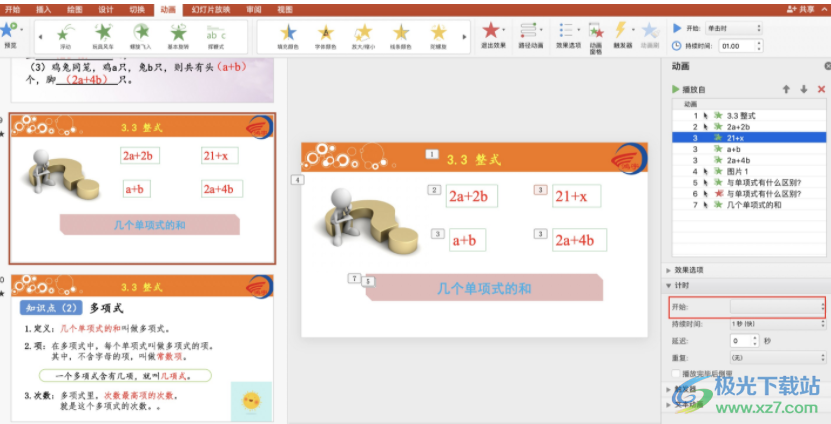
课件上传失败解决方案-无效动画删除
根据上传失败错误弹窗中提示的具体页码位置,定位动画并删除无效的动画。
PowerPoint 打开 ppt –> 依次选择动画–>动画窗格–>选中动画 –> 计时→开始。
下载仅供下载体验和测试学习,不得商用和正当使用。