lightscreen截图软件下载-电脑免费截图软件v2.4 免费版
lightscreen分享截图功能,知识兔可以通过知识兔这款软件直接对电脑上的屏幕内容截图保存为JPG格式,知识兔让用户在办公的时候可以快速截图,知识兔使用电脑工作经常会用到截图功能,如果知识兔你觉得win系统的截图工具不好用,知识兔可以自己下载一款新的截图软件使用,知识兔这款lightscreen软件界面简单,快捷键都是可以自己设置的,通过快捷键就可以自由在屏幕截图,知识兔可以保存截图为JPG、png、bmp三种格式,截图质量也是可以自己调整的,需要就可以下载体验!
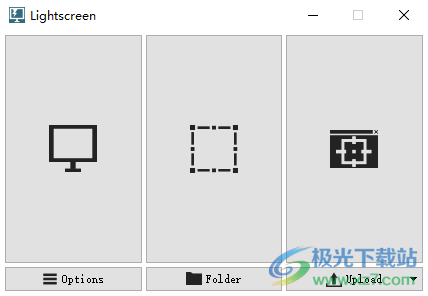
软件功能
1、lightscreen可以帮助用户免费截图,知识兔可以快速获取JPG图像
2、可以在软件设置快捷键,知识兔可以快速对电脑画面截图
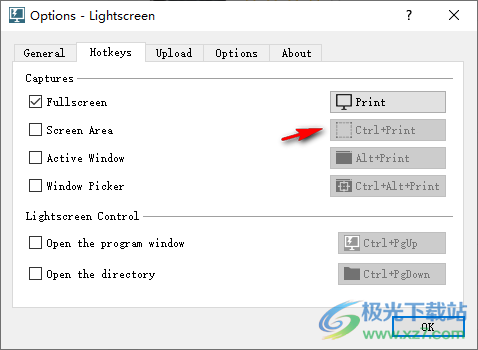
3、全屏截图Print、区域截图Ctrl+Print,活动窗口Alt+Print、窗口选择Ctrl+Alt+Print
4、打开程序窗口:Ctrl+PgUp、打开目录:Ctrl+PgDown
5、支持截图名字设置功能,知识兔可以在软件设置命名规则
6、支持质量设置功能,知识兔可以截图的时候压缩图像
软件特色
1、lightscreen功能简单,仅仅分享截图功能
2、个人用户可以在知识兔这款软件快速截图,知识兔可以获取自己需要的图像
3、软件可以在托盘区域运行,知识兔点击软件图标弹出功能菜单
4、支持在托盘区域手动知识兔点击截图功能,知识兔支持打开截图保存文件夹
使用方法
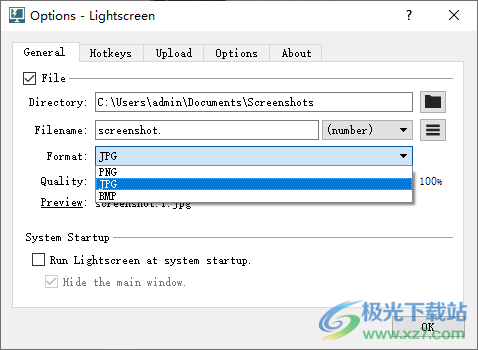
1、设置lightscreen软件的截图保存地址,知识兔设置格式
2、截图快捷键设置功能,知识兔可以在这里查看官方默认的快捷键
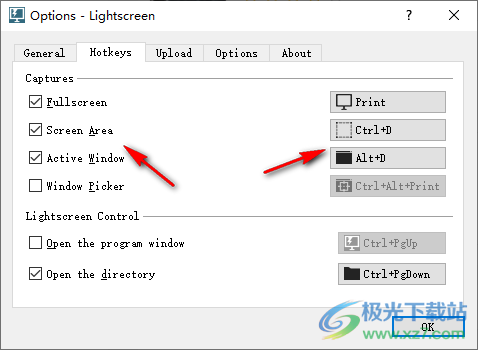
3、勾选左侧的选项就可以设置新的快捷键
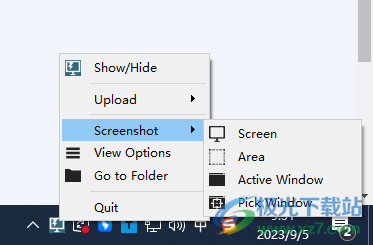
Fullscreen全屏
Screen Area屏幕区域
Active Window活动窗口
Window Picker窗口选取器
4、自动上传我的所有屏幕截图。
上传后,将URL复制到剪贴板。
服务:Imgur
上载服务选项
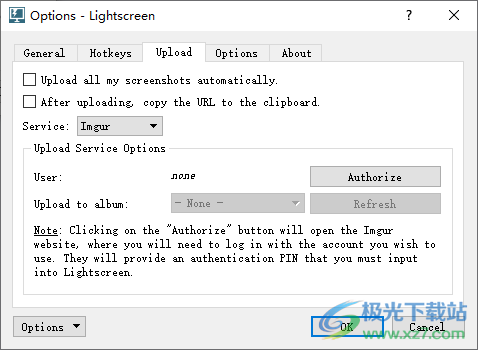
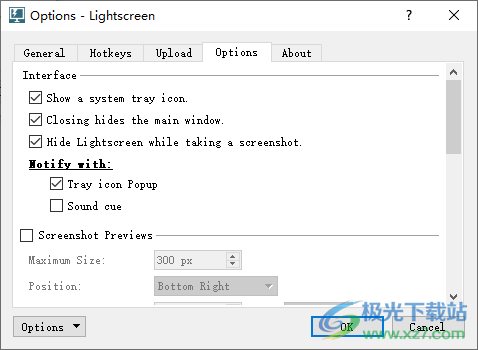
5、界面
显示系统托盘图标。
关闭会隐藏主窗口。
截图时隐藏Lightscreen。
Hotify使用:
托盘图标弹出
声音提示
屏幕截图预览
最大大小:300像素
位置:右下
6、软件在托盘界面显示,知识兔可以直接知识兔点击Window Picker按钮选择电脑任意区域截图
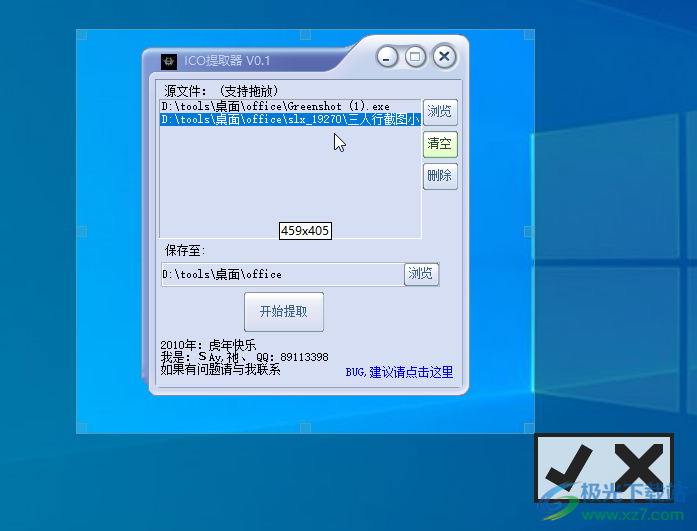
7、如图所示,鼠标选择截图区域,知识兔点击√按钮就可以保存图像
8、自动弹出保存的提示,知识兔点击就可以打开输出文件夹
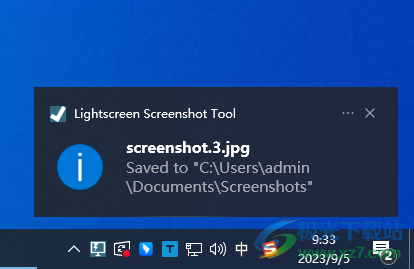
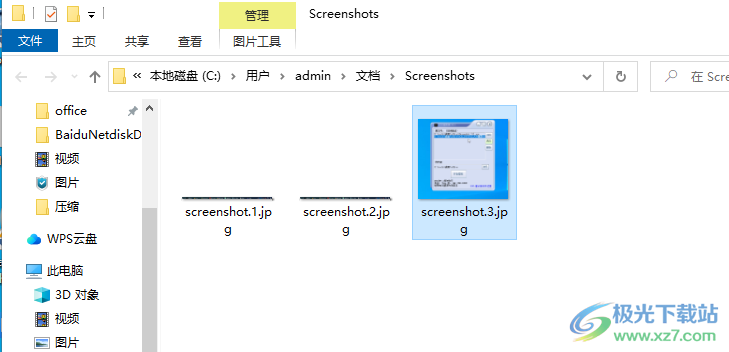
9、如图所示,现在图像已经保存到你设置的截图文件夹,默认是JPG格式
下载仅供下载体验和测试学习,不得商用和正当使用。