全能王电脑截图软件下载-电脑截图编辑软件v2.0.0.1 官方版
全能王电脑截图软件可以帮助用户快速在电脑上截图,软件分享快捷键设置功能,知识兔可以使用自己习惯的快捷键对电脑屏幕截图,截图完毕可以进入编辑器界面处理图像,知识兔可以添加图像高亮效果,知识兔可以添加模糊效果,知识兔可以添加水印文字,知识兔可以裁剪尺寸,知识兔可以自由绘图,编辑器功能还是非常丰富的,知识兔让用户可以立即对截图内容做简单的调整,知识兔从而立即保存图像,软件分享的截图功能还是非常多的,知识兔可以选择定时截图、滚动截图、倒计时截图,需要的朋友就可以下载体验!

软件功能
屏幕截屏功能
电脑截图软件屏幕截屏功能可以进行全屏截取,活动窗口截取、选取区域截取、多边形截取和截取滚动网页,常用的基本可以实现,符合许多需求。
图像浏览编辑
电脑截屏软件还具有图片编辑能力,用户知识兔点击主窗口打开图标即可快速打开图片,知识兔可以进行简单缩放、裁切、旋转、加文字等轻量级操作。
多种截图方式
软件可以进行多种方式截图,图片完成截取后,可知识兔点击“打开截图”按钮进行查看,操作方便,同时还支持快捷截图,知识兔可以快速一键完成。
多种格式导出
截图软件支持导出PNG/JPEG/BMP/GIF/TIFF等图片格式导出,非常适合办公人员的软件,截屏好助手!
多种工具
软件拥有白板、屏幕标尺、直角坐标或者极座标显示以及测量等工具,软件功能强大。
快捷热键设置
截图软件支持,矩形区域、整个屏幕、滚动捕捉、屏幕录制、文本捕捉、自动捕捉等功能的快捷键设置,提高截图效率。
软件特色
1、全能王电脑截图软件分享电脑截图编辑功能,知识兔可以自由在软件设置快捷键截图
2、分享简单的编辑器功能,知识兔可以设置水印,知识兔可以自由糊涂
3、可以设置编辑器启动模式:自动尺寸,可任务中自动关闭编辑器
4、可以显示位置和尺寸信息、显示放大镜、方形放大镜
5、可以设置放大镜像素数量:15、放大镜像素尺寸:10
6、也可以在编辑器显示屏幕宽十字线,知识兔支持使用简单的尺寸调整节点
7、在编辑器也可以选择启用动画、显示FPS
8、也支持选择形状后切换到绘图工具、绘制形状后切换到选区工具
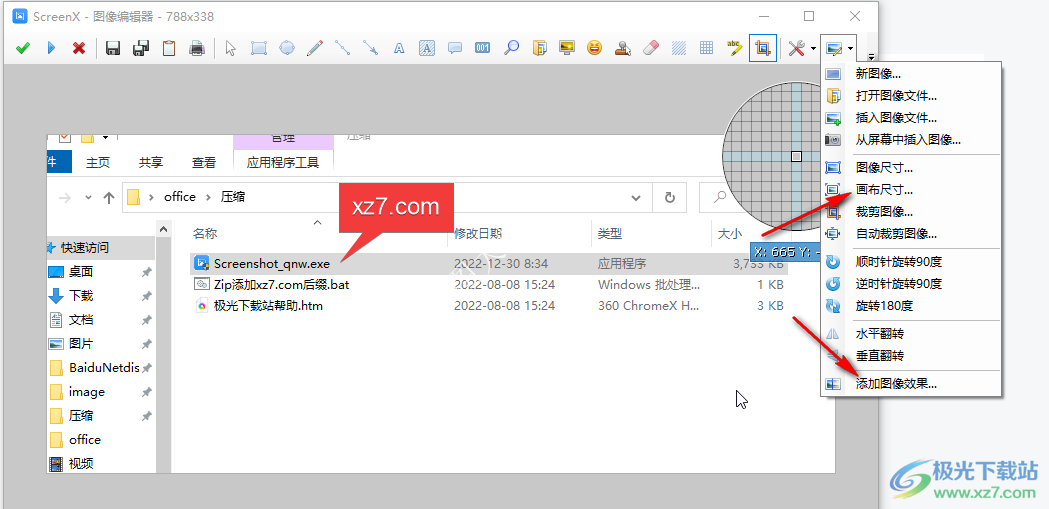
9、支持从屏幕中插入图像、可以调整图像尺寸、设置画布尺寸、裁剪图像、自动裁剪图像…
10、支持顶时针旋转90度、逆时针旋转90度、旋转180度、水平翻转、垂直翻转
使用说明
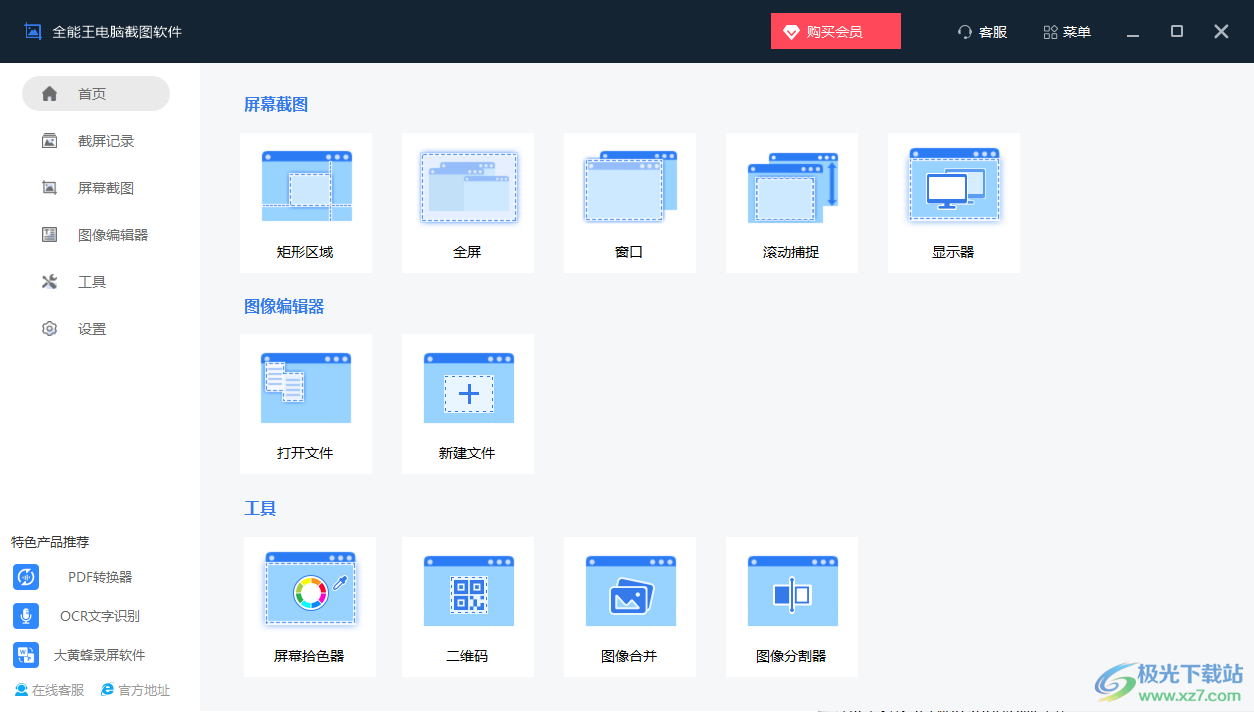
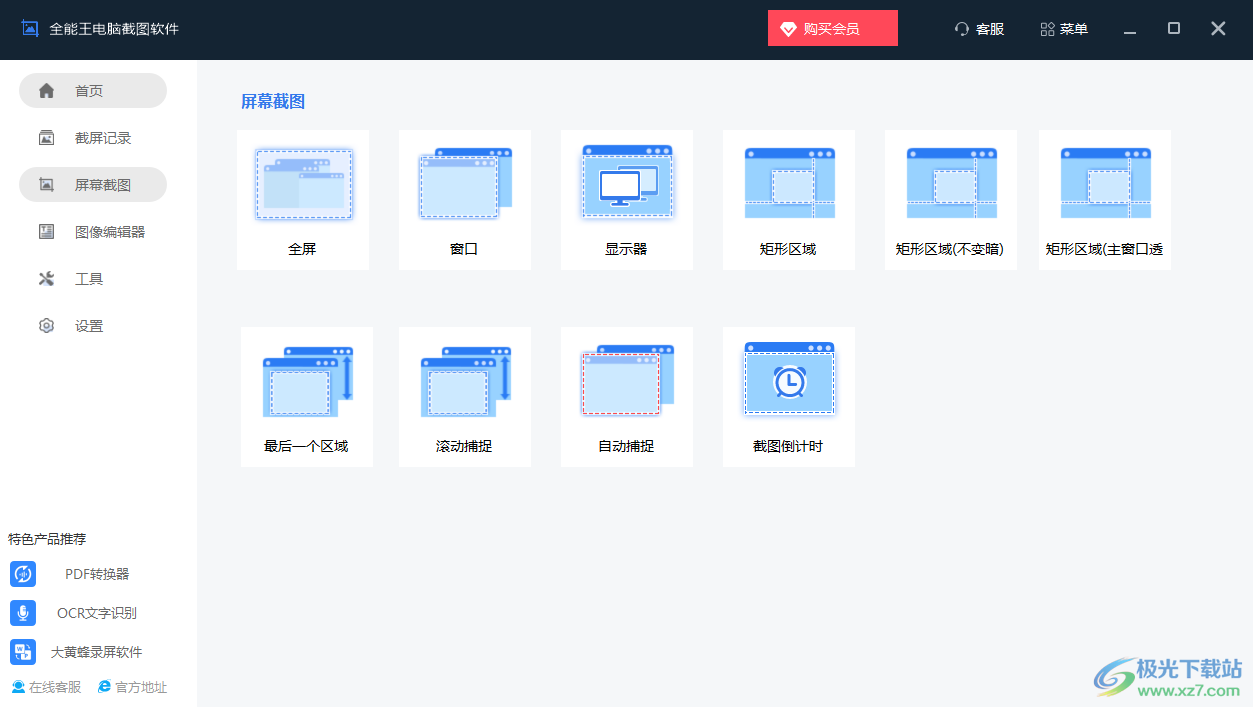
1、启动全能王电脑截图软件就可以显示软件的全部功能,设备知识兔点击其中一个就可以开始截图
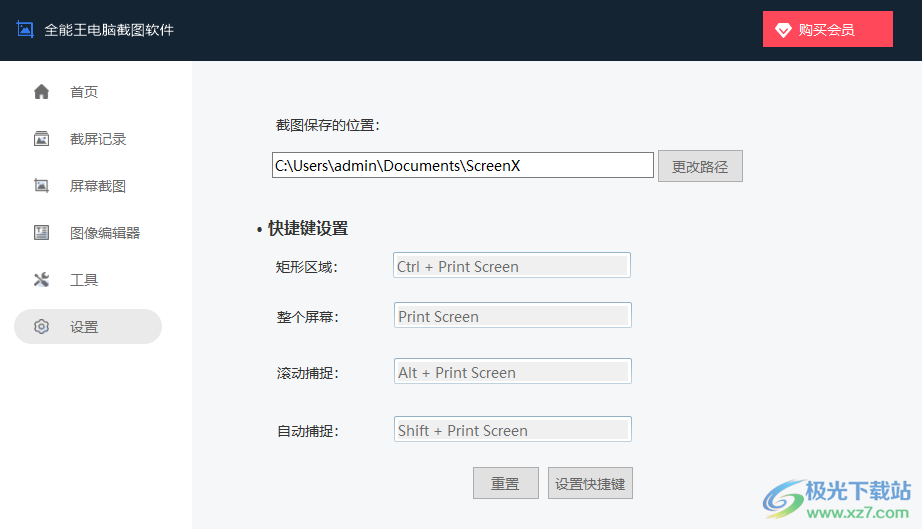
2、在设置界面可以查看软件的快捷键以及截图保存的地址,知识兔可以知识兔点击更改路径,知识兔可以知识兔点击底部“设置快捷键”
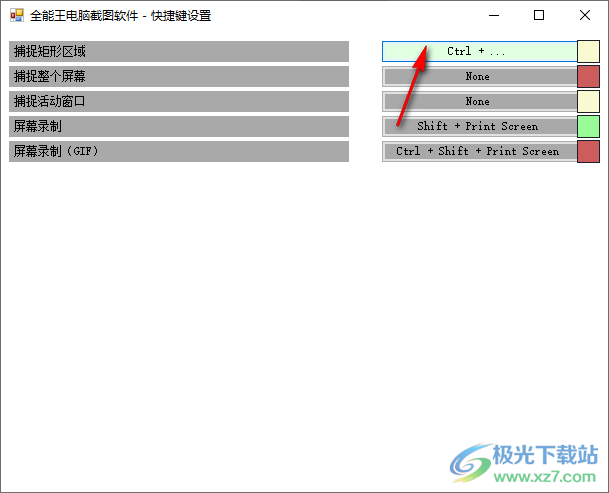
3、这里就是快捷键设置界面,知识兔点击键盘上的新按键就可以设置矩形截图、全屏截图、活动窗口截图的快捷键
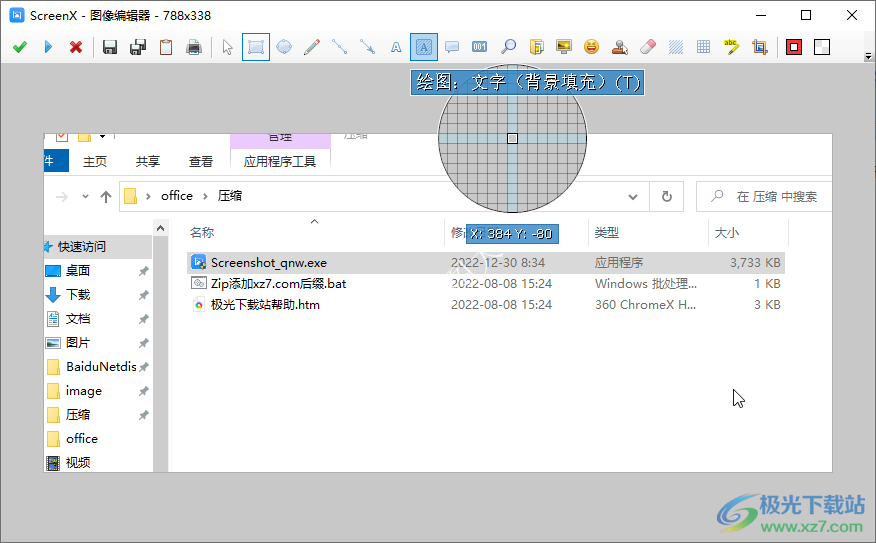
4、截图以后会自动弹出编辑界面,知识兔可以在顶部选择编辑文字内容,知识兔可以添加绘图,知识兔可以设置图像特效
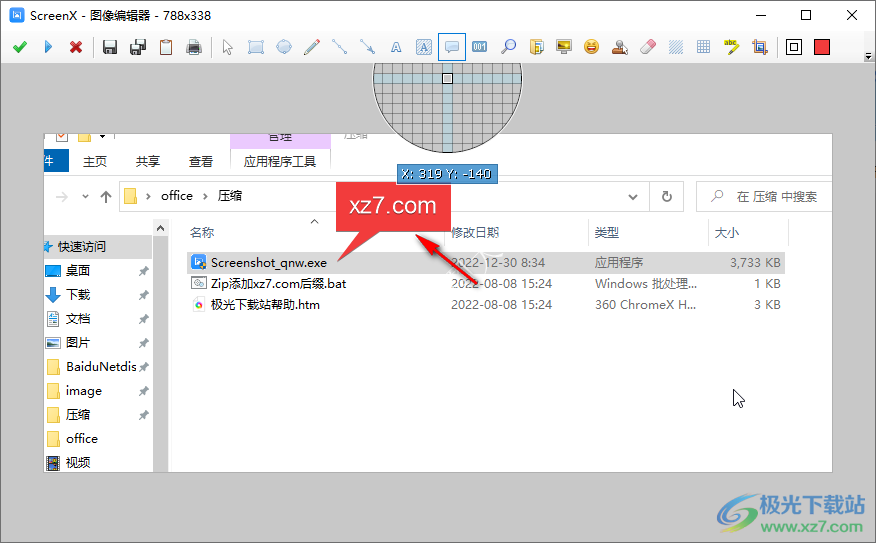
5、可以添加气泡类型的文字,在顶部选择气泡工具,在截图上选择一个位置就可以添加文字
6、右侧菜单显示很多功能,知识兔可以选择新的图像,知识兔可以打开本地图像到软件编辑,知识兔可以插入图像文件
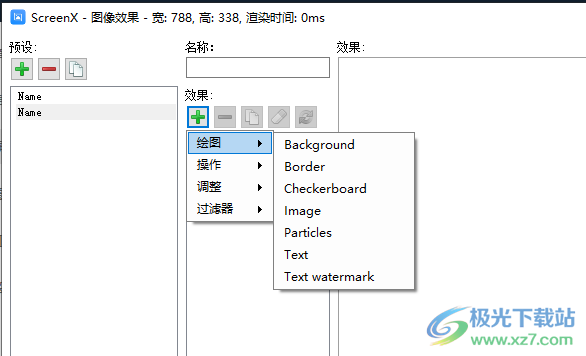
7、图像效果设置界面,知识兔可以选择绘图功能,知识兔支持Background、Border、Checkerboard、Image、Particles、Text、Textwatermark
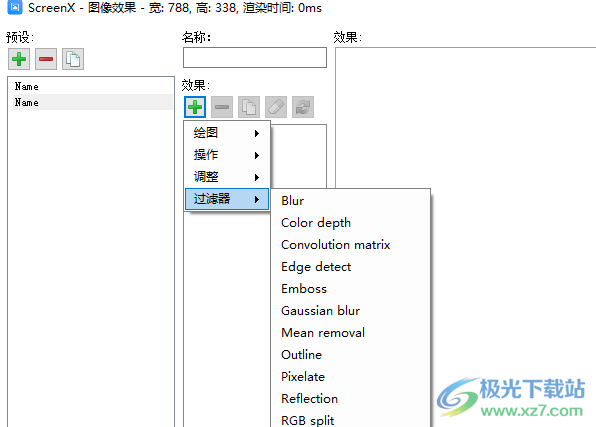
8、设置过滤器效果:Blur、Color depth、Convolution matrix、edge detect、Emboss、Gaussianblur、Mean removal
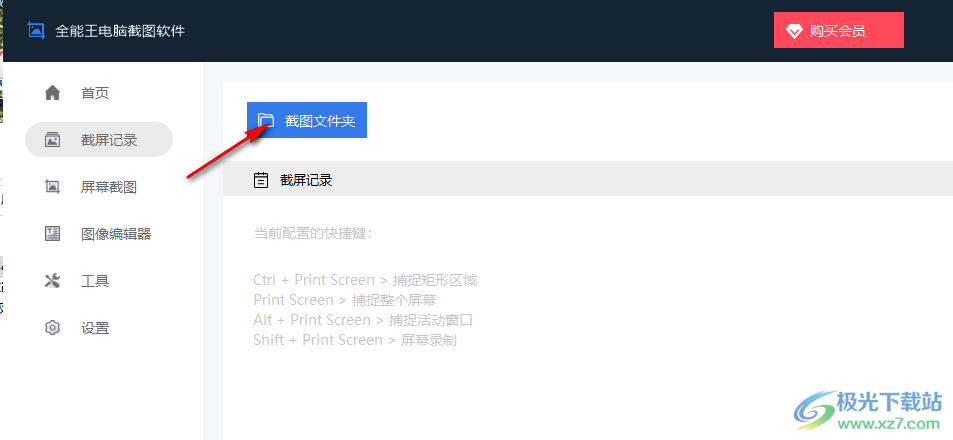
9、这里是截图文件夹设置界面,知识兔可以直接在软件界面打开保存截图的文件夹
10、知识兔点击屏幕截图功能就可以显示软件全部的截图方案,知识兔可以选择滚动捕捉,知识兔可以选择自动捕捉,知识兔可以设置倒计时捕捉
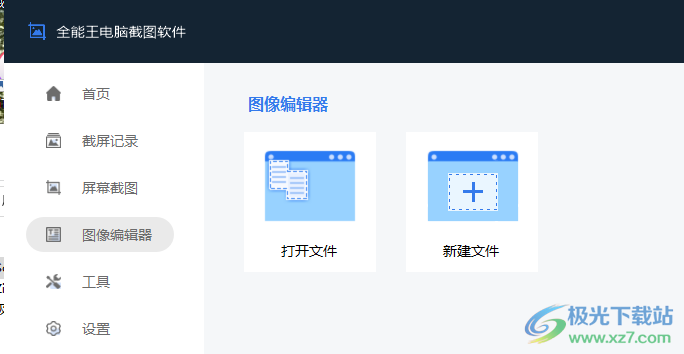
11、显示图像编辑器,知识兔可以打开本地的图像到编辑器上处理图像
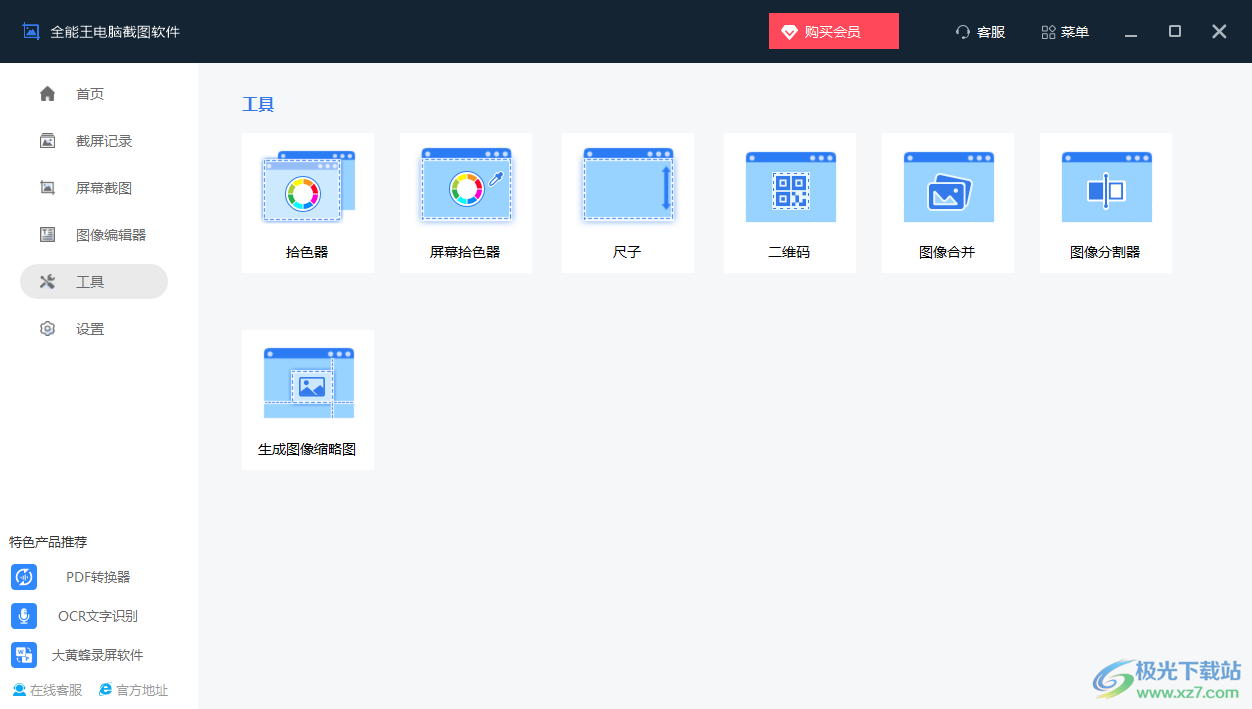
12、这里是软件的工具界面,知识兔可以选择启动拾色器,知识兔可以选择启动屏幕尺子,知识兔可以创建二维码,知识兔可以分割图像
下载仅供下载体验和测试学习,不得商用和正当使用。