snagit破解版下载-snagit2019破解版v19.1.2653 最新版
snagit2019破解版为用户贴心推出的免费截图工具,知识兔可以帮助使用者截取视频或者图像,并当时就是可以进行修改,各种编辑设置,操作省去了很多复杂的步骤,简单明了。
snagit中文版简介
snagit 中文版是一款非常著名的优秀屏幕、文本和视频捕获、编辑与转换软件,他可以捕捉、编辑、共享您计算机屏幕上的一切对象,如捕获windows屏幕、dos屏幕,窗口、客户区窗口、最后一个激活的窗口或用鼠标定义的区域,知识兔还有自动缩放、颜色减少、单色转换以及转换为灰度级等实用功能。在保存屏幕捕获的图象之前,还可以用其自带的编辑器编辑,也可选择自动将其送至snagit虚拟打印机或windows剪贴板中或直接用e-mail发送。
值得一提的是,snagit还具有将显示在windows桌面上的文本块直接转换为机器可读文本的独特能力,有些类似某些ocr软件,这一功能甚至无需剪切和粘贴。
snagit软件特点
1.捕捉范围极其灵活:可以选择整个屏幕,某个静止或活动窗口,知识兔也可以自己随意选择捕捉内容
2.具备简单的图形处理功能:利用它的过滤功能可以将图形的颜色进行简单处理,也可对图形进行放大或缩小
3.snagit输出的类型多:可以以文件的形式输出,知识兔也可以把捕捉的内容直接发e-mail给朋友,另外可以编辑成册
4.捕捉的种类多:不仅可以捕捉静止的图像,而且知识兔可以获得动态的图像和声音,另外还可以在选中的范围内只获取文本
snagit破解版阶截文字
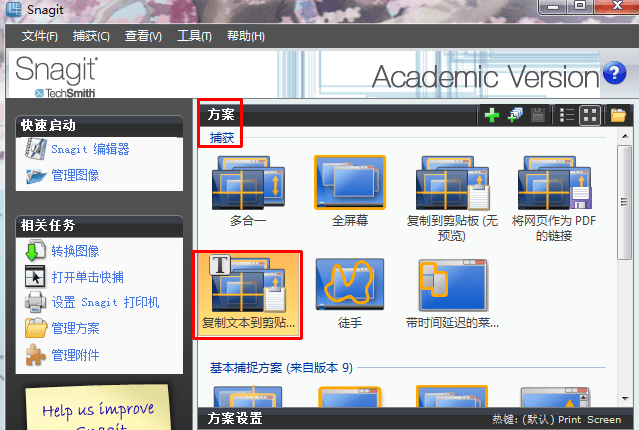
方案选择复制文本到剪贴板
方案设置里输出方案选择剪贴板
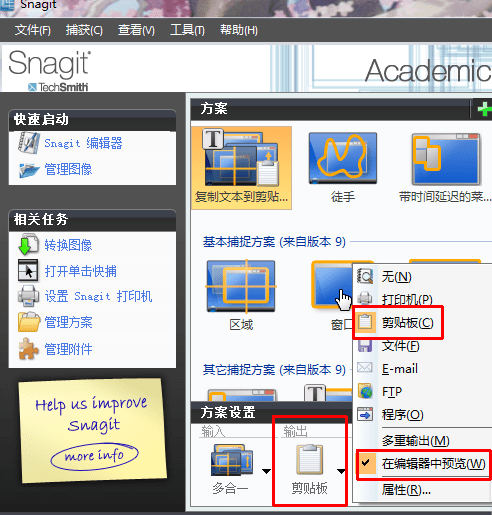
按截屏快捷键截取需要截取的屏幕界面
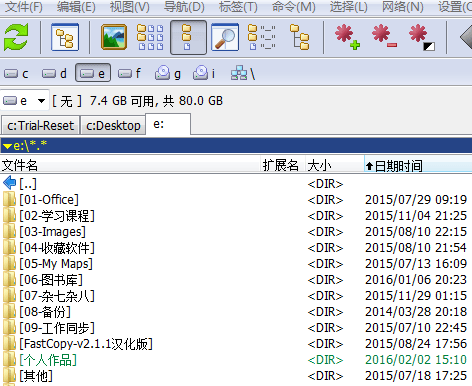
截取后在snagit编辑器的显示结果
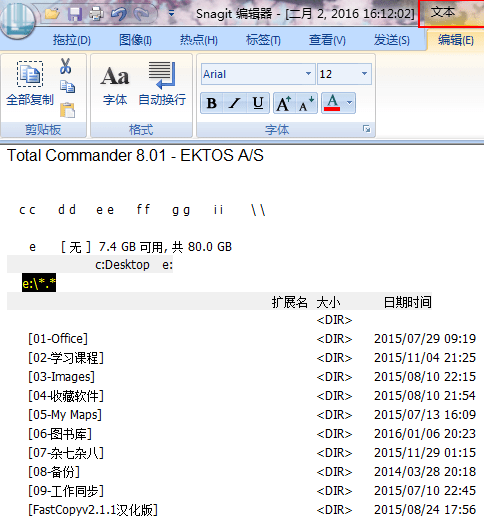
-后续工作
对截取的屏幕文字进行编辑,复制等操作
使用说明
基本界面:
打开snagit,软件默认的显示面板左上角是我们最常用的选项。拖动鼠标选取来截图的是【区域】,知识兔可以保存到文件,知识兔也可以直接复制到剪切板;【窗口】是我们在操作中出现的各种对话框,如果知识兔出现重叠窗口,则是根据光标移动到所接触的边框范围来确定,比如光标在最新对话框内,那只能抓起最小的,如果知识兔单击在最大对话框,那抓起的就是最大的窗口。单击右下角的箭头按钮就可以连带光标抓取。
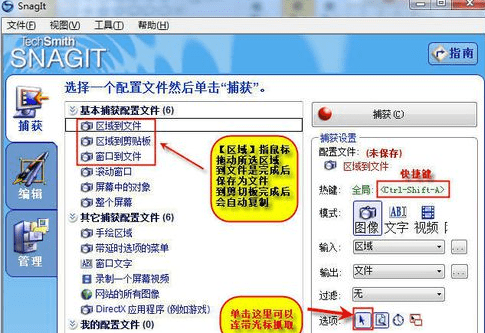
参数设置:
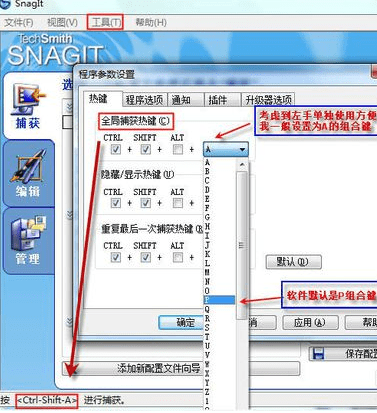
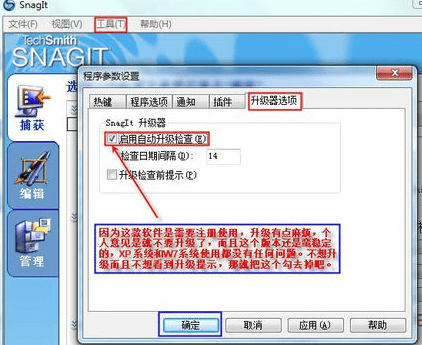
要想快捷截图,最好是利用快捷键,一来可以抓起图标,二来方便快捷。单击【工具】菜单,找到【程序参数设置】。我们可以根据个人偏好设置【热键】就是快捷键,如果知识兔不想升级(不是想要很多美化功能的,版本7足够了)可以在【升级器选项】取消升级检查。
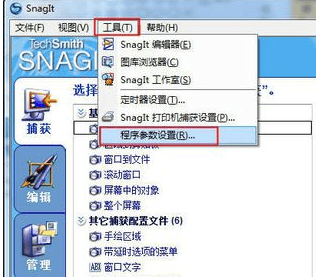
输出设置:
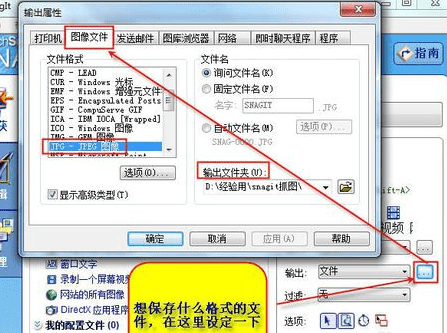
一般来说,jpg格式是比较常用的格式,为了方便输出格式管理,我们可以设置默认的文件输出格式,同时可以设置默认的保存目录。
抓取截图:
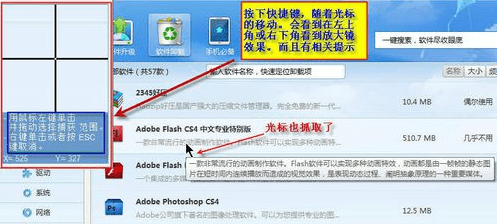
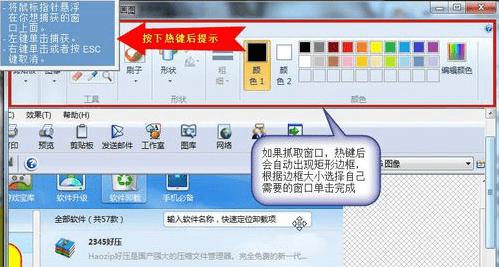
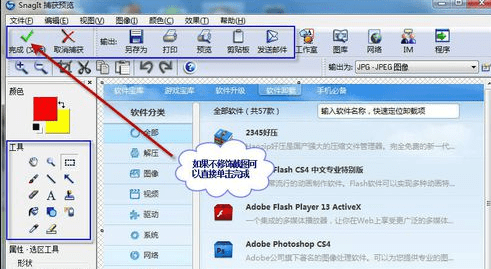
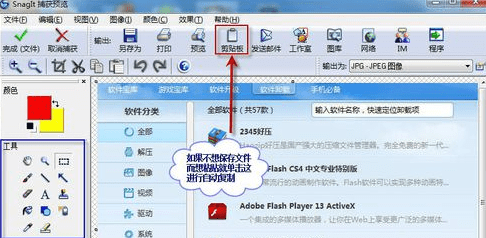
按下快捷键,我们会看到图像左上角或右下角会出现放大镜效果图像,拖住左键不放就可以选取区域;如果知识兔抓起窗口则是根据软件的矩形边框范围选择后确定。如果知识兔不需要修饰想保存,单击【完成】;如果知识兔想复制可以单击【剪贴板】按钮。
图像修饰:
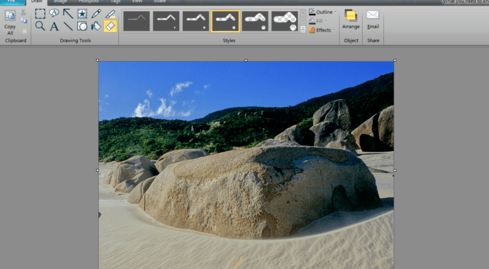
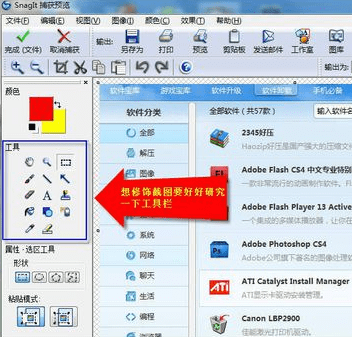
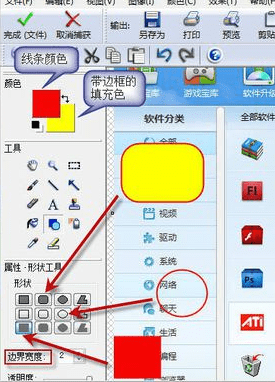
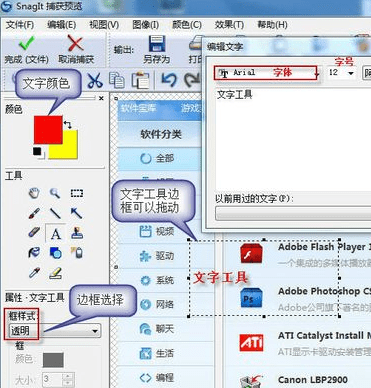
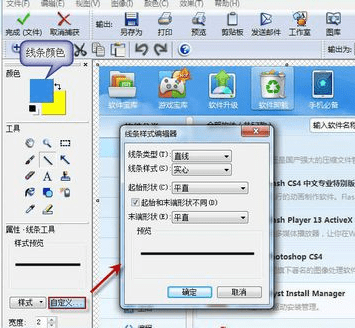
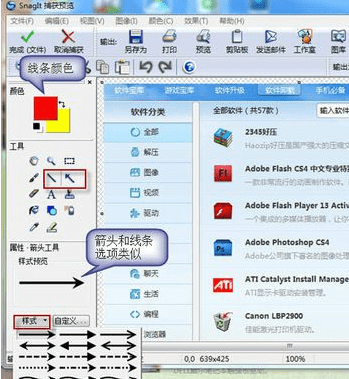
修饰图像要好好研究一下工具栏,这里以文字、线条、箭头和矩形为例图解一下,因为这些比较常用,其余可以自己研究一下。
常见问答:
一、如何用snagit给图片加水印?
1、首先我们打开snagit主界面,知识兔点击工具栏上的捕捉→滤镜→水印。
2、打开之后会出现一个水印的设置界面,知识兔点击启用水印然后知识兔打开一个想添加为水印的图片。
3、然后知识兔我们在高级设置中设置一下水印的大小位置,左边的图片中可以预览效果。
4、设置完毕后我们再截图时,截过的图就会带有我们设置的水印了。
二、怎么使用软件将word文档以图片形式保存?
1、打开一个文档,切换到“文件”选项卡,在其下拉列表中的知识兔点击“打印”按钮。
2、知识兔选择“snagit 11”打印机,按图所示顺序,最后知识兔点击“打印”按钮。
3、弹出“snagit 11”图片编辑界面,知识兔点击编辑界面的“文件”选项卡,知识兔选择“另存为”下拉列表中的“标准格式”。
4、知识兔选择图片保存的名称,路径,格式,最后知识兔点击“保存”按钮。
捕捉操作
1、all-in-one 全能模式、full screen 全屏模式、copy to clipboard 剪贴板模式;
2、截网页保存为 pdf 模式(保留链接)、copy text to clipboard 文本模式;
3、free hand 徒手模式、menu with time delay 菜单延时模式;区域模式;
4、window 窗口模式、 滚屏模式、 文本捕捉、屏幕录像模式;
5、images from web page 网页批量截图模式 和 object 指定对象模式。
下载仅供下载体验和测试学习,不得商用和正当使用。