QVE电脑录音软件下载-QVE电脑录音最新版v1.6.0 官方版
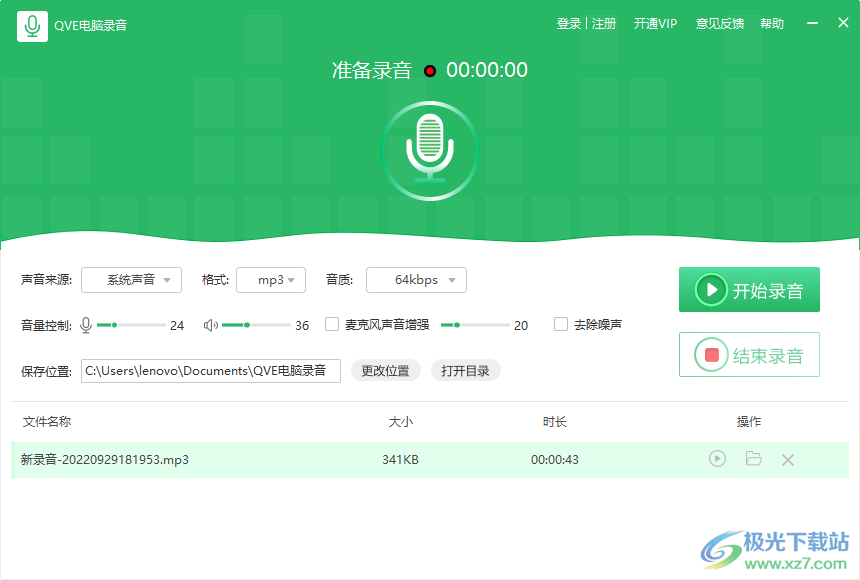
QVE电脑录音是一款可以帮助用户在电脑上录音的软件,相信大家对于录音都是非常熟悉的,如果知识兔你需要保存自己的声音就可以选择录制软件将自己说话的声音录制,将自己唱歌的声音录制,如果知识兔您的电脑没有安装录音软件就可以选择小编推荐的知识兔这款QVE电脑录音,该软件操作简单,知识兔打开软件就可以选择录制麦克风的声音或者是录制系统的声音,如果知识兔需要录制自己的声音就选择麦克风模式,电脑配置麦克风就可以自由录制说话的声音,录制的声音可以保存为MP3、m4a、wav格式。
软件功能
1、QVE电脑录音可以直接将说话的声音录制,如果知识兔是笔记本电脑就可以直接录音
2、支持系统声音录制,如果知识兔需要录制电脑播放视频的声音就可以选择系统模式
3、支持音质设置,知识兔可以设置192kbps、256kbps、320kbps
4、支持音量设置,知识兔可以在软件界面调整音量,知识兔支持放大电脑声音
5、可以在软件界面显示全部录音结果,知识兔可以打开录音保存地址
6、可以使用电脑默认的音频播放器试听录音文件,知识兔可以对麦克风声音增强
软件特色
多种录音来源
支持电脑内部声音、麦克风声音高清录制,无损音质,输出高品质高质量的录音文件
音效增强去噪
帮助用户将录好的音频进行优化,知识兔可以放大音频的声音,还具有音效增强,去除噪声等功能。
批量混剪神器
录完音频之后可以根据个人喜好对音频进行剪辑,实现音频无损转换剪切,可满足绝大多数用户的需求。
使用方法
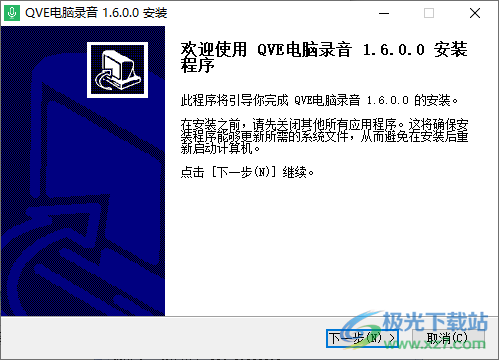
1、知识兔将QVE电脑录音安装到电脑,知识兔点击下一步就可以完成安装
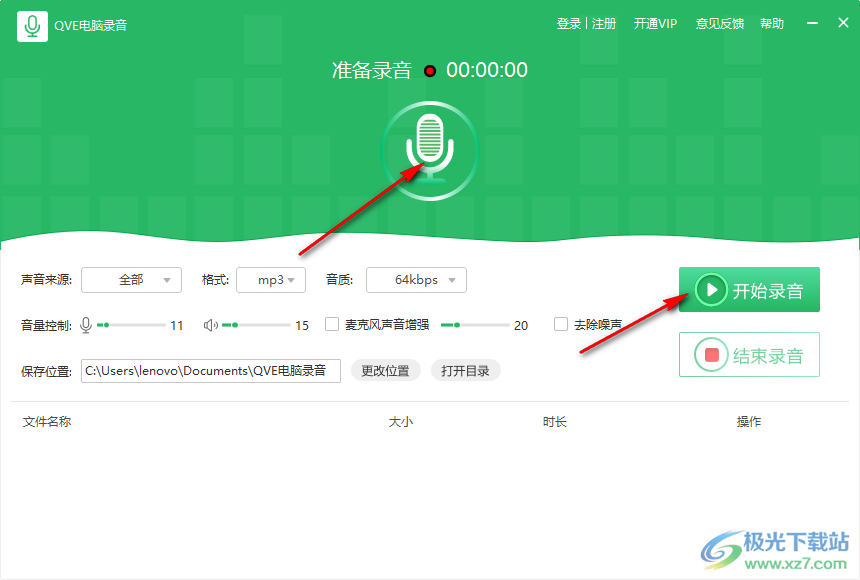
2、如图所示,这里是软件的录音操作界面,知识兔可以知识兔点击开始录音
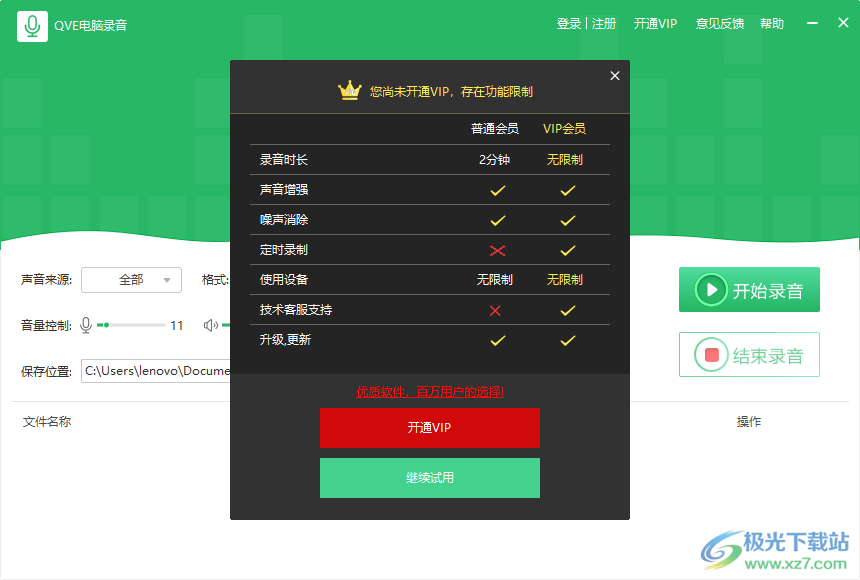
3、提示开通VIP功能,软件不是免费的,所以录音需要购买VIP,登录软件就可以开通会员
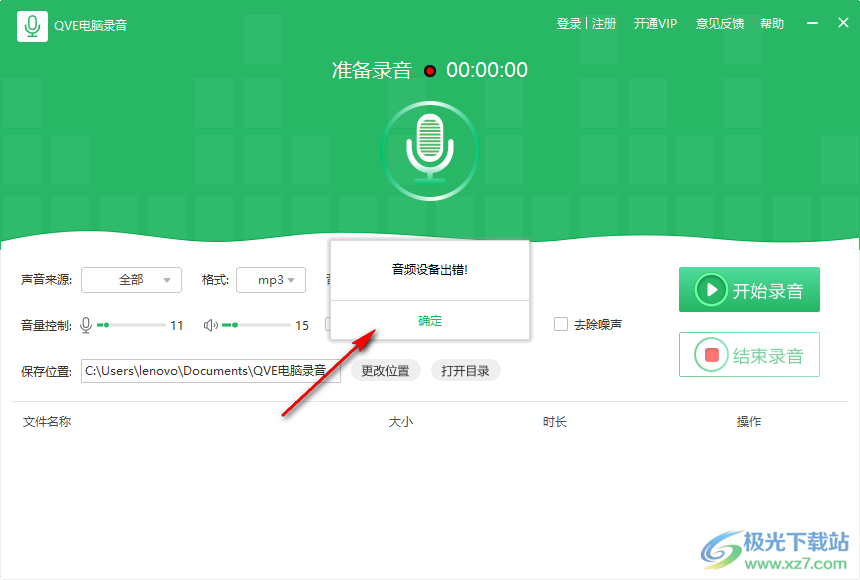
4、如图所示,提示设备出现错误,小编的电脑没有麦克风所以无法录音
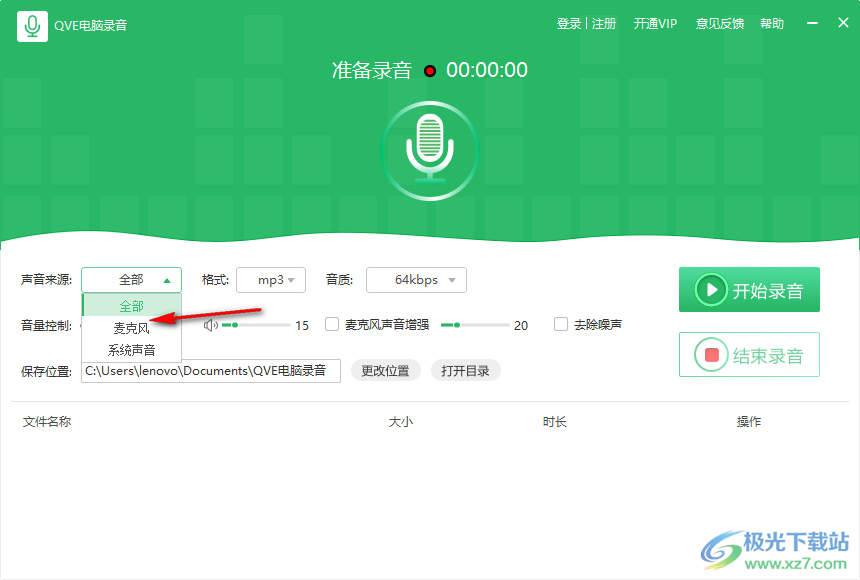
5、系统的声音是可以录制的,知识兔可以对电脑播放的视频声音录制
6、如图所示,知识兔点击右侧开始录音就可以在软件顶部显示录制的时间长度
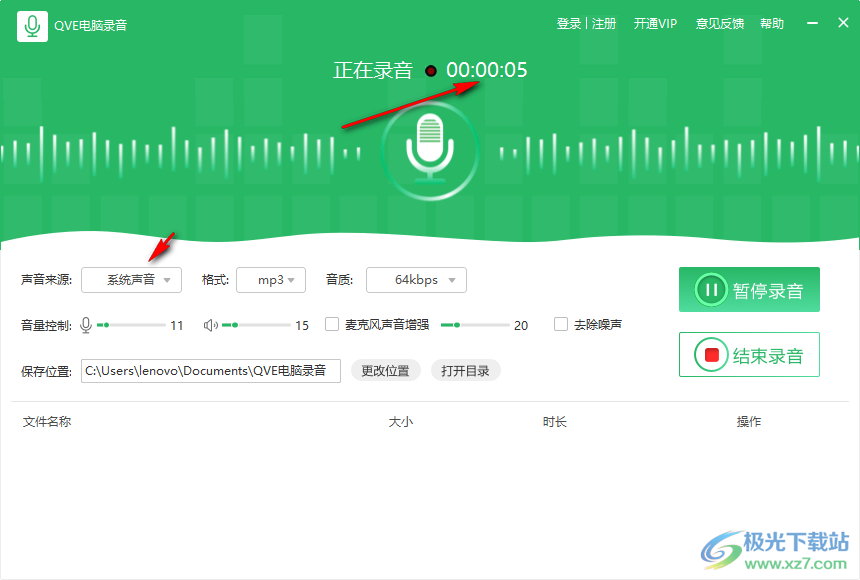
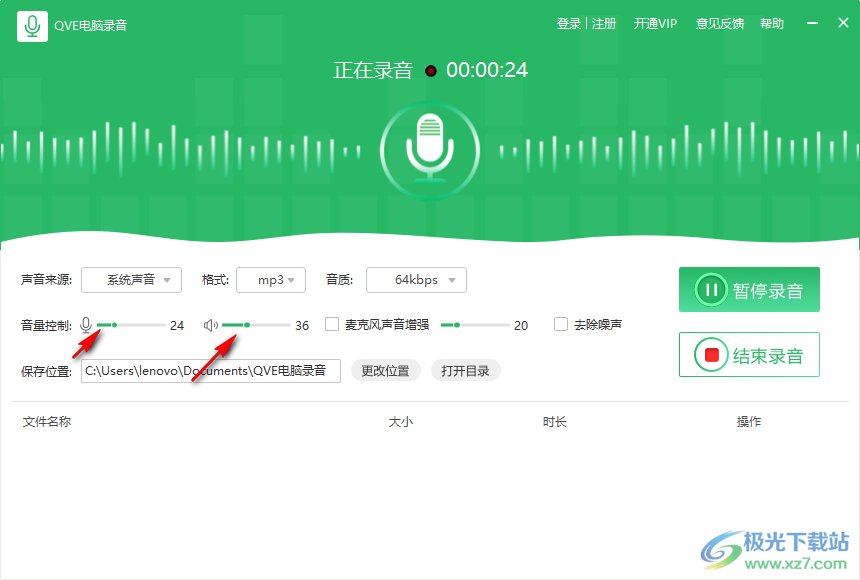
7、在录制的过程中如果知识兔出现声音较低的情况就可以在软件界面自由调高音量
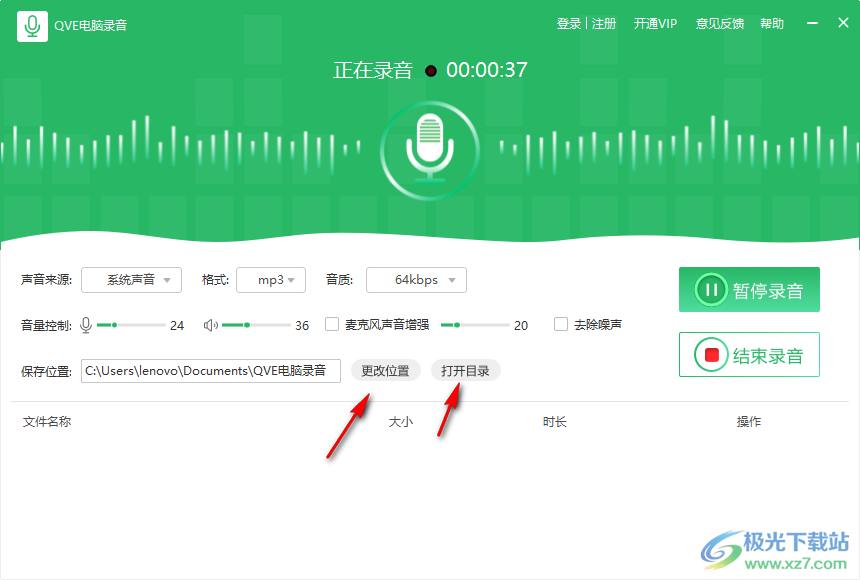
8、可以在软件修改保存的地址,知识兔点击结束录音按钮就可以得到音频文件
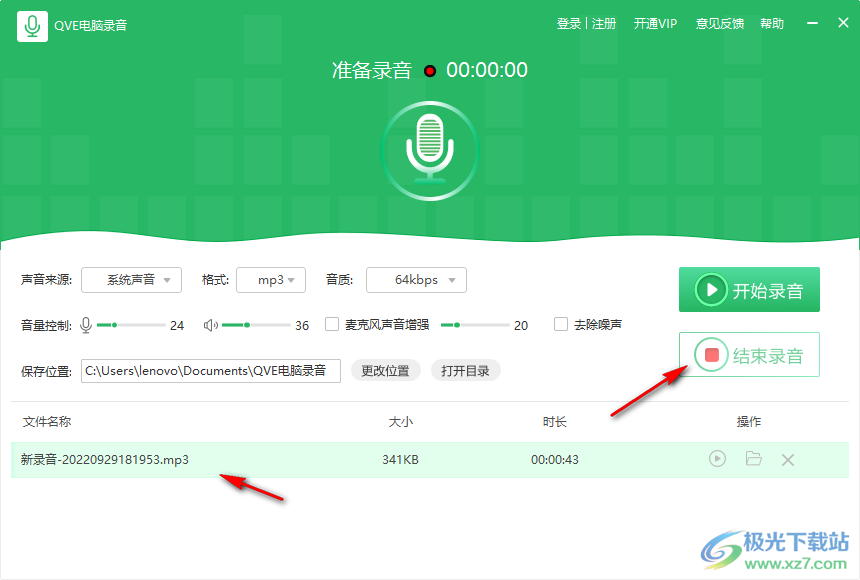
9、如图所示,录制的MP3就在软件底部显示,知识兔可以在右侧播放或者打开文件夹
下载仅供下载体验和测试学习,不得商用和正当使用。