zd屏幕录像机下载-zd录屏软件官方版v11.5.3 特别版
zd屏幕录像机是一款可以帮助用户录制电脑视频的软件,你可以在软件上自由录制电脑内容,知识兔可以对电脑桌面的操作过程录制,例如录制自己在电脑桌面编辑文档的过程,例如录制电脑播放的网课内容,录制电脑视频会议内容,任何内容都可以录制为视频保存,方便以后重新观看视频,知识兔也可以将视频分享给其他朋友观看,软件在录制的过程还可以启动画笔,知识兔使用鼠标就可以操作画笔在录制区域上手写各种内容,适合教学使用,知识兔也可以将电脑游戏录制,功能还是比较丰富的,需要就下载吧!
软件功能
1、ZD录屏软件为用户分享更轻松的视频录制方式
2、可以对屏幕内容录制,知识兔可以对游戏内容录制,知识兔可以对网课内容录制
3、知识兔选择录制的区域就可以知识兔点击F8执行录制,再次知识兔点击F8就可以结束录制
4、支持区域录屏、窗口录屏、全屏录屏、录摄像头
5、可以手动设置开启声音和关闭声音,再次扬声器录音、耳麦录音、麦克风录音、线路录音
6、分享笔画功能,知识兔使用画笔就可以在屏幕上手写内容,知识兔也可以添加各种图形标记
7、支持截图功能,知识兔可以知识兔点击F9对当前的画面截图保存
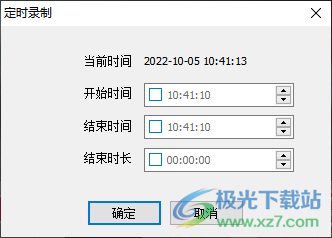
8、支持定时录制功能,知识兔可以在软件设置软件开始录制和结束录制的时间段
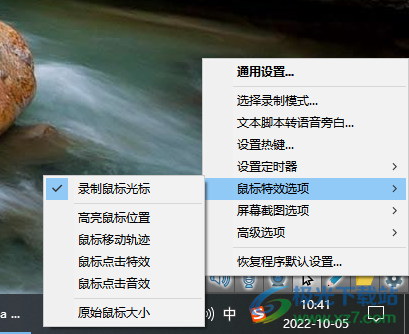
9、支持鼠标效果设置,知识兔可以在软件录制鼠标知识兔点击和移动的特效
软件特色
1、zd屏幕录像机可以轻松录制您需要的视频资源
2、喜欢的视频无法下载,知识兔可以通过zd屏幕录像机直接录制为MP4
3、自己在电脑玩游戏可以直接录制为教程,方便发布到网上
4、自己操作Word、powerpoint等软件也可以录制为视频
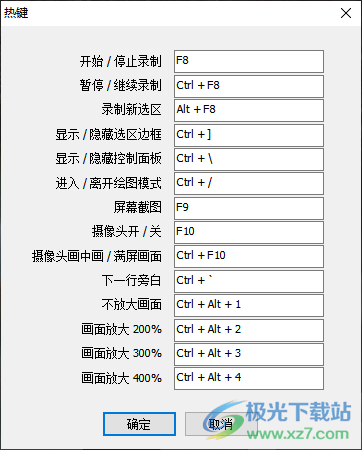
5、支持画面放大:画面放大200%Ctrl +Alt +2、画面放大300%Ctrl +Alt +3、画面放大400%Ctrl +Alt +4
6、支持剪切功能,录制完毕的视频可以适当剪切不需要的部分
7、支持播放功能,在视频列表界面选择一个录制完毕的视频就可以知识兔点击播放
使用方法
1、打开zd屏幕录像机显示您需要录制的内容,随便知识兔点击一个使用
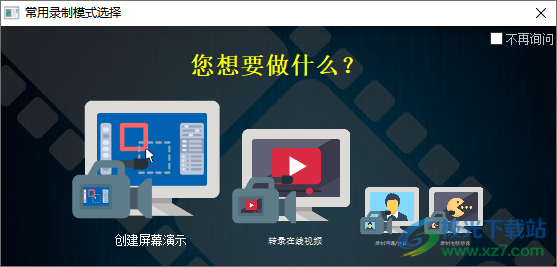
2、可以选择录制网课或者录制游戏,手动设置录制区域就可以开始录视频
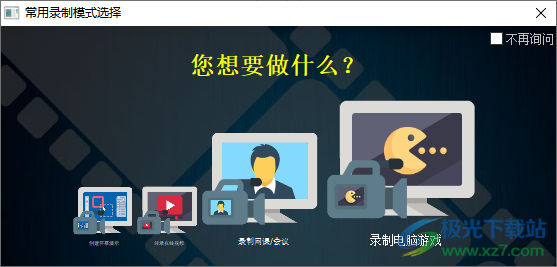
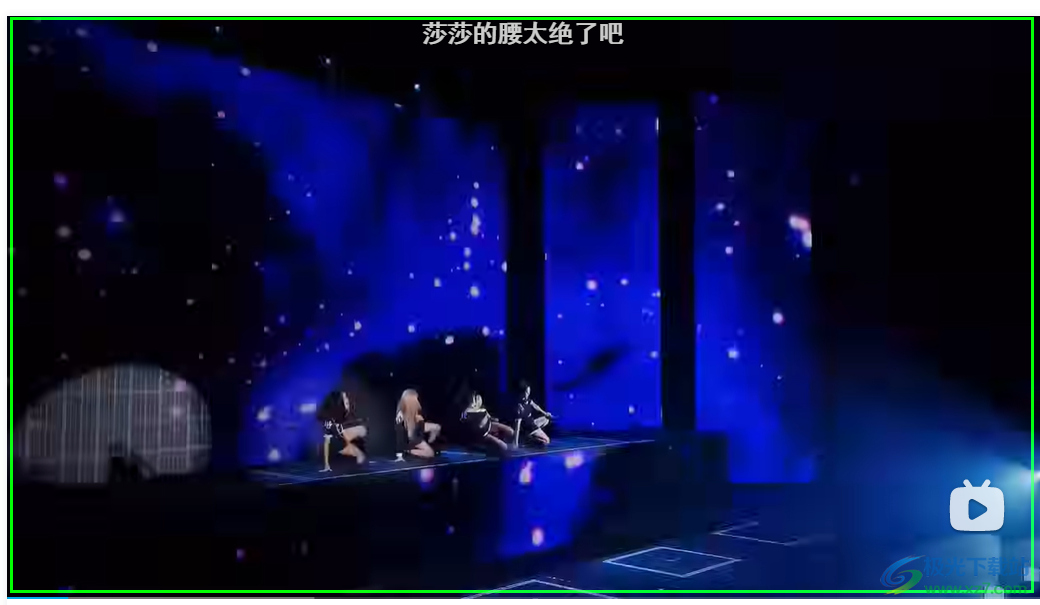
3、如图所示,知识兔选择录制模式后按住鼠标左键在屏幕上划取一个区域就可以知识兔点击F8开始录制
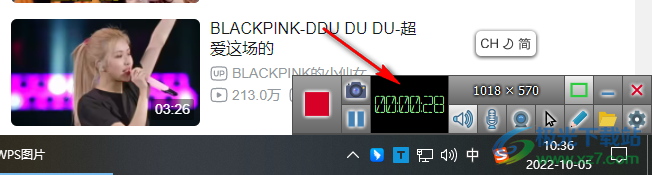
4、录制的时候会在电脑桌面底部显示录制框,知识兔可以查看录制时间
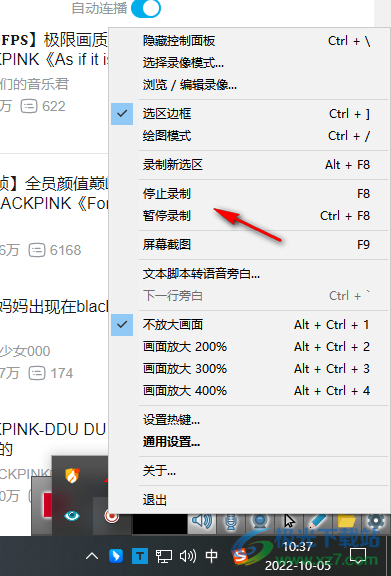
5、知识兔点击右键可以显示控制功能:录制新选区Alt F8、停止录制F8、暂停录制Ctrl F8、屏幕截图F9
6、鼠标知识兔点击画笔就可以在屏幕上手写内容,方便添加标记
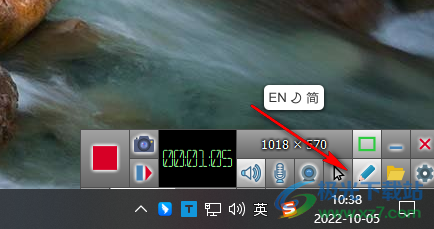
7、知识兔点击F8就可以停止录制,会显示录制的视频列表,知识兔点击播放就可以在电脑的播放器打开视频
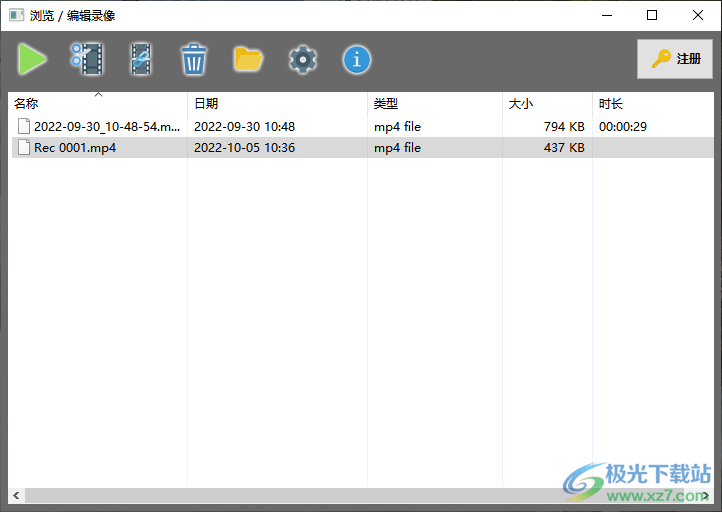
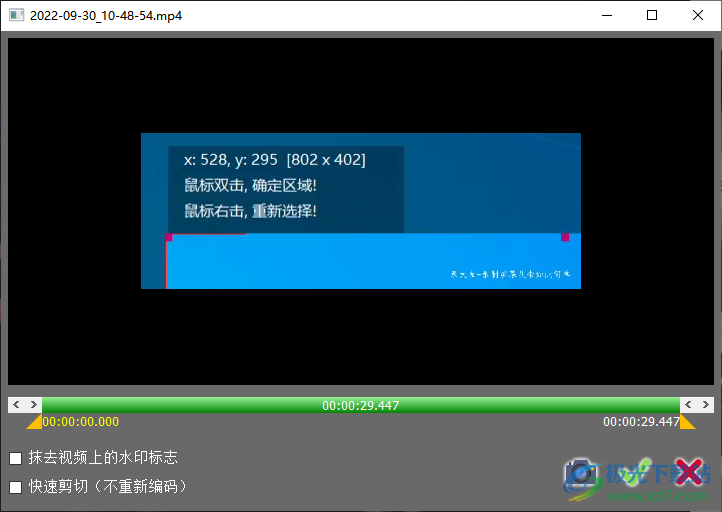
8、知识兔点击剪切按钮就可以在软件上重新调整录制的视频时长,自己设置剪切的时间段
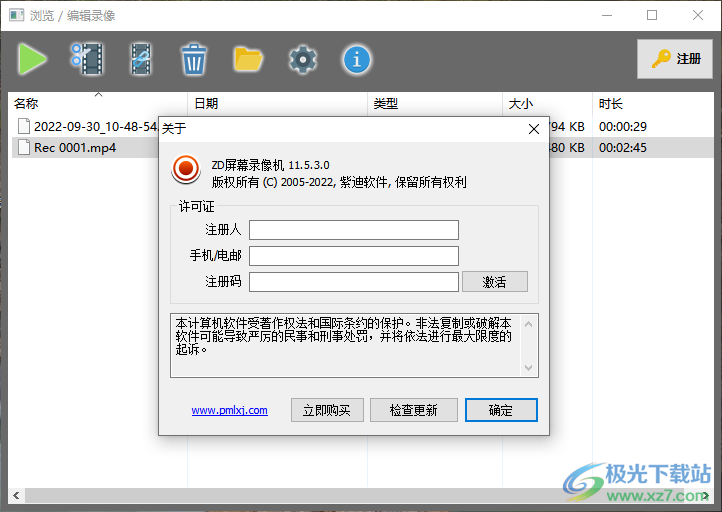
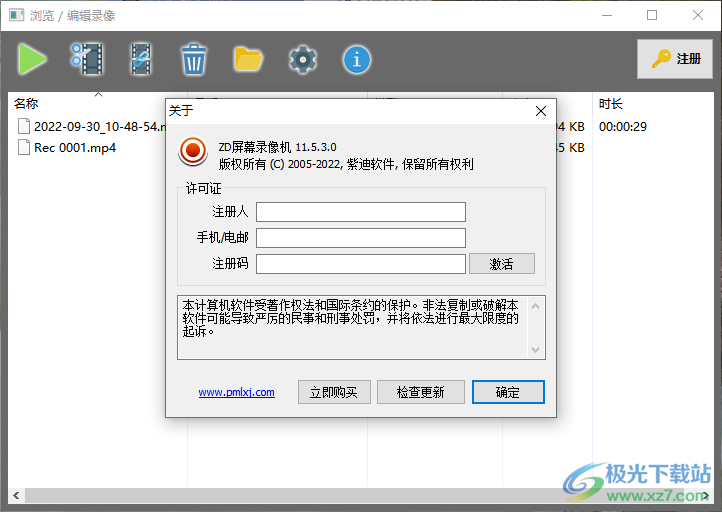
9、激活功能,知识兔可以到官方网站购买zd屏幕录像机,随后在软件记录

10、知识兔将购买得到的注册码输入到软件就可以激活,知识兔从而无限制录制视频
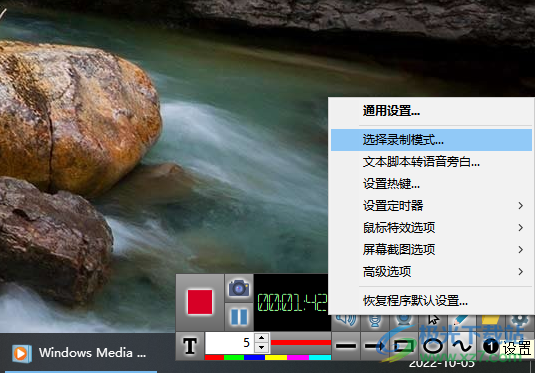
11、知识兔点击右侧的设置按钮可以弹出很多选项,知识兔可以选择新的录制模式,重新开始录制
12、热键设置界面,您需要记住几个经常使用的热键,方便操作视频录制和结束录制
13、定时录制功能,知识兔可以在软件设置开始录制的时间段
14、录制鼠标光标、高亮鼠标位置、鼠标移动轨迹、鼠标知识兔点击特效、鼠标知识兔点击音效、原始鼠标大小
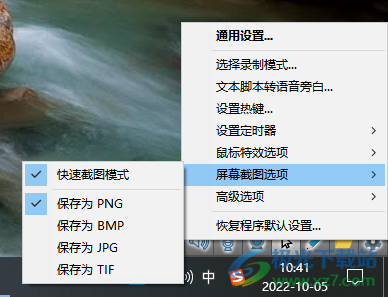
15、截图功能:快速截图模式、保存为PNG、保存为BMP、保存为JPG、保存为TIF
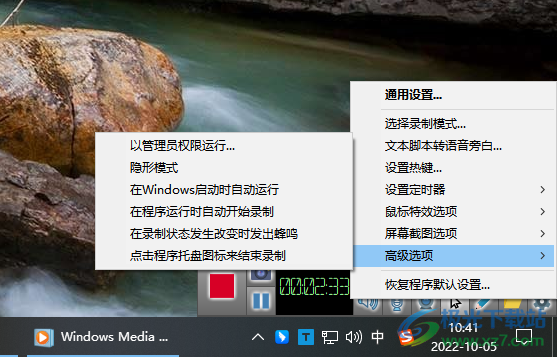
16、高级选项
以管理员权限运行…
隐形模式
在Windows启动时自动运行
在程序运行时自动开始录制
在录制状态发生改变时发出蜂鸣
知识兔点击程序托盘图标来结束录制
下载仅供下载体验和测试学习,不得商用和正当使用。