鸿合录课助手下载-鸿合录课软件v4.0.1 官方版
鸿合录课助手分享视频录制功能,知识兔可以通过知识兔这款软件对上课的视频录制,如果知识兔您经常使用鸿合教学软件上课,知识兔可以在知识兔这款软件上立即录制课程内容,直播授课的过程都可以在知识兔这款软件录制,知识兔可以录制1080P的视频,知识兔可以录制720的视频,录制完毕会生成回放视频,方便用户观看本次录制的内容,知识兔也可以上传到云端保存,方便以后上课加载录课视频播放,软件界面都是非常简单的,启动主程序就可以选择录制屏幕,知识兔选择录制摄像头,需要就下载吧!
软件功能
1、鸿合录课助手是一款日常教学场景下的录课软件
2、该软件可帮助老师在教室内轻松进行微课录制
3、也支持桌面录制、全场景教学录制,同时支持直播和点播分享
4、可以在软件同步音频,启动麦克风就可以同步录制说话的声音
5、支持列表管理,知识兔可以查看历史录制的全部视频,知识兔可以按照日期搜索视频
6、支持设置功能,进入设置界面可以绑定设备
7、也可以设置录制倒计时的时间,知识兔设置录制视频输出的文件夹
软件特色
1、鸿合录课助手分享简单的视频录制功能,上课就可以使用知识兔这款软件录制
2、适合鸿合用户使用,在使用鸿合软件上课的时候就可以启动本软件录课
3、一些直播的课程都可以录制为视频,方便以后离线观看
4、没有复杂的内容,录课功能都是免费的,轻松全屏录制
使用方法
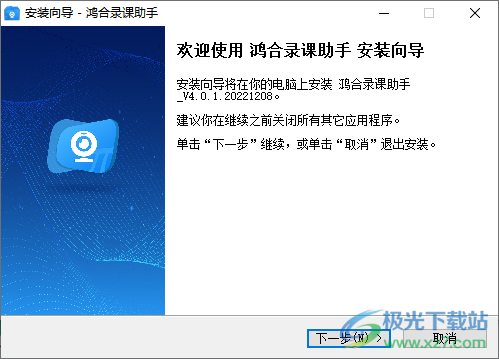
1、知识兔将鸿合录课助手直接安装到电脑,知识兔点击下一步
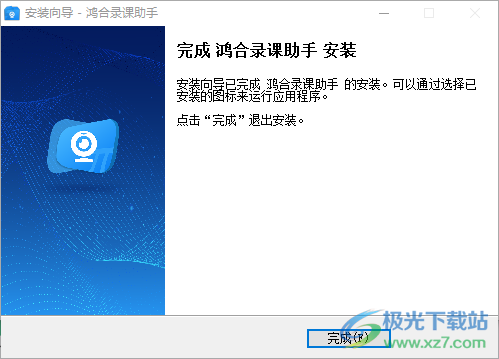
2、提示软件已经安装结束,在开始菜单打开鸿合录课助手就可以进入录制设置界面
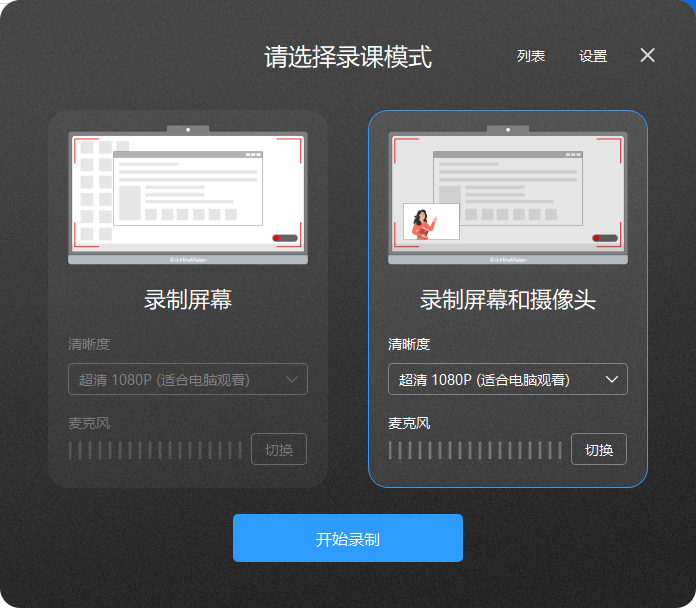
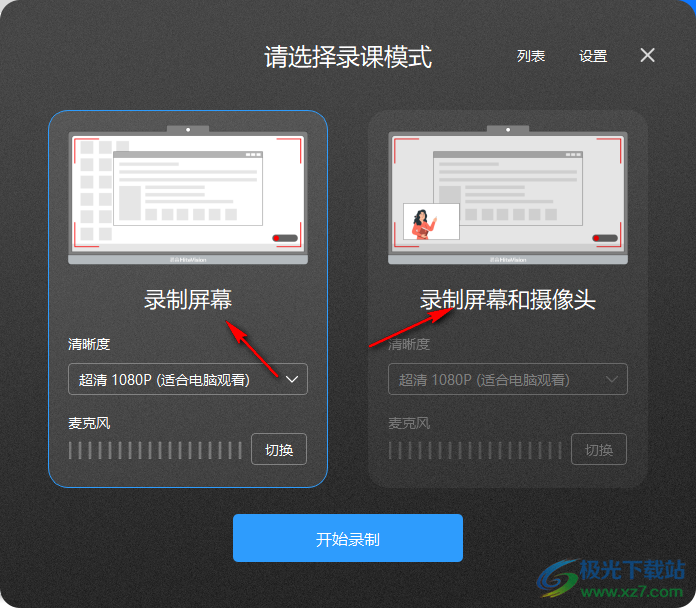
3、这里是录制方式选择,知识兔可以选择屏幕录制,知识兔可以选择摄像头+屏幕录制
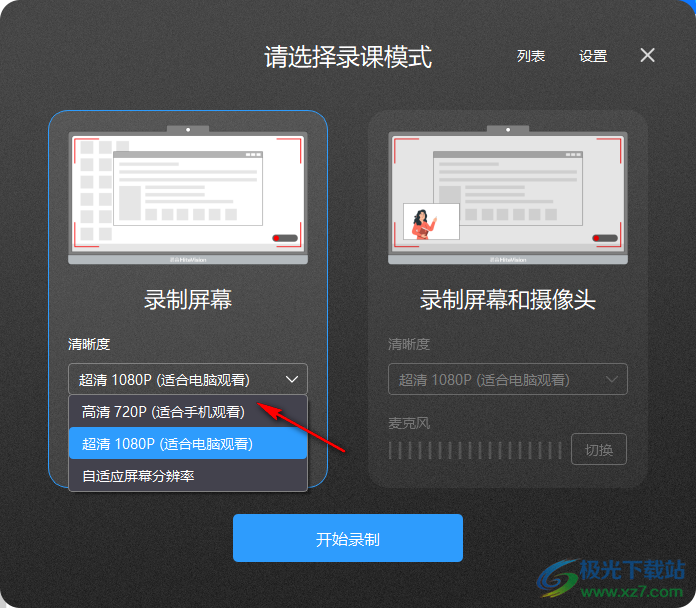
4、高清720P(适合手机观看)、超清1080P(适合电脑观看)、自适应屏幕分辨率
5、如图所示,在电脑桌面会显示录制的控制工具条,知识兔可以分享视频,知识兔可以停止录制
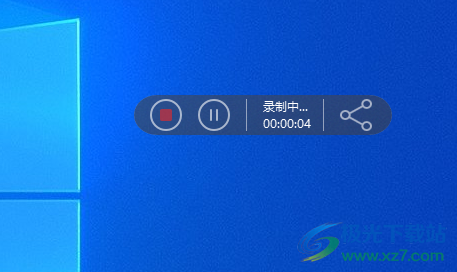
6、分享直播内容,其他用户在手机端就可以同步显示老师上课的视频

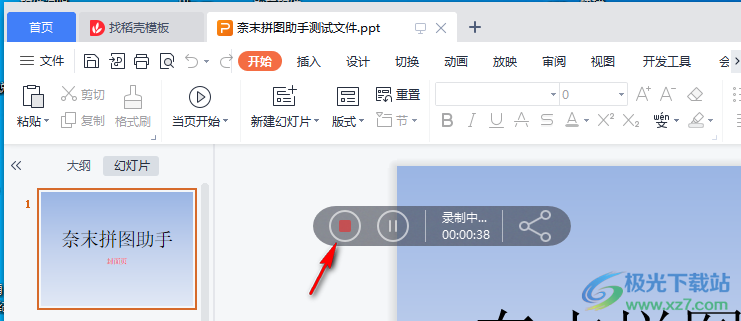
7、知识兔点击停止按钮就可以完成本次课程录制,会自动生成回放视频
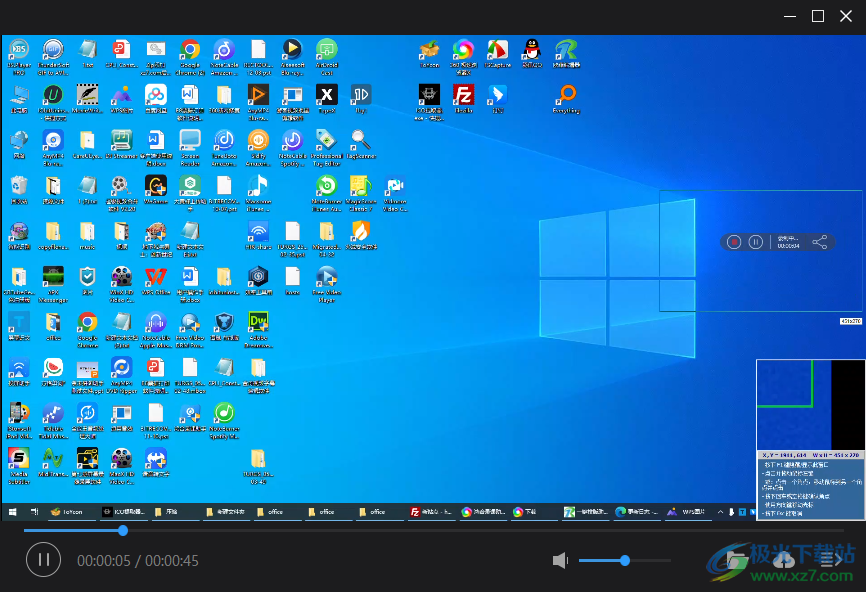
8、回放界面如图所示,知识兔选择超清1080P就是全屏录制,知识兔也可以自定义屏幕分辨率
9、在回放的时候知识兔点击底部的“文件夹”图标就可以打开视频保存地址
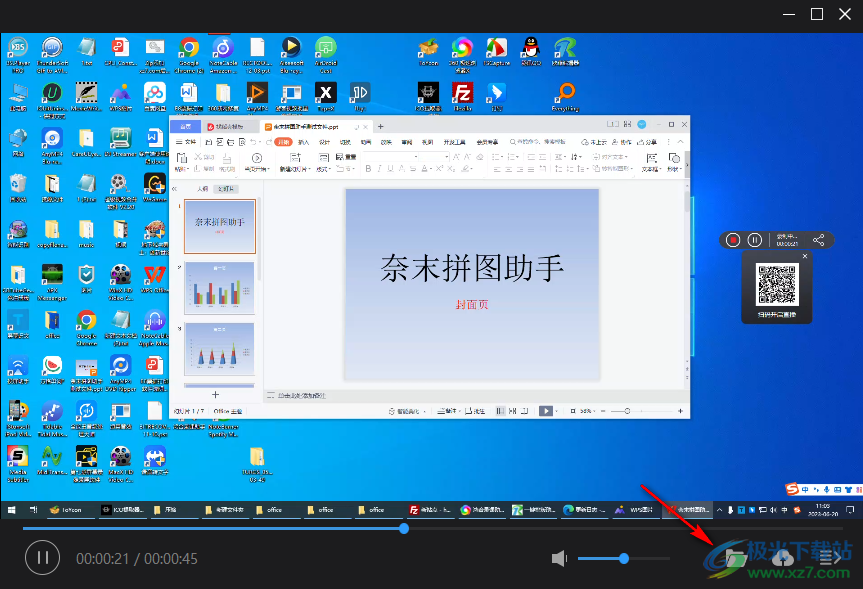
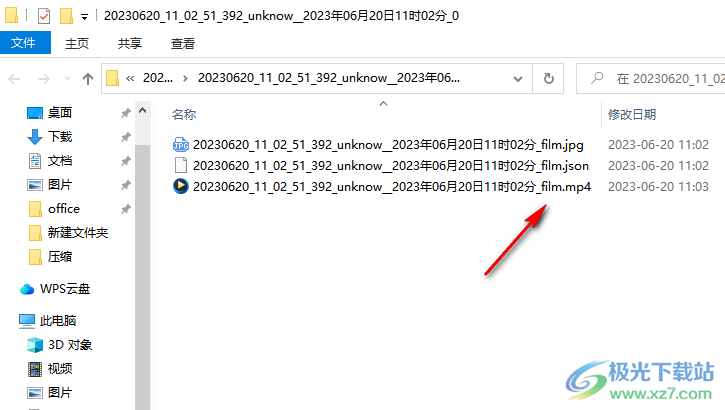
10、如图所示,视频会在D盘保存,您可以复制MP4到其他地方使用
11、分享视频功能,登录自己的账号,将录制的视频同步到云端

下载仅供下载体验和测试学习,不得商用和正当使用。