ScreenHunter Plus破解版下载-截图录屏软件v7.0.661 免费版
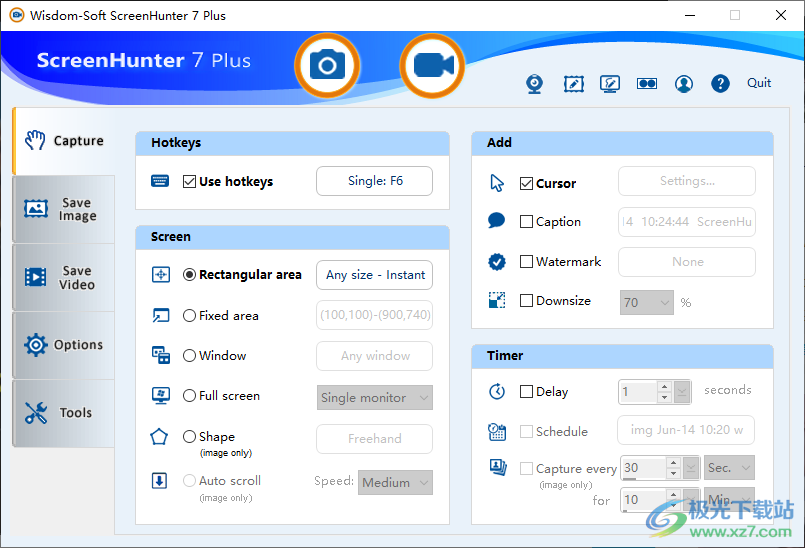
ScreenHunterPlus分享截图和录屏功能,知识兔使用知识兔这款软件可以在电脑桌面上随意截图,默认的截图快捷键是F6,知识兔点击快捷键使用鼠标在屏幕选择一个区域就可以立即截图,您也可以切换到全屏模式,知识兔点击F6就自动全屏截图,截图内容可以保存为JPG、PNG、PDF、GIF、BMP等格式,方便以后复制jpg到其他软件使用;ScreenHunterPlus录屏功能也是非常简单的,知识兔可以自定义选取一个画面录制,知识兔可以设置视频格式,知识兔可以设置视频质量,知识兔设置视频帧率,轻松录制高质量的视频!
软件功能
1、ScreenHunter Plus可以让用户在软件轻松截图和录屏
2、软件界面显示很多设置功能,知识兔可以自定义截图区域,知识兔可以选择全屏、知识兔选择窗口截图
3、支持格式设置功能,知识兔可以选择保存jpg、保存png,视频可以选择保存MP4,保存flv
4、截图完毕可以直接打开预览工具,立即查看图像内容
5、支持复制到粘贴板,截图完毕可以知识兔点击Ctrl+V粘贴图像到其他软件
6、录屏可以同步声音,连接到麦克风就可以同步录制说话的声音
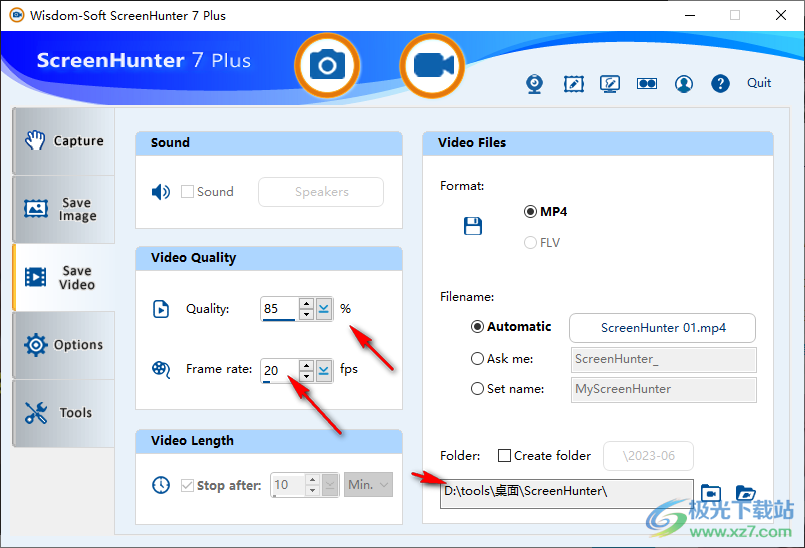
7、支持质量设置功能,需要保证原始视频的清晰度就设置Quality:100%、Frame rate:60fps
软件特色
1、ScreenHunter Plus支持摄像头获取功能,您可以在软件捕捉摄像头画面
2、支持屏幕画笔功能,你可以配置快捷键,在录屏的时候可以打开画笔编辑内容
3、支持颜色选择功能,您可以使用拾色器获取需要的颜色
4、录制视频完毕可以直接打开电脑的视频软件播放视频
5、支持水印设置功能,您可以为截图内容设置水印,还可以设置缩小图像的比例
6、支持计划设置功能,知识兔可以设置视频录制计划,知识兔设置停止时间
使用方法
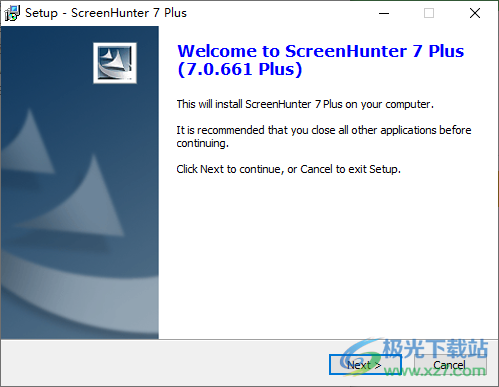
1、知识兔将ScreenHunter Plus直接安装到电脑,知识兔点击下一步
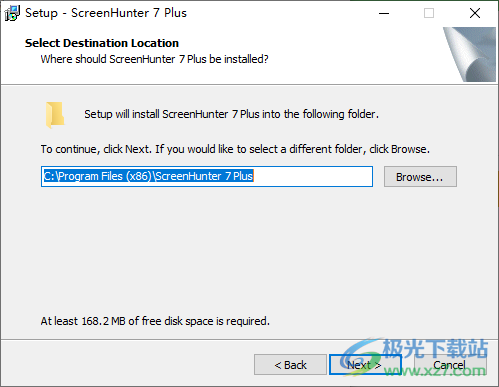
2、设置软件的安装地址C:Program Files (x86)ScreenHunter 7 Plus
3、知识兔将补丁ScreenHunter7Plus.exe复制到安装地址替换
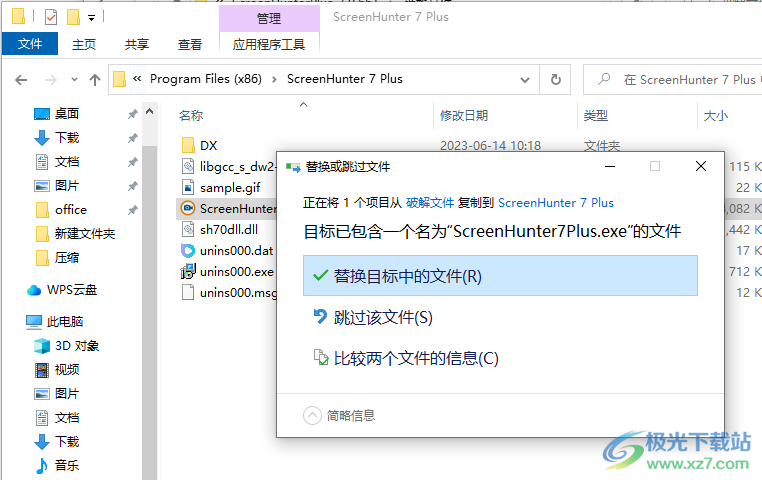
4、打开软件就可以进入截图界面,知识兔点击F6,知识兔使用鼠标划取一个区域就完成截图
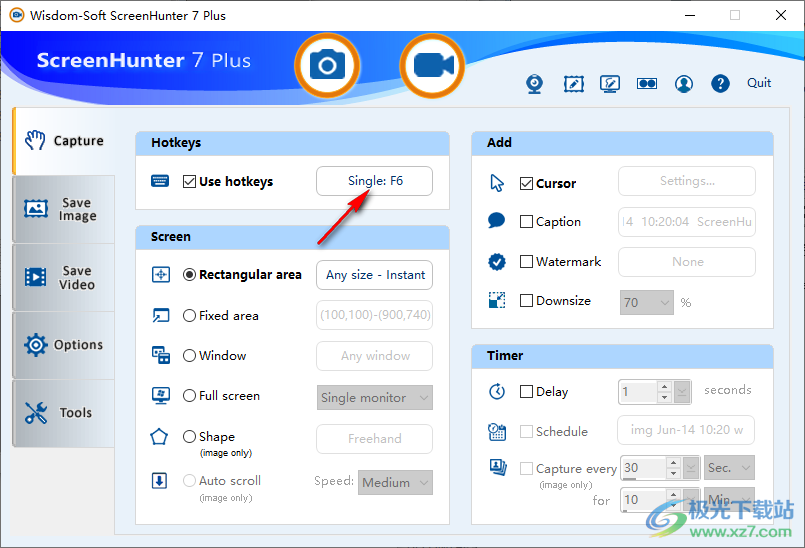
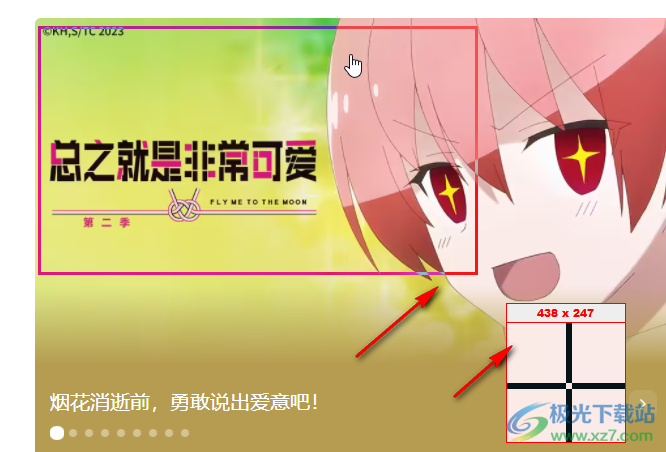
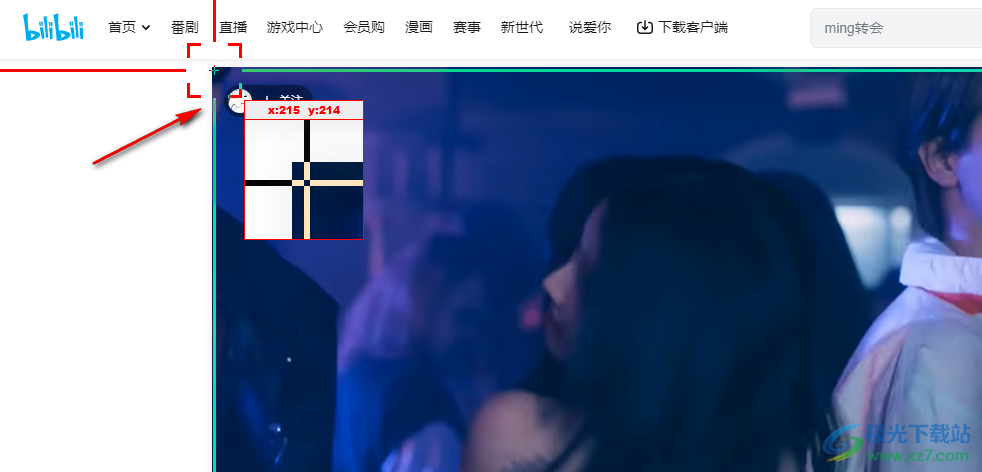
5、如图所示,知识兔点击F6以后鼠标就变为截图状态,自己选择一个区域截图吧,显示图片的分辨率
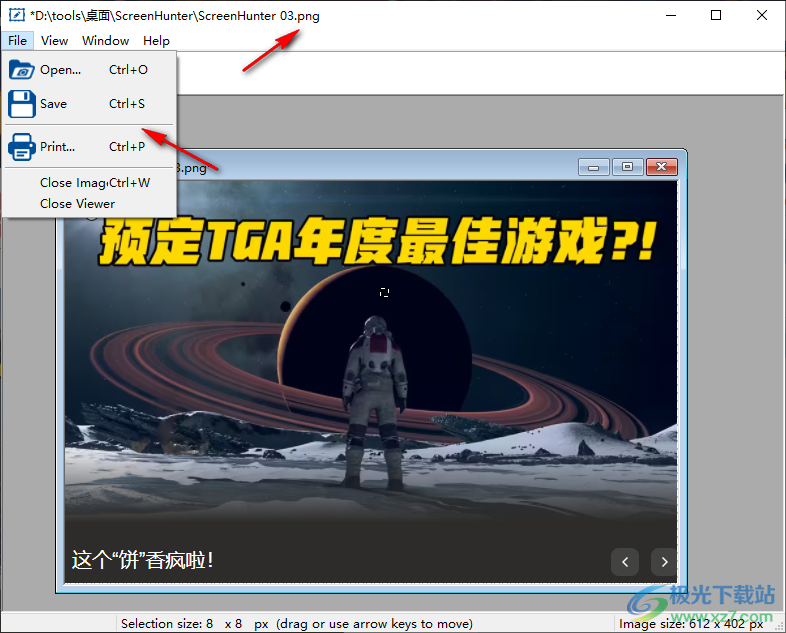
6、截图完毕会在看图软件上打开,在软件顶部会显示图像的保存位置
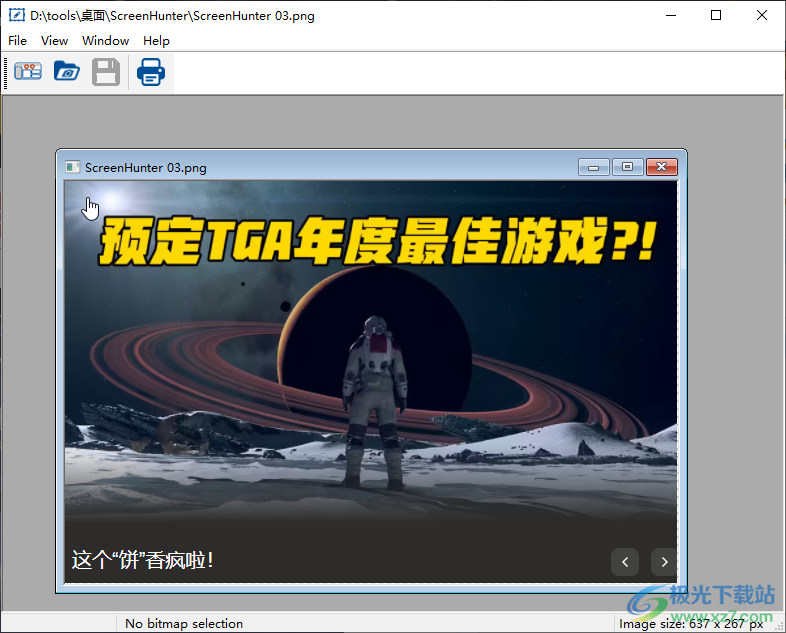
7、如果知识兔你修改了图像可以知识兔点击Ctrl+S保存,地址是D:tools桌面ScreenHunter
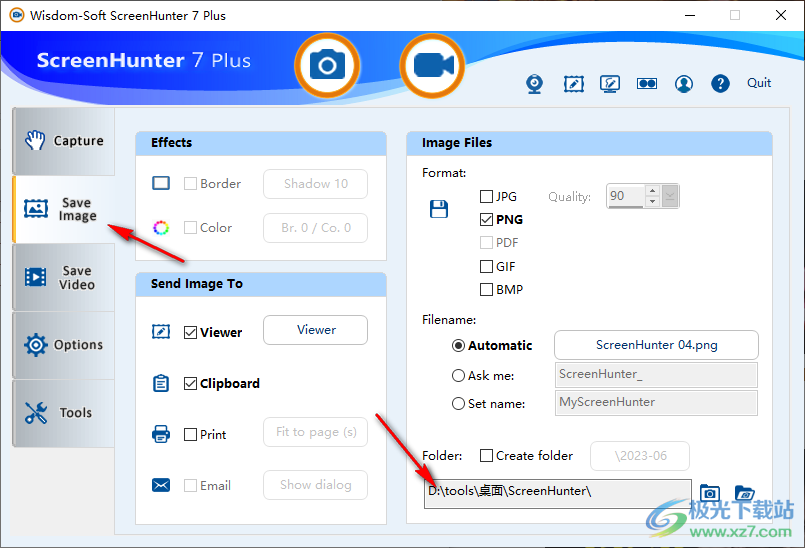
8、您可以在保存图像的区域设置图像格式,知识兔设置保存的文件夹
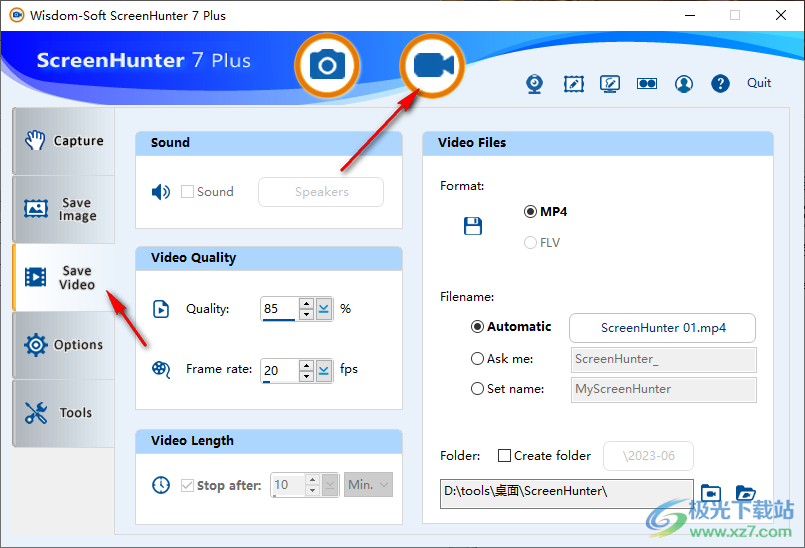
9、顶部的第二个功能是录像功能,您可以设置录像的质量,知识兔设置格式,知识兔点击顶部的图标就可以选择一个区域录制
10、鼠标变为选择状态,划取一个区域松开鼠标就可以自动开始录制
11、在录制窗口底部会显示当前的录制时长,知识兔点击蓝色按钮暂停,知识兔点击红色按钮结束

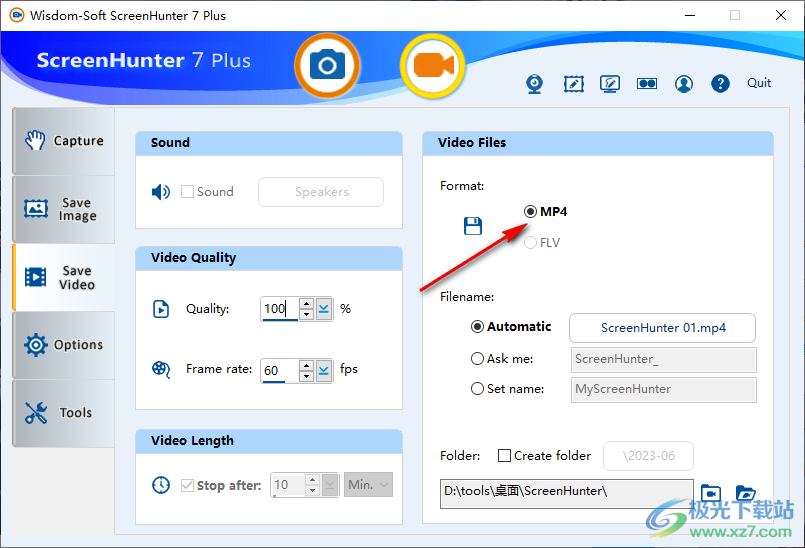
12、可以将视频的质量设置到100%,将帧率设置60,保存地址D:tools桌面ScreenHunter
13、软件默认录制MP4,您可以切换到FLV格式
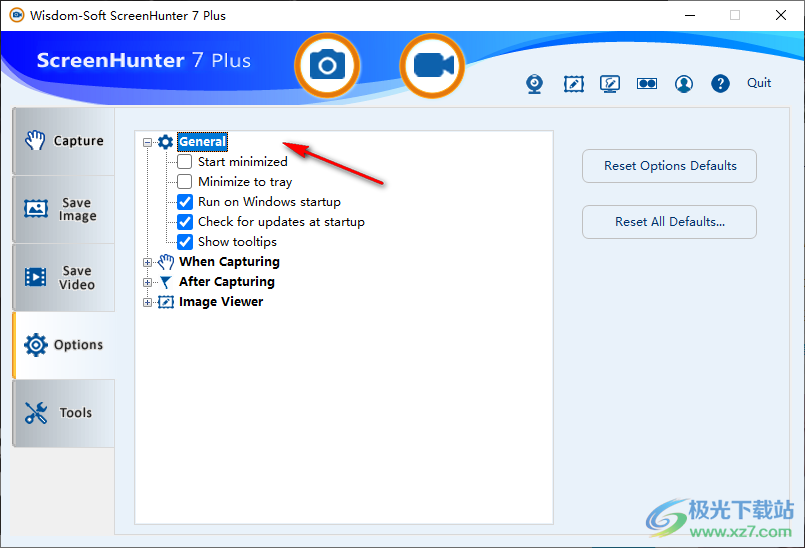
14、一般设置:启动时最小化、最小化到托盘、在Windows启动时运行、启动时检查更新、显示工具提示
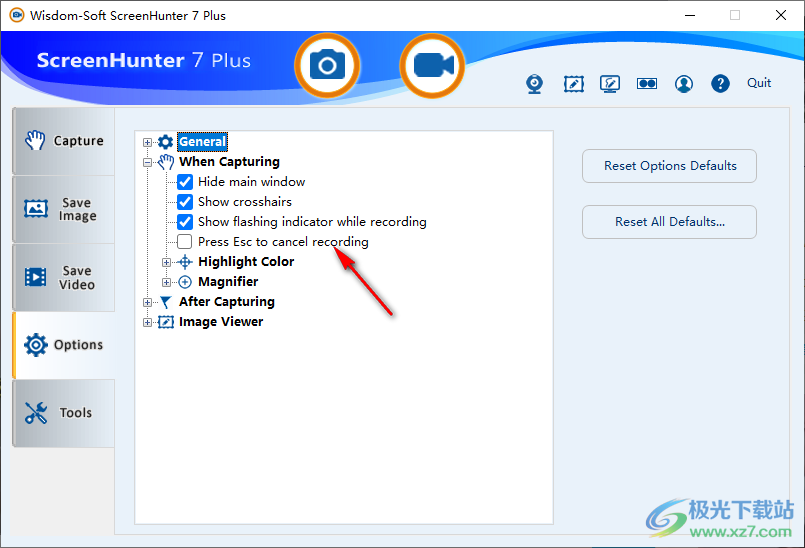
15、捕获时:隐藏主窗口、显示十字光标、录制时显示闪烁的指示灯、按Esc键取消录制
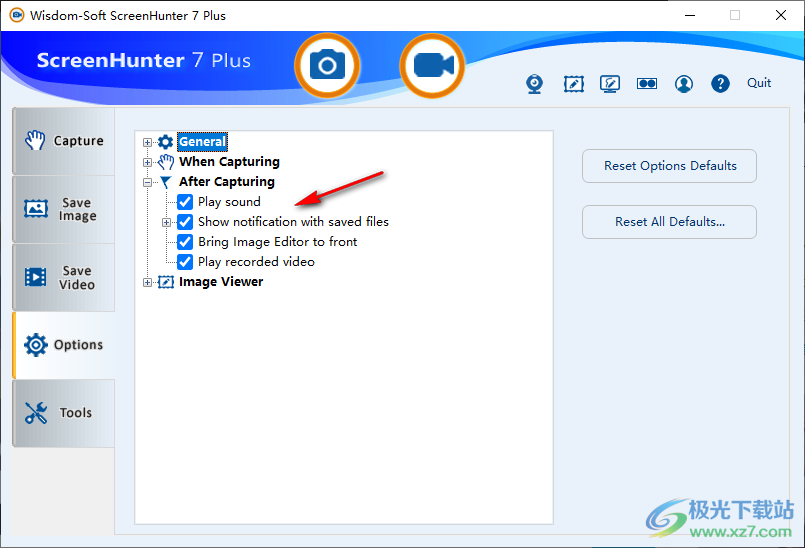
16、捕获后:播放声音、显示保存文件的通知、知识兔将图像编辑器置于最前面、播放录制的视频
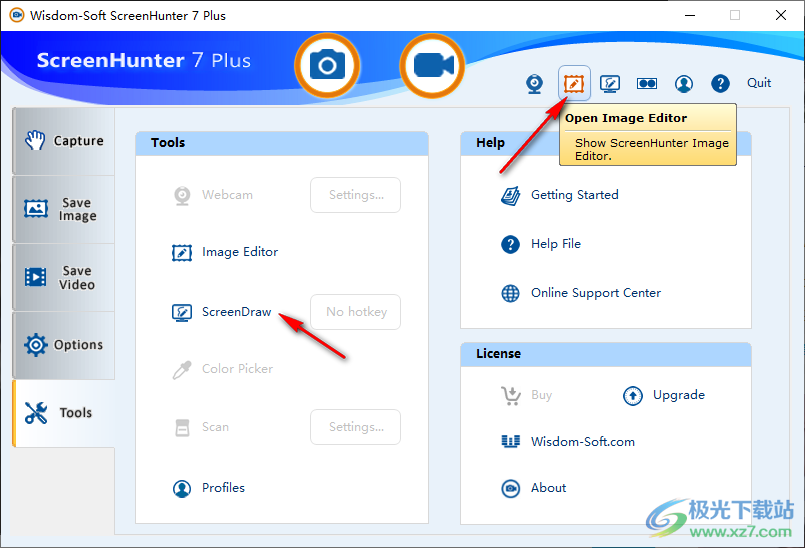
17、其他工具:
Image Editor图像编辑器
ScreenDraw屏幕绘制
Color Picker颜色选择器
Scan扫描配置文件
Profiles
下载仅供下载体验和测试学习,不得商用和正当使用。