FonePaw Screen Recorder破解版软件-屏幕录制工具免费版软件v5.2.0 官方版下载
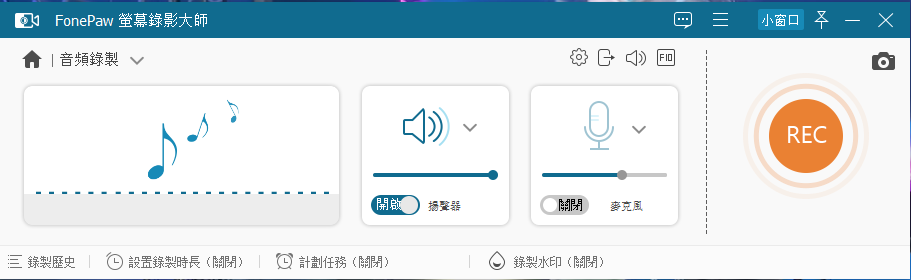
FonePaw ScreenRecorder分享视频录制功能,通过知识兔这款软件就可以在电脑上快速录制指定区域的视频内容,软件界面显示多种录制方式,知识兔可以手动指定一个窗口录制,知识兔可以手动设置一个区域录制,知识兔可以在软件选择全屏录制,各种功能都是录制视频经常使用的,用户打开软件就知道如何使用了,软件分享繁体中文和英文界面,您可以选择自己熟悉的一个语言界面启用录制功能,还可以进入FonePawScreen Recorder的设置界面调整视频格式,调整音频格式,需要就下载吧!
软件功能
在屏幕上录制高清视频
使用录像机在计算机屏幕上以高达1080p的速度录制视频 全语音和 网络摄像头。记录区域可以是整个屏幕、特定窗口或自定义区域。在录制过程中,您可以使用批注和鼠标效果进行强调
从计算机录制音频
录音机使您可以轻松录制计算机系统声音和 单独或同时麦克风。即使知识兔是Mac用户也可以轻松录制内部音频。还有降噪和麦克风增强功能,可帮助您录制声音清楚。
在PC上捕获游戏玩法
想要分心录制您的游戏玩法吗?FonePaw的游戏记录器可以 通过检测和锁定游戏窗口进行录制来帮助。所有非游戏画面不会捕获活动。更好的是,游戏视频可以以高达1080p的速度录制 和 60 fps 没有任何延迟。
录制高质量的网络摄像头视频
FonePaw也是一个专业的网络摄像头捕获程序,知识兔可以记录您的脸部。不 您只能使用网络摄像头覆盖捕获屏幕,但您也可以捕获面部摄像头视频只。知识兔支持内置或外部网络摄像头,您可以自由调整更多 相机的分辨率、形状和位置等设置。
镜像和记录您的手机屏幕
想要将手机上的活动镜像并记录到更大的屏幕上? FonePaw的电话录音机可以做到这一点!轻松将 iOS/安卓屏幕投影到计算机上无线或使用USB电缆录制手机屏幕,系统音频和麦克风声音 同一时间。
软件特色
1、FonePaw Screen Recorder让用户在电脑上更好录制自己需要的视频内容
2、在玩游戏的时候需要录制自己的精彩操作,知识兔可以启动知识兔这款软件选择游戏软件录制
3、在观看直播的时候觉得直播内容有趣,知识兔可以启动知识兔这款软件高清录制
4、软件支持H.264和HEVC/H.265两种编码,知识兔可以选择265输出更小的视频
5、支持60帧视频录制,最大保证视频清晰度,知识兔可以录制无损的视频
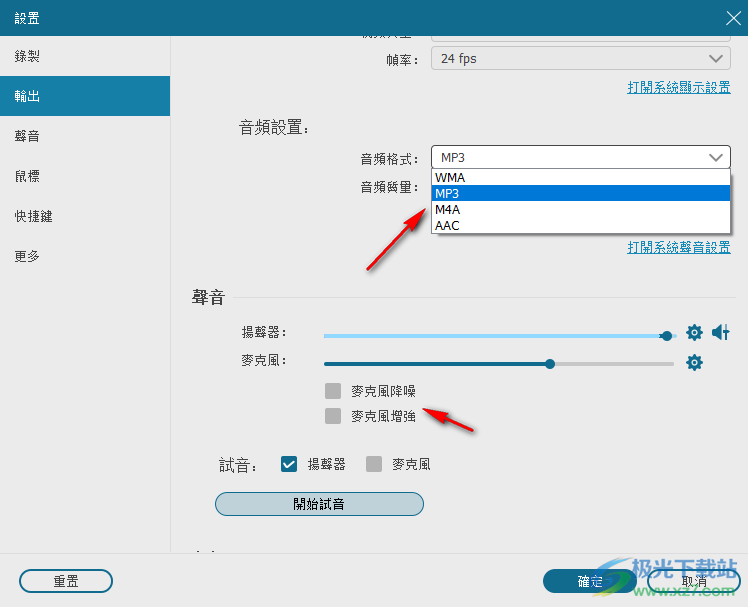
6、如果知识兔是录制自己的声音可以在设置界面对麦克风增强,知识兔可以对麦克风降噪
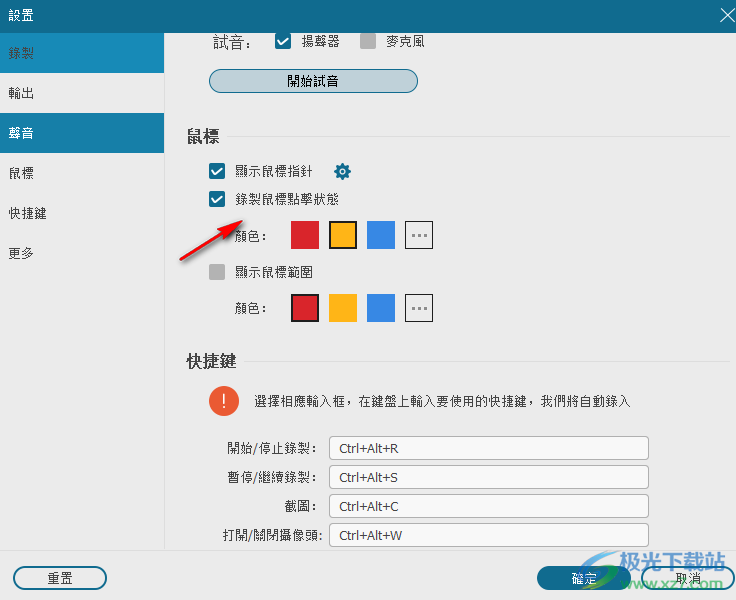
7、鼠标的知识兔点击效果也可以在软件配置颜色,知识兔让视频内容可以显示鼠标知识兔点击痕迹
8、支持屏幕截图功能,在录制的过程可以立即对画面截图
9、高级修剪器,拖动进度条就可以在软件上对录制的视频修剪
使用方法
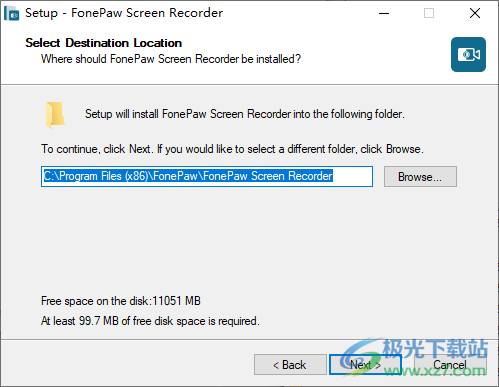
1、知识兔将FonePaw Screen Recorder软件安装到电脑
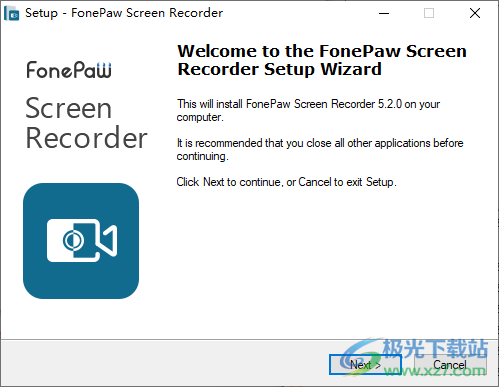
2、软件的安装地址是C:Program Files (x86)FonePawFonePaw Screen Recorder
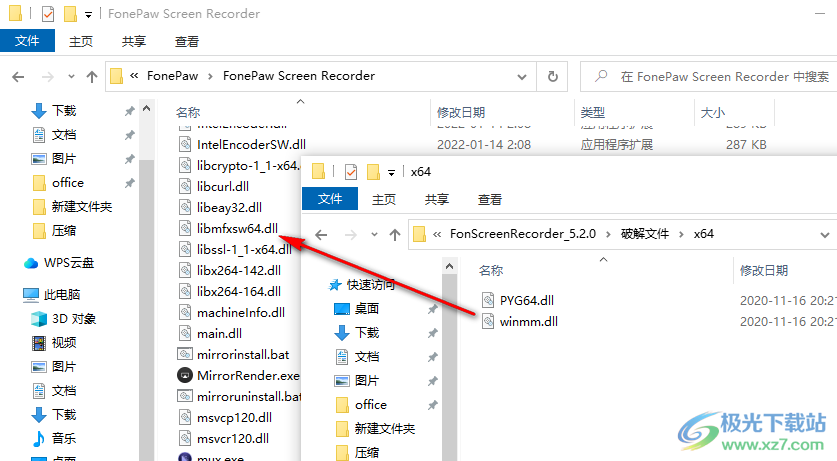
3、知识兔将补丁PYG64.dll、winmm.dll复制到安装地址保存
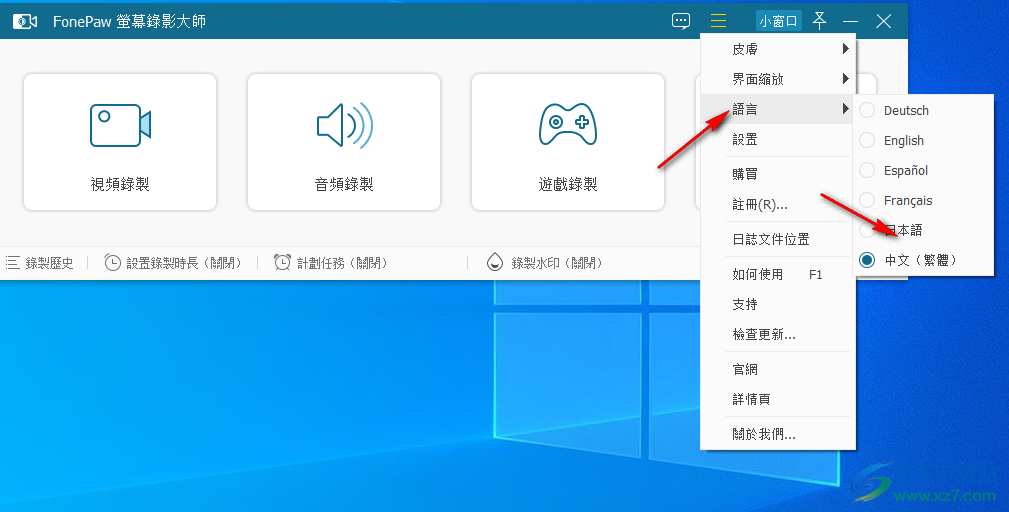
4、打开软件就可以录制视频,知识兔可以设置繁体中文,知识兔也可以默认English界面
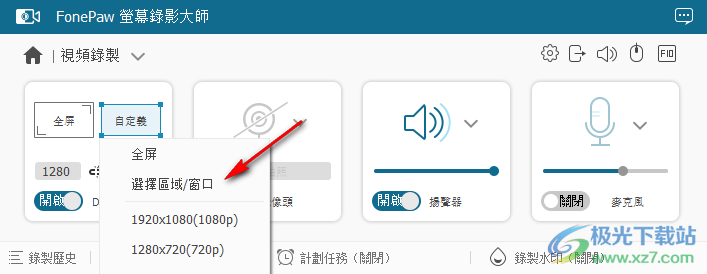
5、知识兔选择录制的区域,知识兔可以设置固定的1920×1080(1080p)、1280×720(720p)
6、视频区域设置完毕知识兔点击REC开始录制,您可以在软件设置麦克风,知识兔设置系统音量
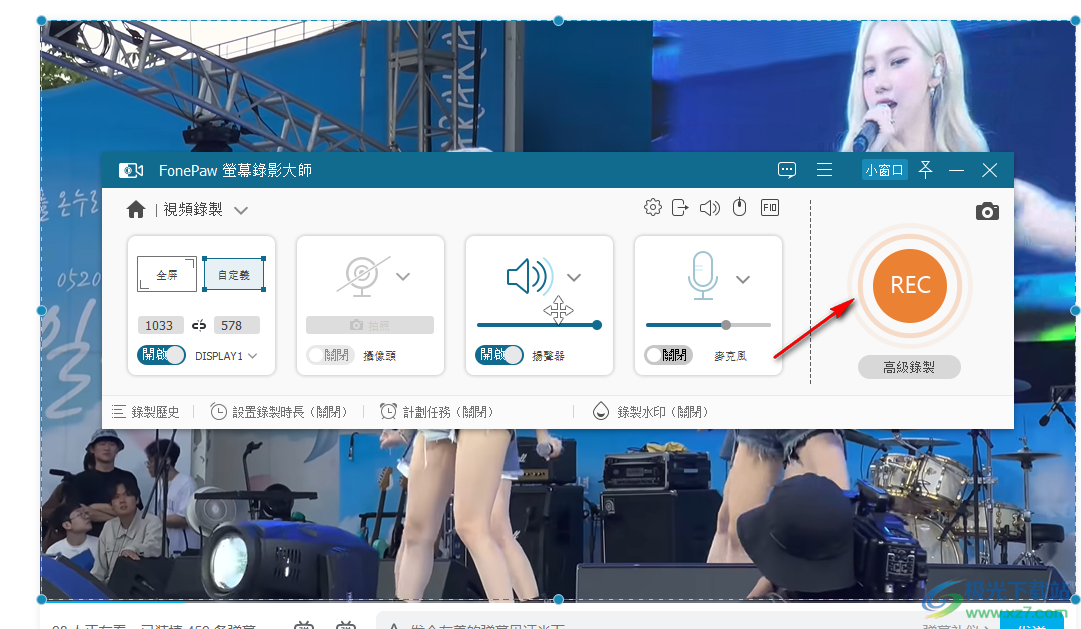
7、记住两个快捷键:Ctrl+Alt+R开始/停止,Ctrl+Alt+S暂停/继续

8、知识兔点击Ctrl+Alt+R停止录制得到一个视频,知识兔可以直接保存,知识兔也可以设置剪切的时间
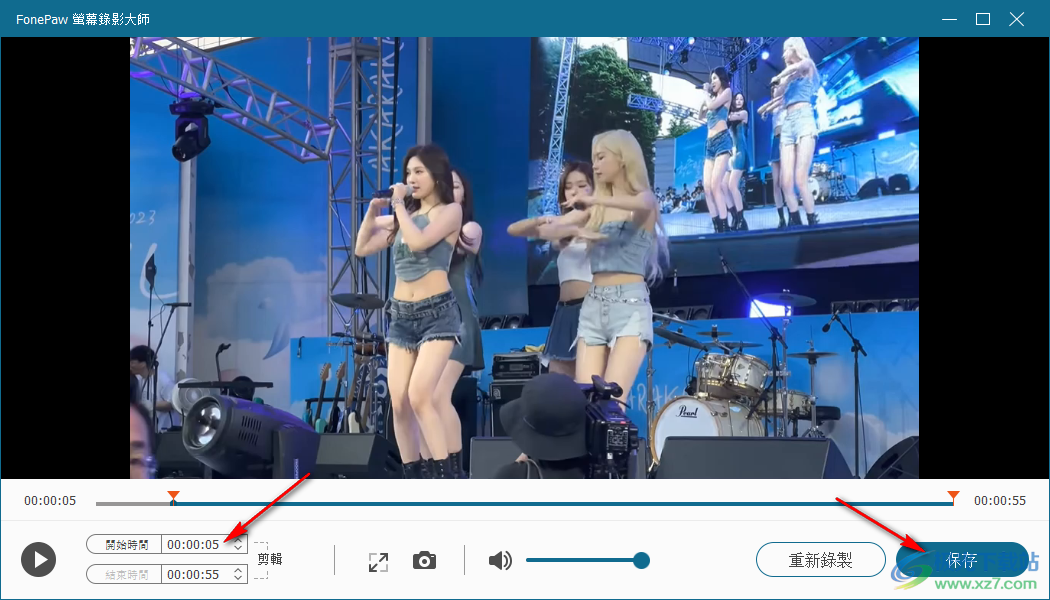
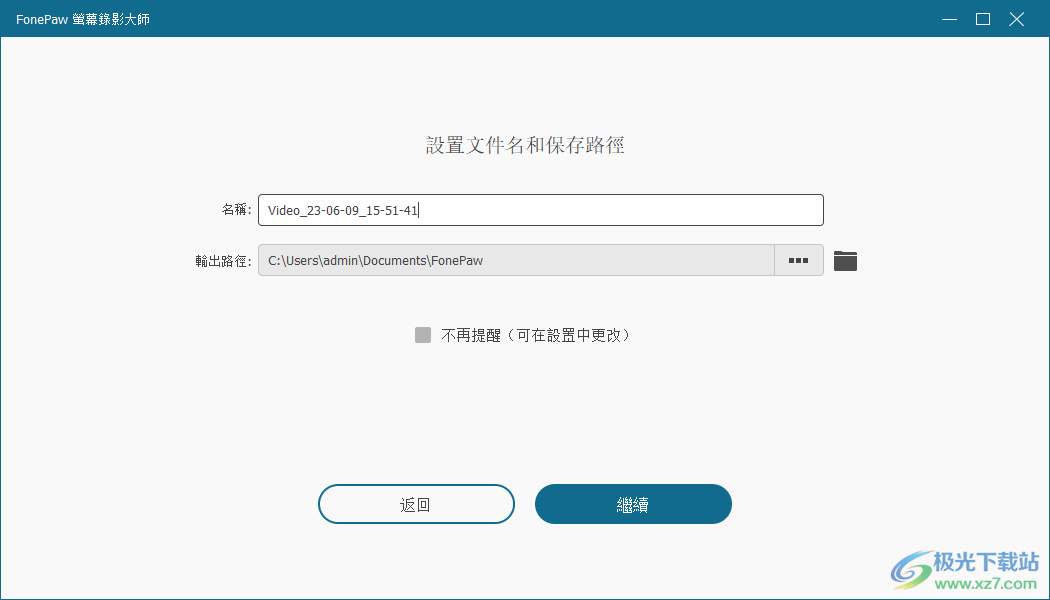
9、设置视频保存名字,知识兔设置保存文件夹,知识兔点击继续
10、视频已经保存到,知识兔可以播放视频,知识兔可以设置名字,知识兔可以知识兔点击文件夹打开
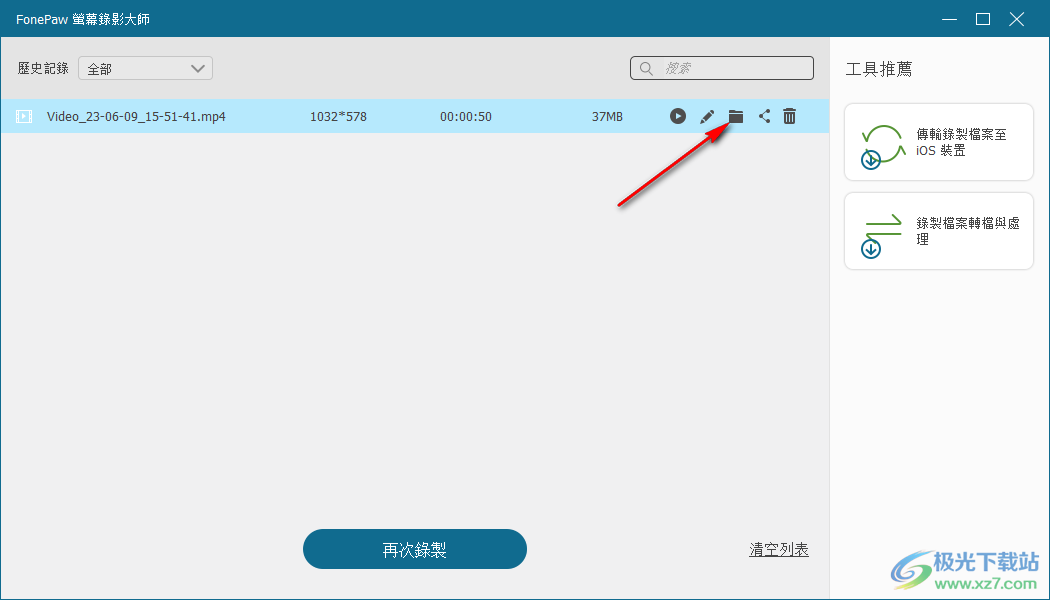
11、默认录制的是MP4格式,到这里FonePaw Screen Recorder软件就操作结束了
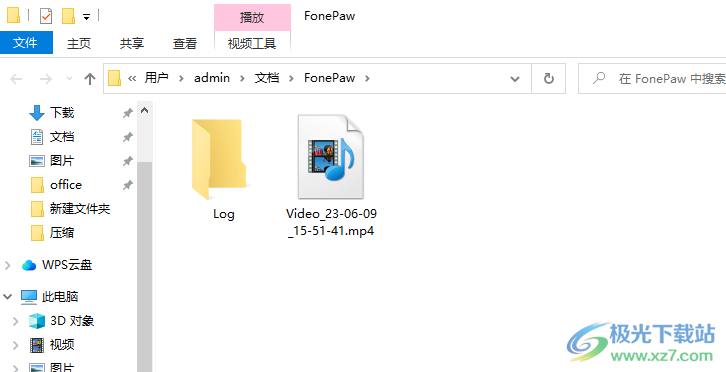
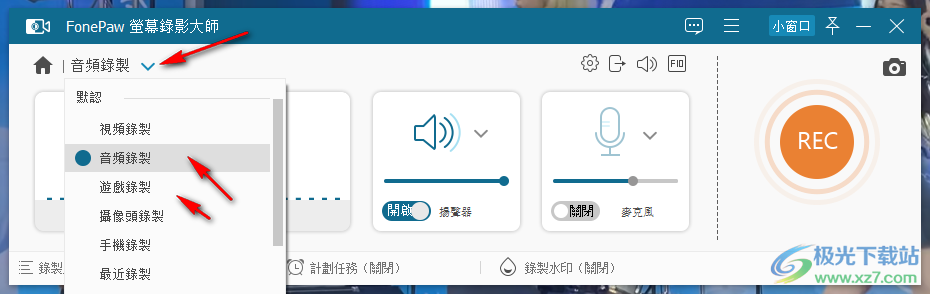
12、返回软件就可以继续录制视频,知识兔可以切换到音频录制界面
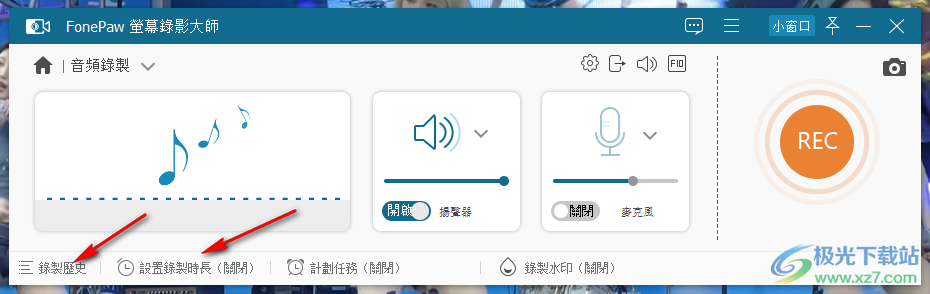
13、软件底部可以查看之前录制的视频文件,知识兔可以设置录制时长,知识兔设置计划任务
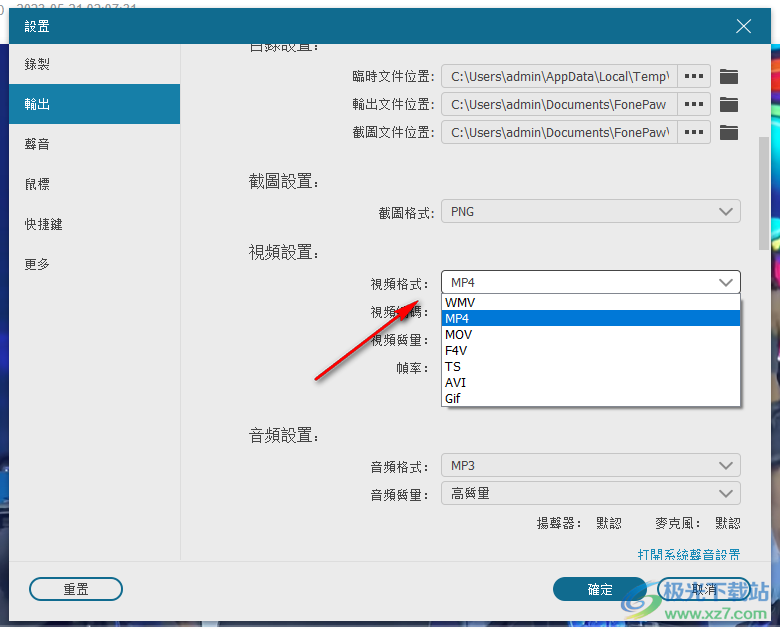
14、进入软件设置界面可以设置默认的视频保存地址,知识兔设置截图保存地址,知识兔设置图片格式
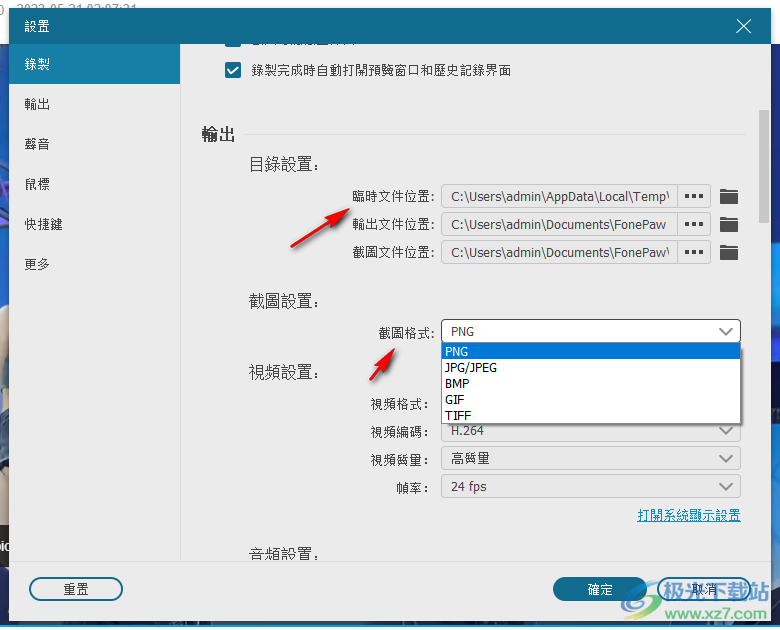
15、视频帧率、质量、编码器,多可以设置,知识兔支持保存WMV、MP4、MOV、F4V、TS、AVI、Gif
16、录音是MP3格式,如果知识兔你对当前的音频格式不满意就切换AAC
17、鼠标设置功能,在软件界面设置新的鼠标知识兔点击状态,知识兔设置颜色
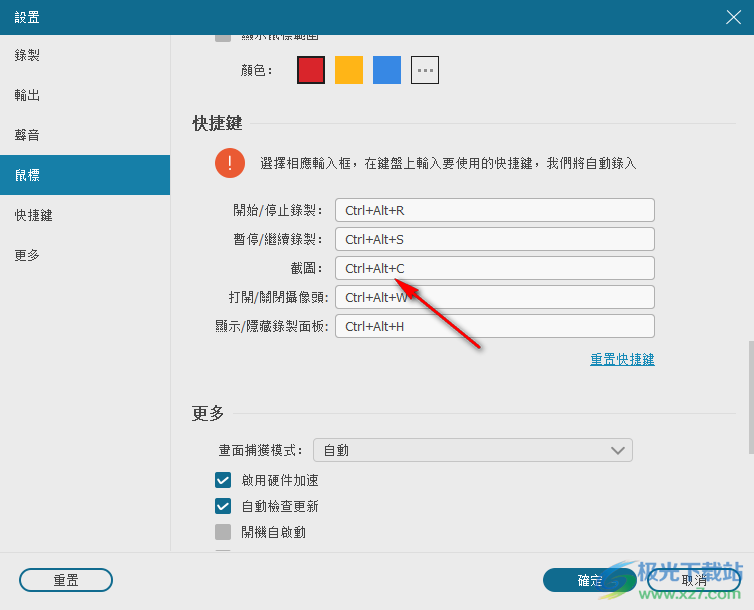
18、记住这些快捷键让你可以快速录制视频、快速截图
開始/停止錄製:Ctrl+Alt+R
暫停/繼續錄製:Ctrl+Alt+S
截图:Ctrl+Alt+C
打開/攝像頭:Ctrl+Alt+W
显示/隱藏錄裂面板:Ctrl+Alt+H
下载仅供下载体验和测试学习,不得商用和正当使用。