Fast Screen Recorder免费版下载-电脑视频录制软件破解版v1.0.0.8 官方版
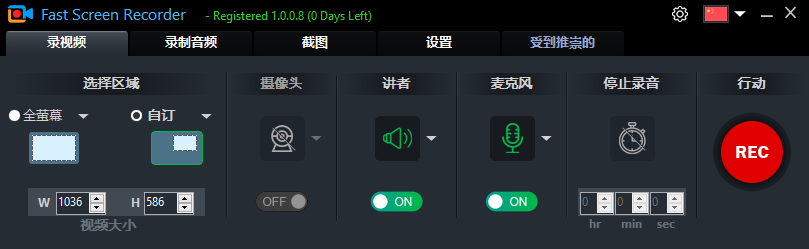
Fast ScreenRecorder分享电脑视频录制功能,知识兔可以通过知识兔这款软件快速录制电脑上的视频内容,知识兔可以在电脑打开视频网站播放电影,知识兔从而启动知识兔这款软件录制,知识兔也可以在浏览器打开直播网站,将直播的视频录制,只要是无法下载的视频都可以通过知识兔这款软件快速录制,软件界面显示很多录制选项,知识兔支持全屏、支持自定义、支持摄像头、支持麦克风、支持快捷键、支持截图、支持录音,功能还是非常丰富的,适合需要在电脑录屏的朋友使用!
软件功能
1、记录任何屏幕区域
选择要录制的屏幕区域。如果知识兔要录制PC的全屏,请选择“全屏”选项按钮,或者如果知识兔您需要屏幕的任何特定区域,请选择“自定义区域”。
2、用麦克风录制视频
快速屏幕录像机分享了在开始录制之前打开/关闭麦克风的选项。因此,您可以使用语音创建视频。这对于录制教程和演示文稿非常有帮助。
3、仅录制音频
使用快速屏幕录像机,您还可以录制带有系统音频和麦克风的mp3文件。通过此功能,您可以录制音乐,歌曲,讲座等。
4、设置自动停止录制
快速屏幕录像机可以自动停止录制。使用此功能,录制运行时不需要每次都坐着。如果知识兔您知道录制将在一段时间后停止,则设置并开始录制。您的录制将自动停止定义的时间。
5、录制无水印屏幕
使用快速屏幕录像机注册版本,您可以录制没有水印的计算机屏幕视频。
6、无限屏幕录制
快速屏幕录像机注册版本对视频长度和视频录制数量没有任何限制。
7、自动视频优化
快速屏幕录像机管理内存,因此,录制的视频大小得到优化而不会降低质量。
8、录制后播放
从快速屏幕录像机录制视频或音频后,您将收到播放录制视频的选项。
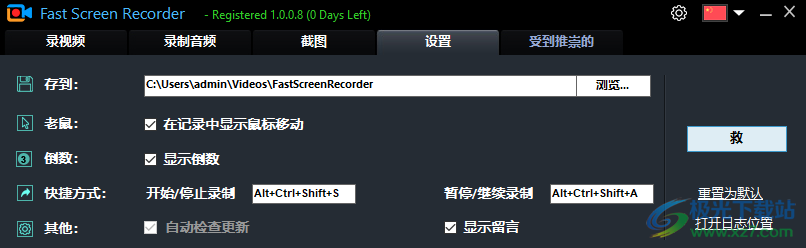
9、禁用记录鼠标活动
如果知识兔您不想记录鼠标移动活动,则需要禁用快速屏幕录像机设置中的选项。
10、录制前停止倒计时
当您从快速屏幕录像机录制视频时,每次都会运行倒计时。如果知识兔您不需要录制倒计时,请从设置中禁用该选项。
11、更改快捷键
如果知识兔您需要更改屏幕录制软件的快捷键,则可以使用新组合键更改设置。如果知识兔要重置设置,请单击“重置为默认值”。
12、自动更新应用程序
此屏幕录制应用程序继续升级功能并修复次要和主要报告问题。因此,您需要始终启用自动更新选项以获得最佳结果。
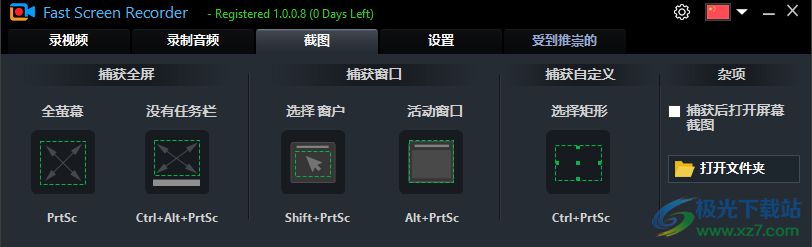
13、捕获完整屏幕截图
使用全屏捕获屏幕截图,您可以使用任务栏或不带任务栏捕获屏幕截图。
14、捕获窗口屏幕截图
您可以捕获活动窗口的屏幕截图或用鼠标悬停选择窗口。
15、捕获自定义屏幕截图
使用此工具,您可以捕获屏幕的任何部分。使用鼠标,您可以选择要捕获的屏幕区域。
软件特色
1、Fast Screen Recorder操作简单,知识兔让用户可以对屏幕上的内容录制
2、进入全屏模式就可以立即启动录制,不需要设置其他内容
3、录制的过程可以自动同步音频,麦克风是说话的声音同步到视频
4、也可以使用Fast Screen Recorder软件单独录音,知识兔可以在软件选择音频录制方案
5、软件界面都是中文,方便用户选择适合自己的录屏方案使用
6、你可以手动设置录制区域,将录制框移动到视频位置就可以直接录制
7、录制完毕可以直接打开文件夹,立即查看录屏内容
8、也支持播放功能,保存录屏就可以知识兔点击播放视频,立即打开电脑播放器查看视频
使用方法
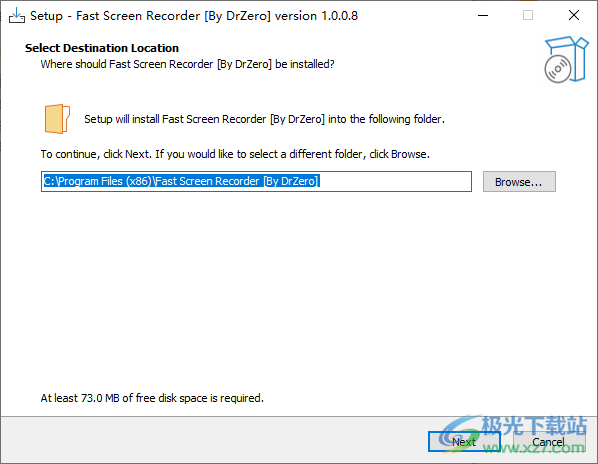
1、知识兔将软件直接安装到C盘,知识兔可以自己设置安装地址
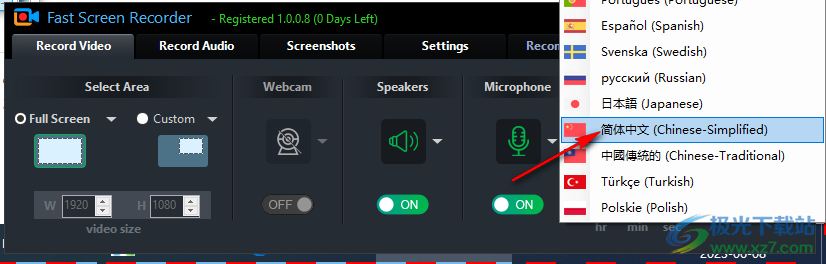
2、打开软件就可以知识兔点击顶部的语言按钮,直接设置中文
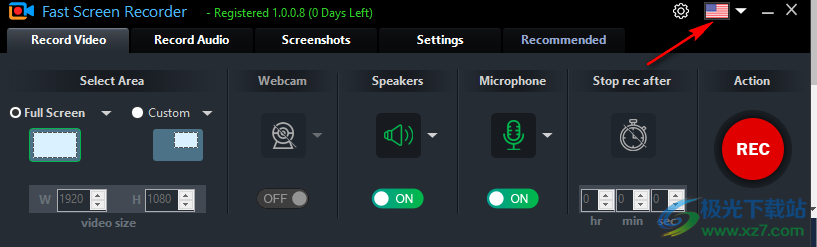
3、如图所示,这里是软件的设置界面,知识兔可以知识兔点击箭头中文,随后重启软件
4、知识兔点击自定义区域功能,将红色的录制区域拖动到视频位置就可以知识兔点击REC按钮录制
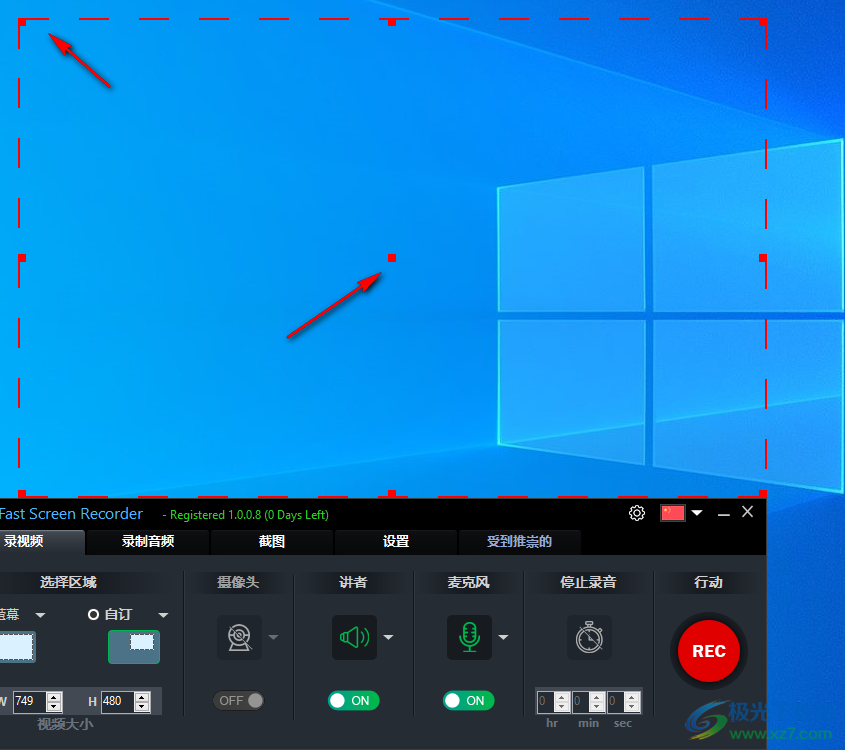
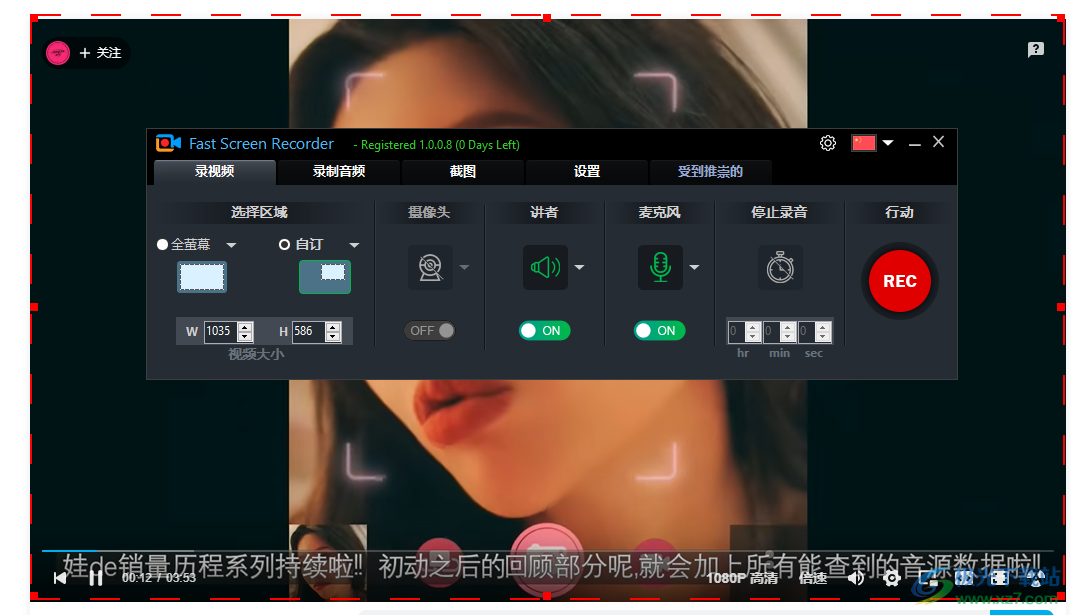
5、如图所示,红色录制区域设置结束,知识兔点击REC按钮就可以录制,知识兔可以在软件界面关闭麦克风、关闭音频
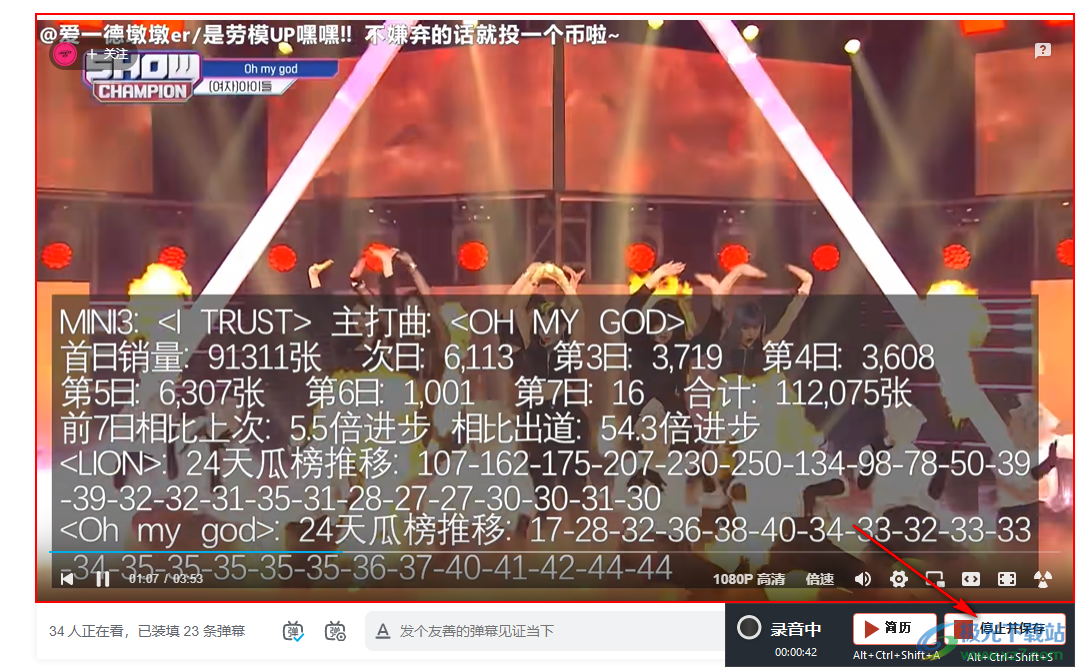
6、在视频的底部显示录制控制按钮,知识兔可以选择暂停录制,知识兔可以选择停止并保存视频
7、Fast Screen Recorder支持截图功能,知识兔点击Ctrl+PrtSc就可以选择任意窗口截图
8、软件设置界面,知识兔可以设置视频的保存地址,知识兔可以自动显示鼠标,知识兔可以显示倒计时
下载仅供下载体验和测试学习,不得商用和正当使用。