一键投影大屏版下载安装-一键投影软件官方最新版v4.1.1.2211 官方版
一键投影大屏版分享设备投影功能,知识兔可以将手机、电脑的画面投放大屏幕上使用,例如在开会的时候可以将笔记本电脑的画面投屏到会议室的大屏幕,这样自己的笔记本电脑的操作内容就可以显示在大屏幕,知识兔让全部会议成员都可以在大屏幕查看电脑演示的会议PPT,演示的会议文件,在培训的时候也可以将电脑画面投屏到大屏幕使用,操作还是非常方便的,只需要在设备上安装一键投影软件就可以在同一个网络上快速连接设备,知识兔从而实现投屏操作,需要就可以下载体验!
软件功能
1、一键投影大屏版可以帮助用户在软件上快速实现设备画面投屏
2、官方分享很多版本,知识兔可以在手机、电脑、平板上使用一键投影软件
3、可以选择将手机的画面显示在电脑,方便用户在大屏幕展示手机上的内容
4、可以在笔记本上投屏,将电脑画面显示在会议室的大屏幕
5、可以在台式电脑投屏,在多媒体教室上课就可以在台式电脑上启动一键投影软件
6、快速将画面投屏到同一个网络的设备上
7、分享标注功能,在投屏的时候也可以启动标注工具操作屏幕上的内容
8、专业版分享反向控制,知识兔可以操作投屏原始设备
软件特色
1、分享简单的WiFi投屏功能,在无线网络中就可以自由投屏
2、可以将画面发送到其他设备上显示,需要让更多人看到自己的设备就可以投屏
3、可以在多种场景下使用,开会、上课、培训都可以让全部人看到自己的屏幕
4、兼容大部分设备,大屏版可以接收各种设备的投屏画面,并且知识兔可以反向控制
5、附加连接教程,在主程序界面就可以显示手机、设备连接步骤
版本介绍
大屏版
该版本只能作为接收端
适用于Android电视、智能电视盒子、Windows电子白板、液晶大屏等大屏设备
注意:大屏专业版支持非苹果设备最多4路同时投屏,iPhone与iPad只支持1路投屏
标准版
该版本可以发送投影和接收投影
适用于个人电脑和手机
使用说明
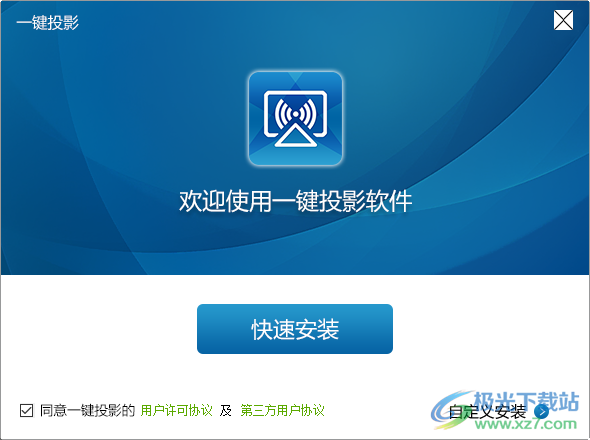
1、知识兔将一键投影直接安装到电脑,知识兔点击快速安装
2、安装完毕就可以启动软件使用,知识兔可以将手机和电脑连接同一个网络,随后连接设备
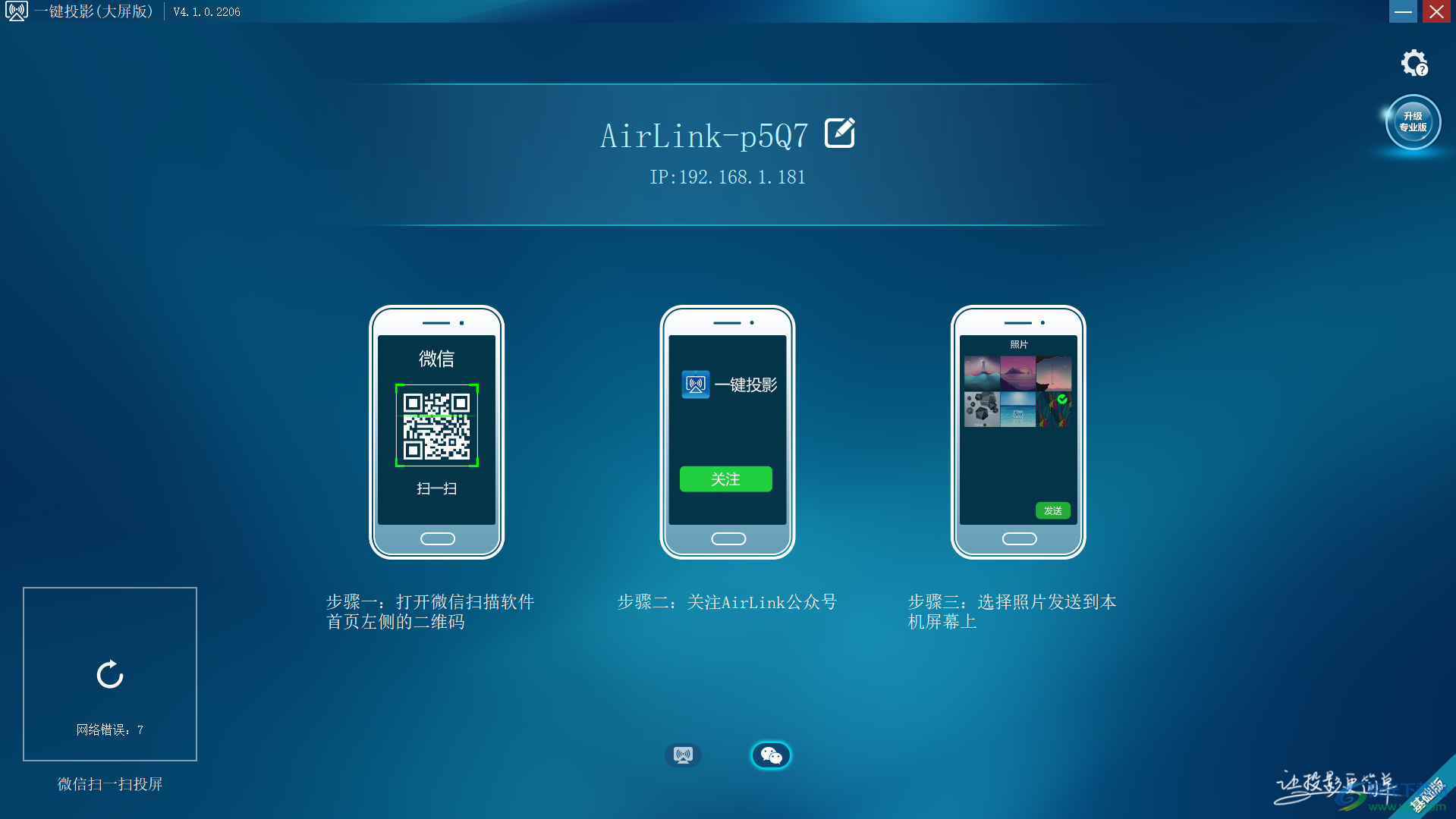
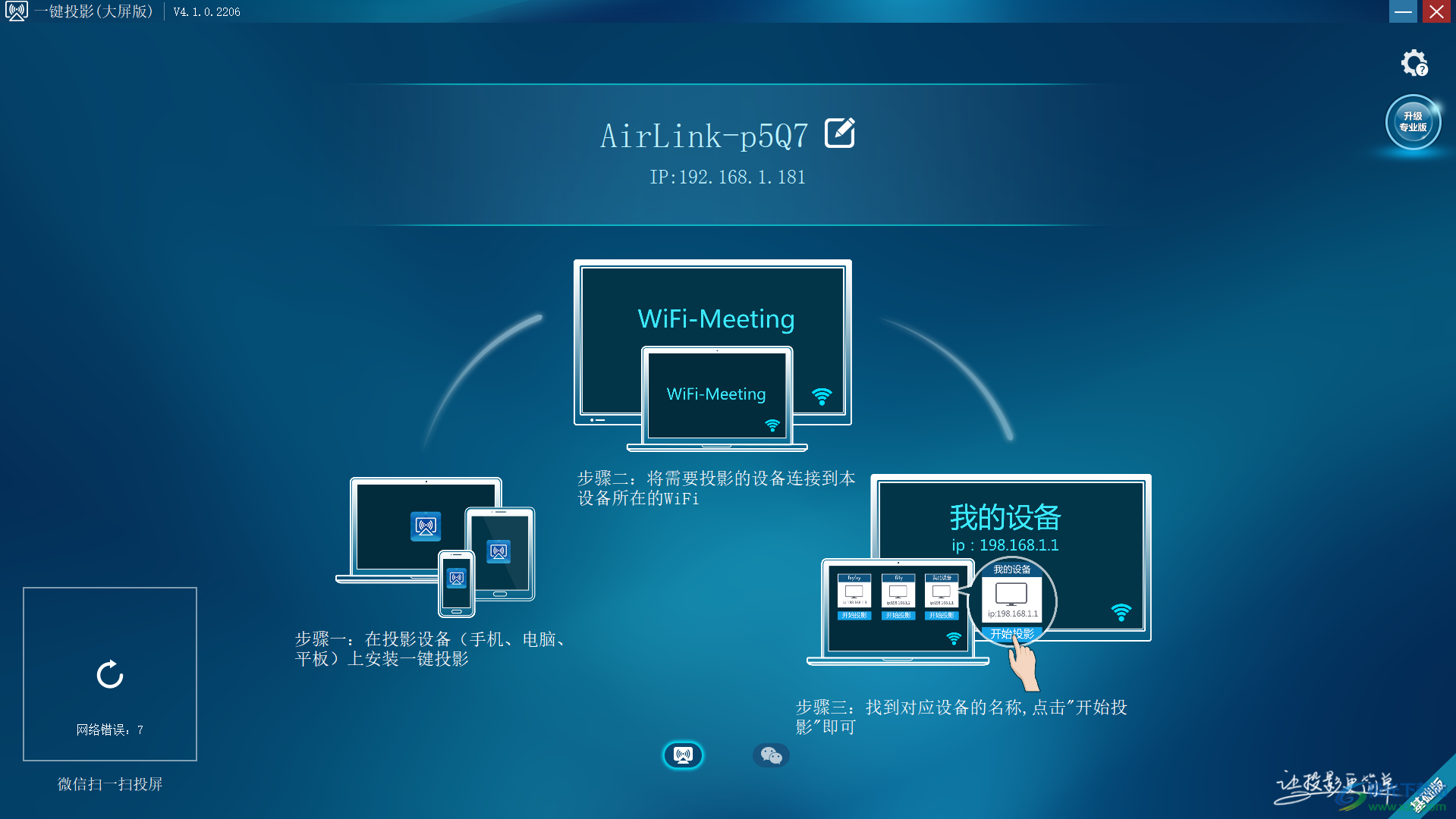
3、步骤一:在投影设备(手机、电脑、平板)上安装一键投影
步骤二:将需要投影的设备连接到本设备所在的WiFi
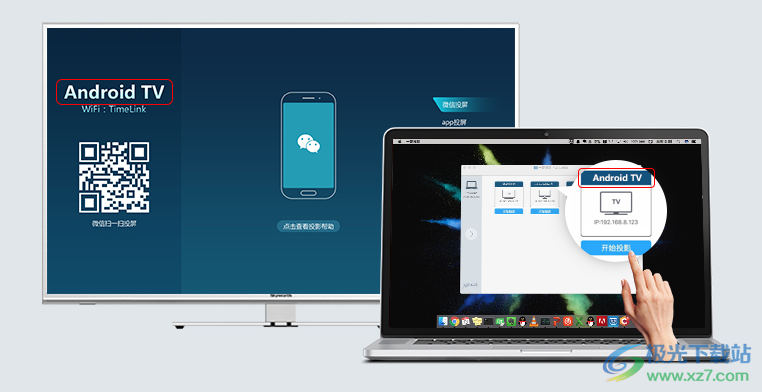
步骤三:找到对应设备的名称,知识兔点击开始投影即可
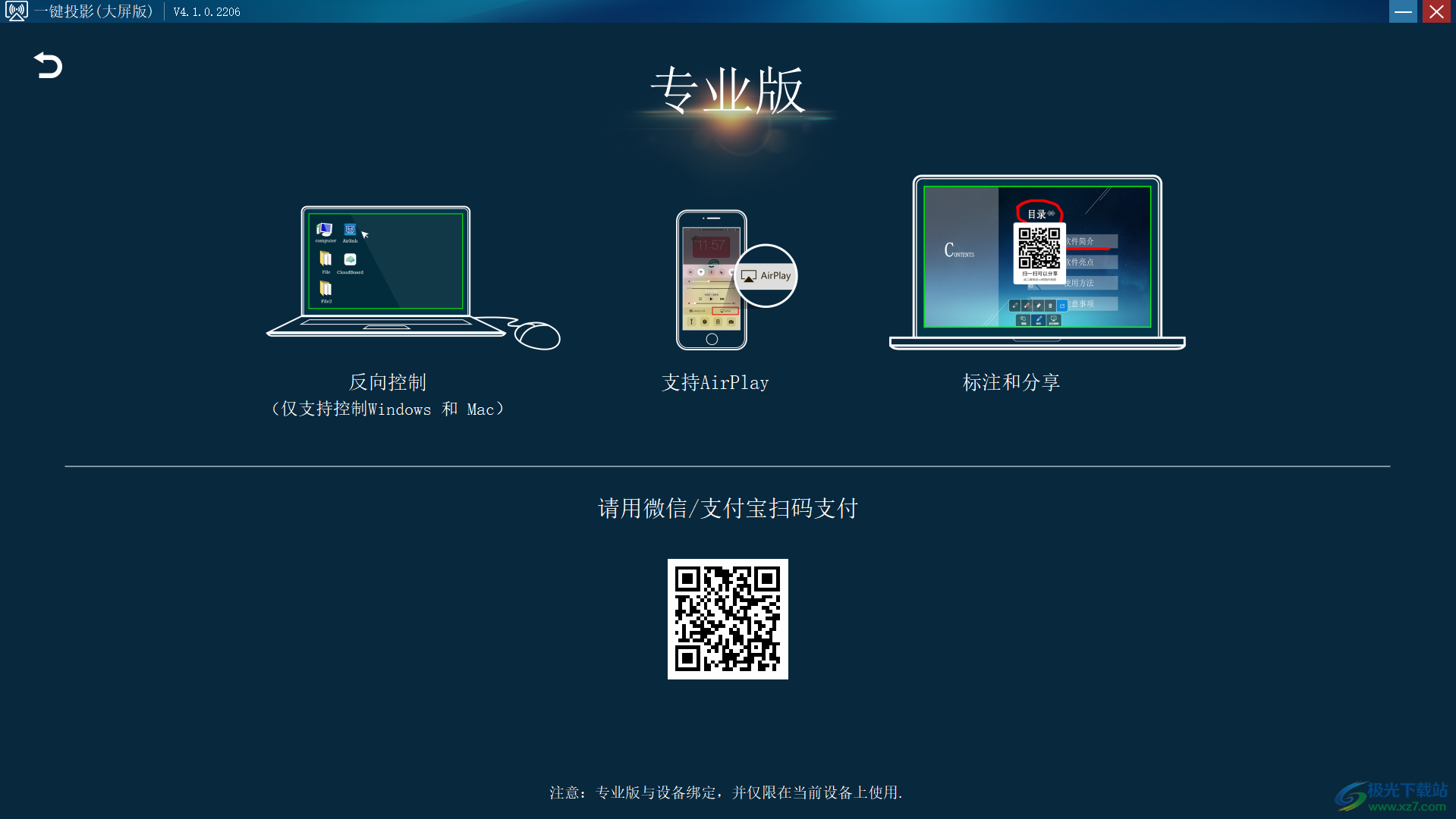
4、升级专业版的提示:反向控制、支持AirPlay、标注和分享
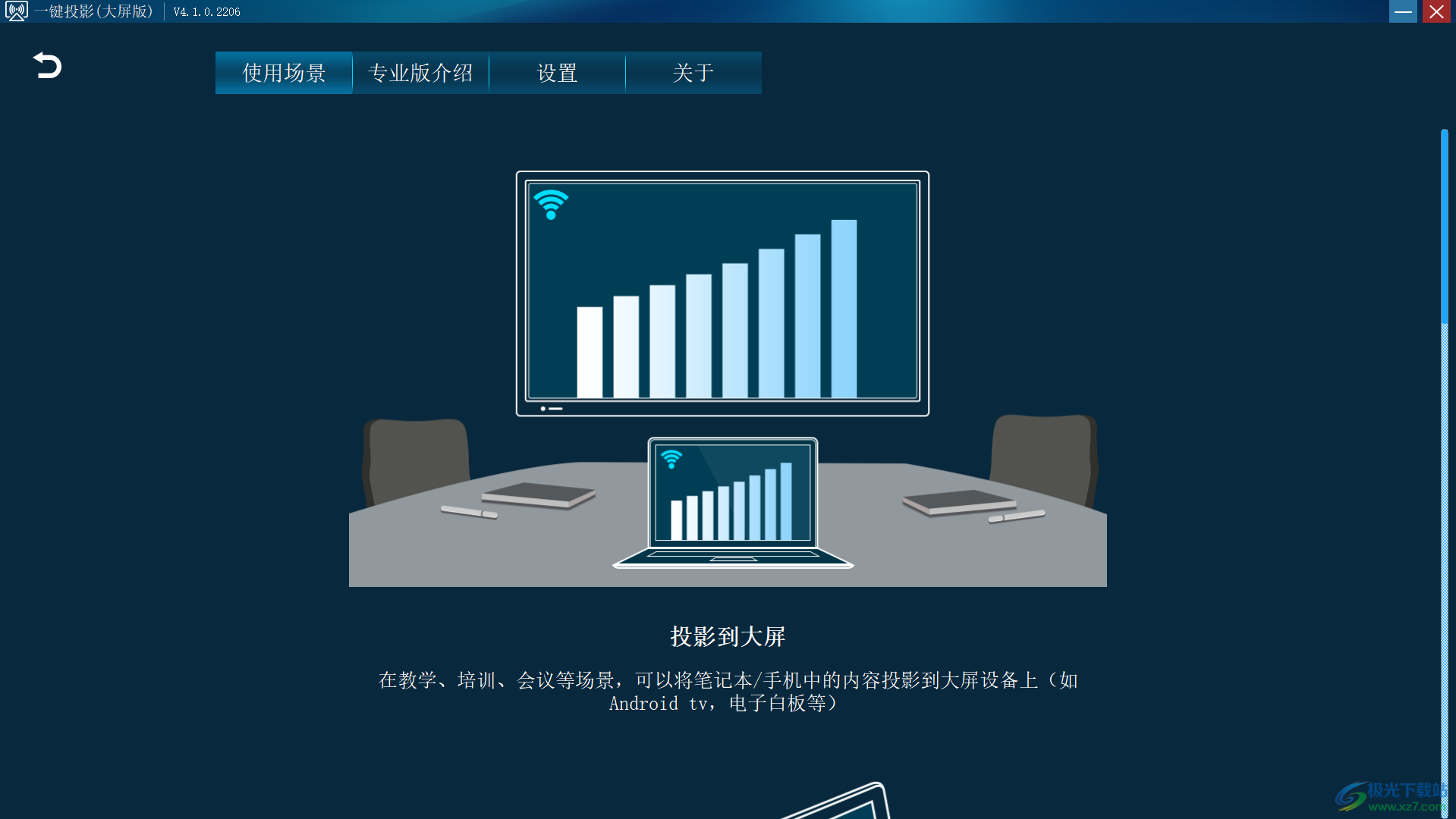
5、投影到大屏
在教学、培训、会议等场景,知识兔可以将笔记本/手机中的内容投影到大屏设备上(如Android tv,电子白板等)
6、专业版介绍
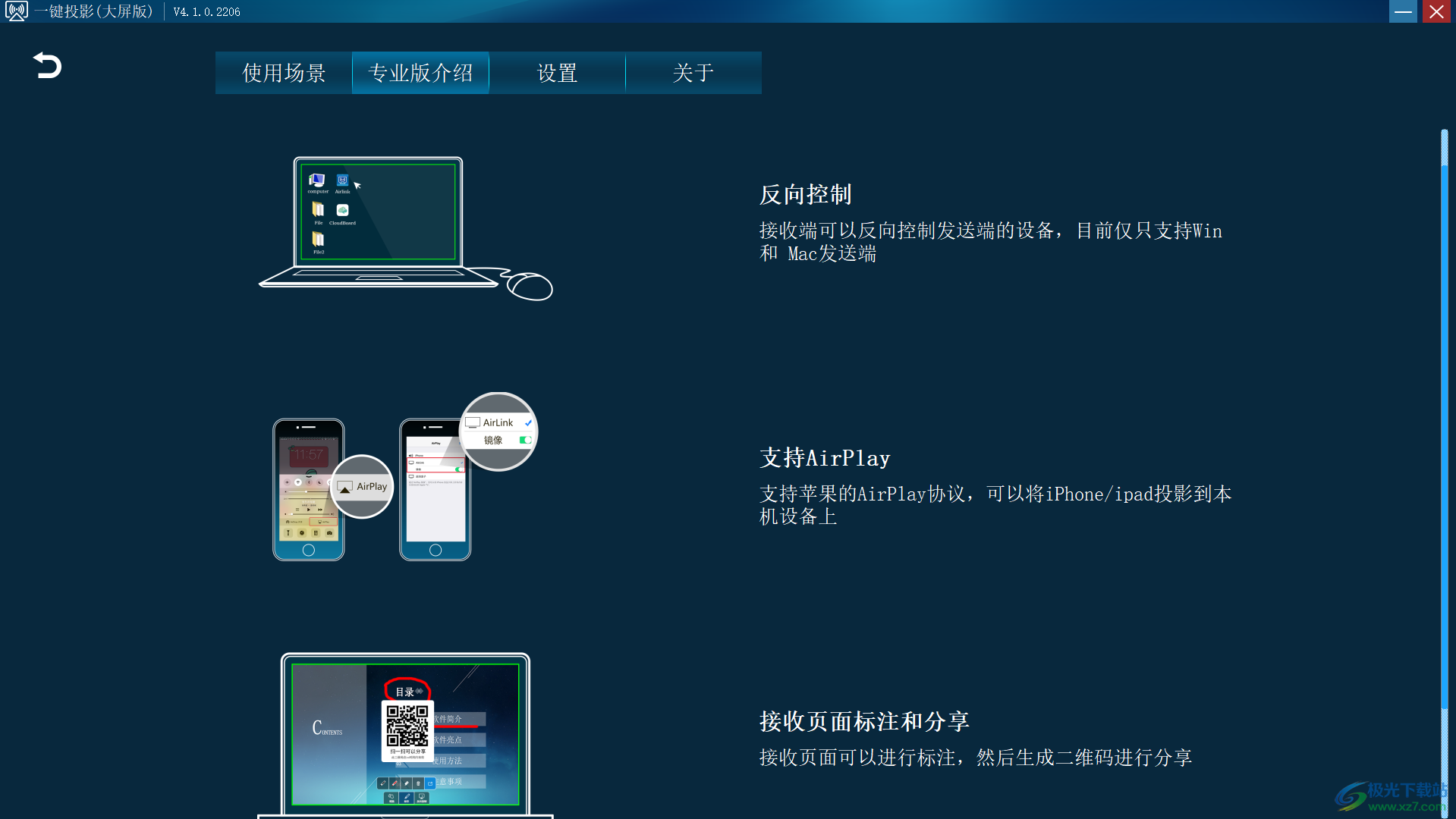
反向控制
在接收端画面上反向操作发送端设备,目前支持控制Windows端和Mac端。
AirPlay投屏
iPhone/iPad无需装软件即可投屏
接收端标注分享
接收页面可以进行标注,然后知识兔生成二维码进行分享
官方教程
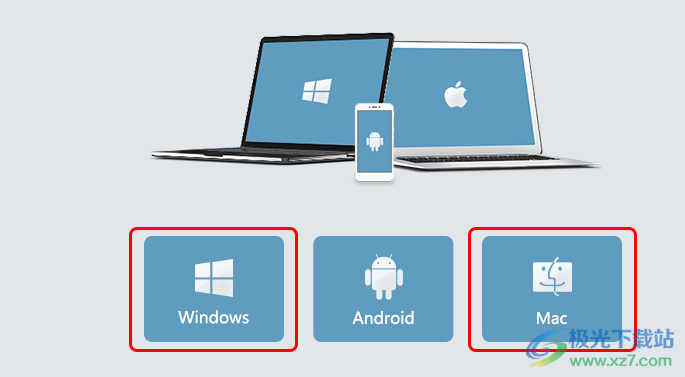
1、在下载安装页中选择“标准版”的选项中选择window/mac下载的选项下载
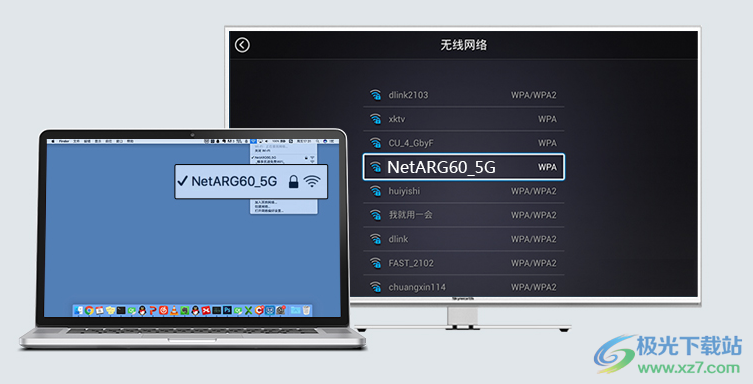
2、在电脑和需要投影的设备上连接同一个网络
3、在电脑上找到投影设备对应的名称,知识兔点击投影按钮
更新日志
1.优化surface电脑的投屏效率
2.增加检查更新功能
3.接收投影画面标题栏添加置顶功能
4.修复已知bug,提高稳定性
下载仅供下载体验和测试学习,不得商用和正当使用。