SideSlide软件下载-全能迷你桌面v4.93 官方版
SideSlide为用户分享新的工作空间,知识兔打开软件就可以显示一个新的桌面窗口,知识兔可以在新的桌面上添加文件夹,添加工作文件,添加笔记内容,添加图像,添加各种资源的快捷方式,知识兔让用户可以在新的桌面上临时管理工作内容和管理常用的电脑文件,软件界面显示效果还是非常不错的,主界面显示一个小窗口,知识兔可以自动隐藏,知识兔可以设置快捷键控制显示,知识兔可以设置界面内容排列方式,知识兔可以创建容器管理你常用的资源,功能还是非常多的,如果知识兔你需要就可以直接下载体验!
软件功能
1、SideSlide可以帮助用户创建新的桌面,知识兔可以在新的界面上工作
2、您可以临时将创建便签内容,直接将工作安排添加到软件
3、支持提醒设置功能,知识兔可以将重要的提醒添加到SideSlide界面
4、支持图片添加功能,一些截图内容可以直接将其显示在SideSlide界面上,方便用户随时查看截图内容
5、支持文件夹添加,常用的文件夹可以直接添加到SideSlide
6、支持文件添加,办公常用的一些文件可以添加到SideSlide窗口显示
7、支持网页地址添加,如果知识兔你经常访问相同的网站就可以设置网址快捷方式
8、支持系统命令添加,常用的系统控制功能和设置功能可以在软件设置快捷方式
软件特色
1、SideSlide可以帮助用户管理自己常用的工作内容
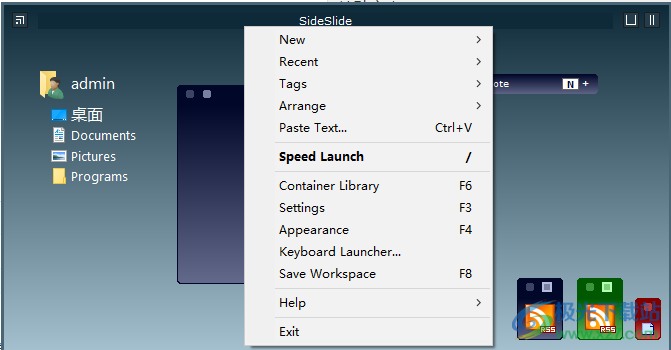
2、在软件界面知识兔点击右键就可以弹出很多功能
3、可以常见新的SideSlide页面,知识兔可以创建新的容器库
4、可以软件快速启动的内容,知识兔可以为软件设置全局热键
5、可以隐藏在你的计算机屏幕边缘直到使用你的鼠标将其激活才显示出来
6、可以使用背景图像和颜色完全定制其外观
7、创建的容器和记录可以按层次安排,知识兔可以通过拖拽方式收缩/展开以及自由地移动
使用说明
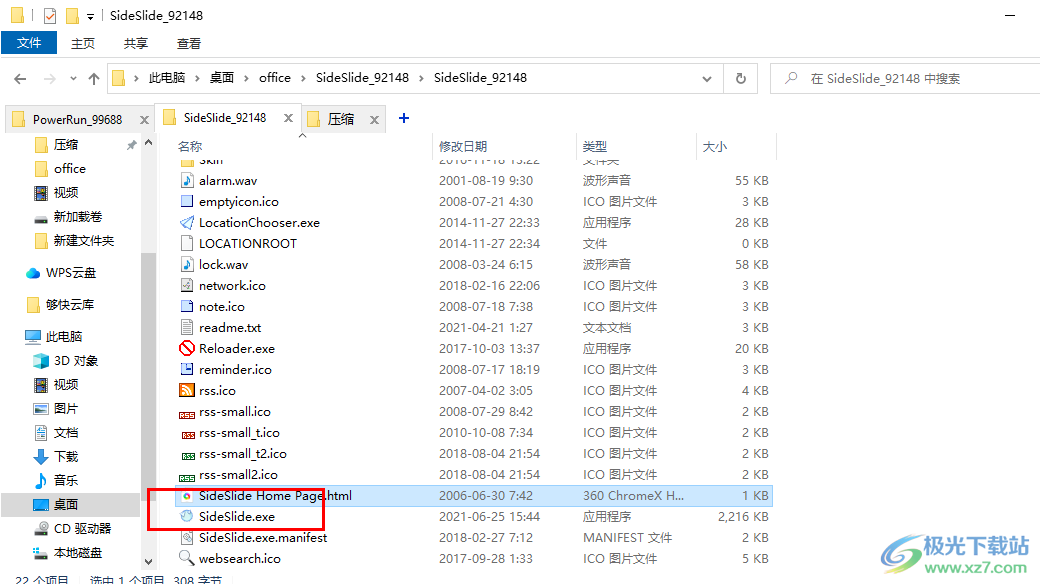
1、启动SideSlide.exe就可以显示一个新的桌面小窗口
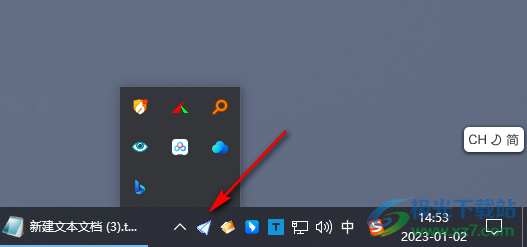
2、软件默认在系统托盘显示,鼠标知识兔点击该工具就可以显示菜单内容
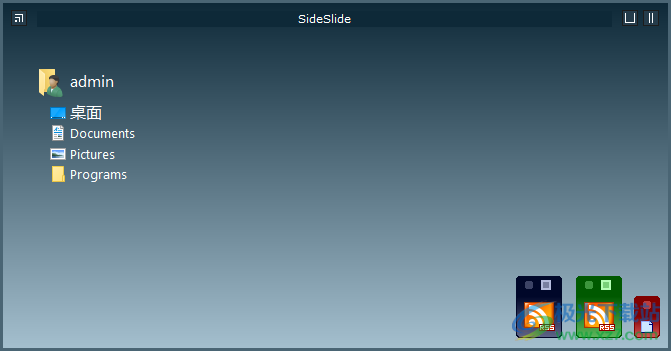
3、如图所示,这里就是SideSlide软件的界面,知识兔可以开始创建文件夹,知识兔可以编辑笔记内容
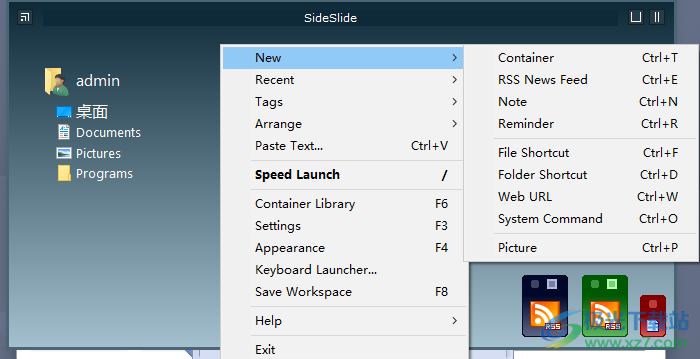
4、知识兔点击Folder Shortcut可以添加文件夹,知识兔点击Note可以创建一个新的便签笔记
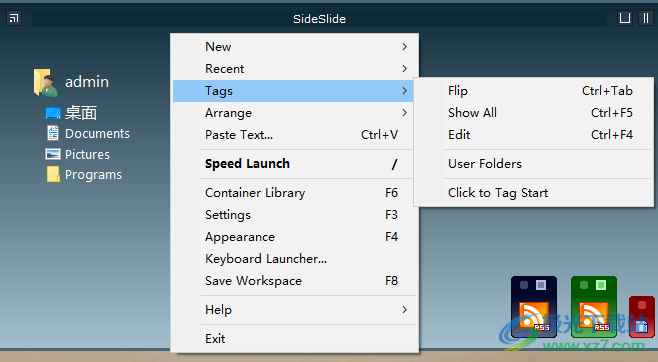
5、标签设置:Flip、Show All、Edit、User Folders、Click to Tag Start
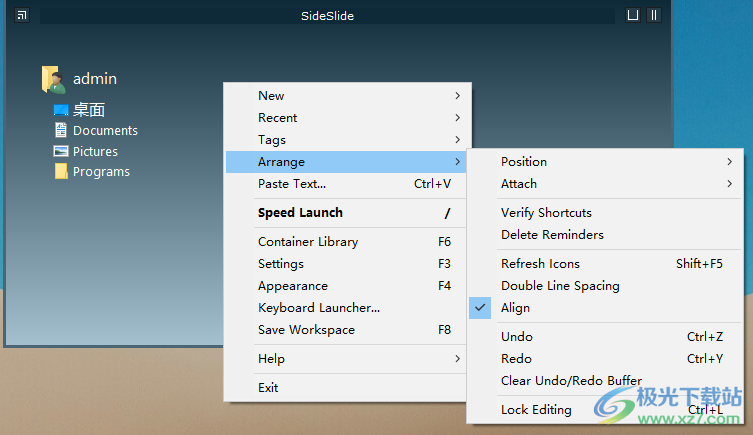
6、Arrange设置界面,知识兔支持位置、贴上、验证快捷方式、删除提醒、刷新图标、双线间距、清除撤消/重做缓冲区
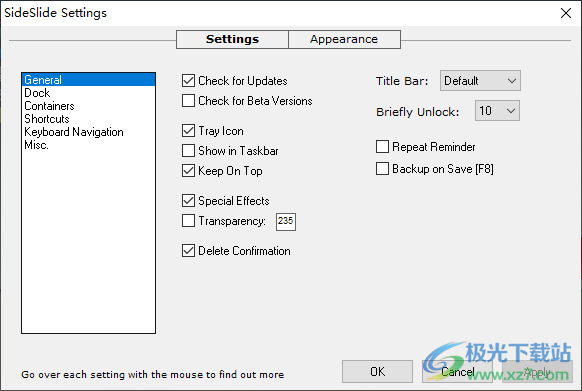
7、一般设置界面:检查更新、检查测试版、送纸器图标、在任务栏中显示、保持在顶部、特殊效果、透明度:235、删除确认
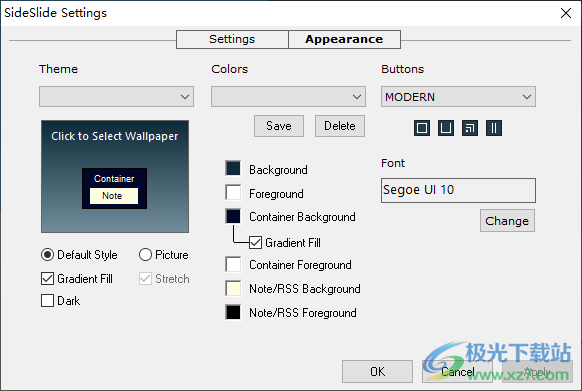
8、高级设置界面:背景、前景、容器背景、渐变色填充、集装箱前景、备注/RSS背景、备注/RSS前景
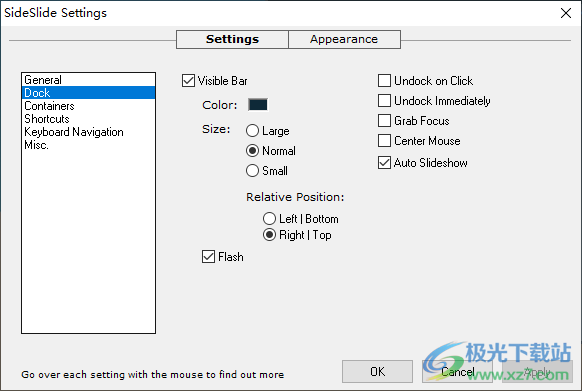
9、dock设置界面:单击时取消停靠、立即解除锁定、抓住焦点、中心鼠标、自动幻灯片放映
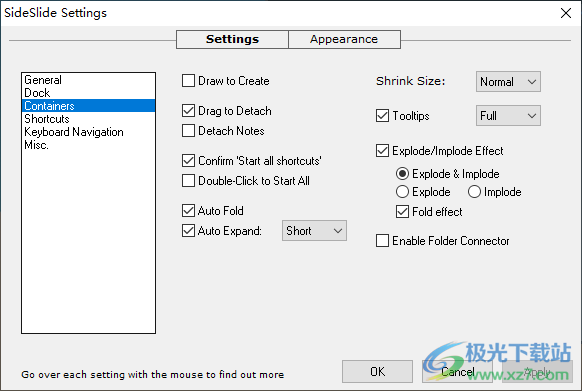
10、容器设置:绘制以创建、拖动以分离、分离注释、确认“启动所有快捷方式”、知识兔双击开始全部、自动折叠、自动展开:短
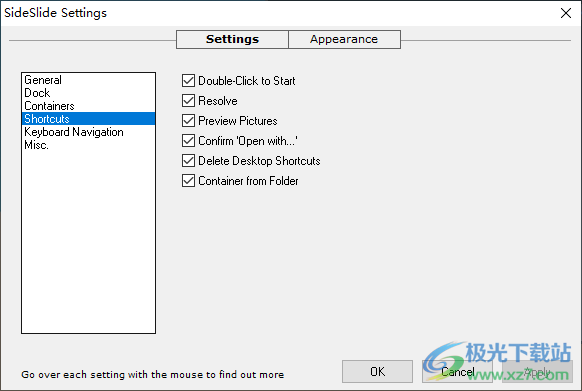
11、快捷方式设置:知识兔双击开始、决定、预览图片、使用确认升级、删除桌面快捷方式、文件夹中的容器
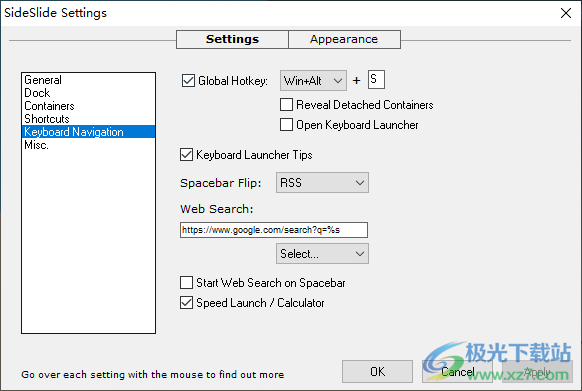
12、全局热键:win+Alt+S、显示分离的容器、打开键盘启动器、键盘启动器提示、空格键翻转:RSS、Web搜索:
下载仅供下载体验和测试学习,不得商用和正当使用。