幕享投屏电脑版下载-幕享投屏软件v1.1.5.5 电脑版
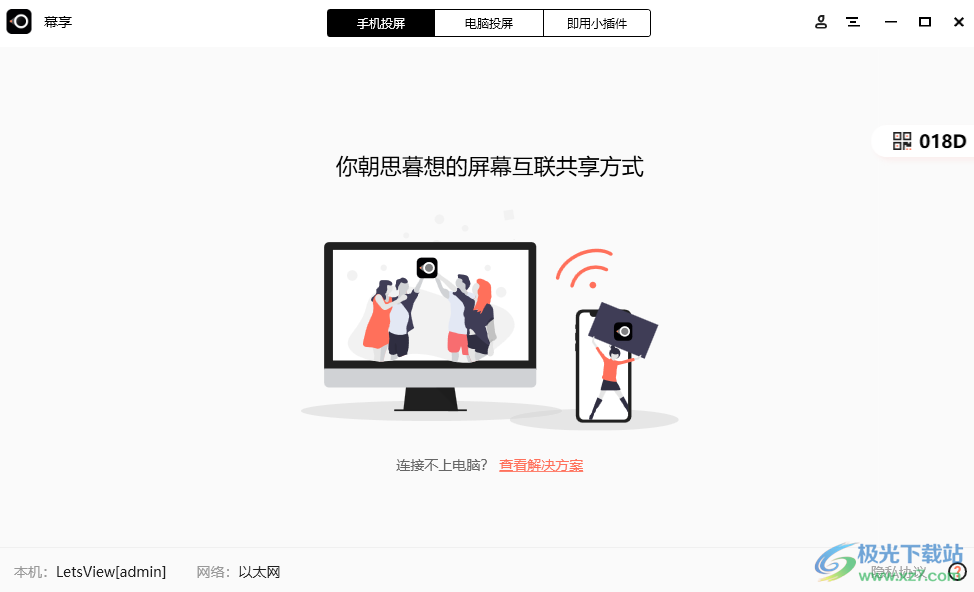
幕享投屏电脑版分享电脑和手机投屏功能,将手机连接到电脑就可以开始传输画面,轻松将手机上显示的画面投屏到电脑,方便演示自己的手机内容,例如需要在手机上演示文档,演示软件操作过程,这时候可以将手机画面投屏会议室的电脑,知识兔让全部成员可以查看到自己在手机上的操作内容,知识兔也可以在手机直播的时候将画面投屏到电脑,方便在电脑上查看大屏直播内容,软件操作还是很简单的,知识兔可以选择有线连接,知识兔可以选择无线连接,知识兔支持安卓设备、苹果设备投屏,知识兔支持电脑和电脑之间投屏,需要就下载吧!
软件功能
【课程更直观 互动更便捷】
手机或平板电脑成为教室中的第二个便携式黑板。教师可以将电话镜像到PC,电视和投影仪,知识兔以与学生互动。LetsView还使教师能够有效地显示文件,课件和练习,这使教学方法更智能,更有趣。
【文档大屏展示 实时批注演示】
不再携带厚厚的文件、资料,无需繁杂的转接线和连接步骤, 主持公司会议、培训课程、产品演示,只需手机、平板和电子资料,无线投屏至会议室内的电子设备、投影仪上。手机还能遥控PPT幻灯片,边讲解边批注边录制。更能同时投屏多台设备,共同展示工作成果,工作沟通更高效。
【投屏无色差 设计更效率】
设计师查看图片素材、画师在电脑上绘图时,经常因为屏幕素质的差异, 导致同一张图片的颜色在不同屏幕上存在色差。将相同素材投屏到电脑、手机、平板等不同设备上,知识兔可以直观地看到不同屏幕之间的显示效果,知识兔选择更加合适的色彩。和其他人讨论时,知识兔也可以将素材投屏分享后用白板标注,知识兔让沟通交流更方便。
【大屏影音 极致享受】
支持AirPlay、DLNA、Chromecast、Miracast等多种投屏协议,无论是音乐、视频app的在线资源,还是手机本地的游戏、电影、歌曲、照片、电子书, 都可以直接无线投屏到电脑、电视,在大屏上享受更为震撼的体验。投屏追剧、嗨歌、玩游戏、看小说、相册,纵享休闲时光。
【手机镜头活用 游戏实时投屏】
投屏后可开启手机照相机,知识兔打开手机美颜功能后用作摄像头直播。手游主播也可以同步游戏画面和声音到电脑上,通过直播软件抓取,零延迟实时展示您的风采。作为喜爱看直播的观众,推荐您投屏直播到电视上欣赏, 或者投屏电脑后录下爱豆直播,方便之后重复欣赏。
软件特色
1、幕享投屏电脑版可以在电脑上显示手机的画面
2、可以将手机操作的各种内容显示在电脑屏幕
3、支持录制功能,知识兔可以对手机画面内容录制,将操作的过程录制为MP4
4、支持截图功能,直接在电脑上截图手机的操作画面
5、支持白板功能,知识兔可以通过白板工具添加多种标注内容,直接对屏幕上的重点内容附加标记
6、幕享投屏电脑版操作简单,连接到电脑就可以显示手机上的画面
7、可以通过WiFi连接,直接在手机上启动幕享投屏就可以读取电脑设备信息
8、可以显示电脑投屏码,将电脑画面显示在其他设备
使用方法
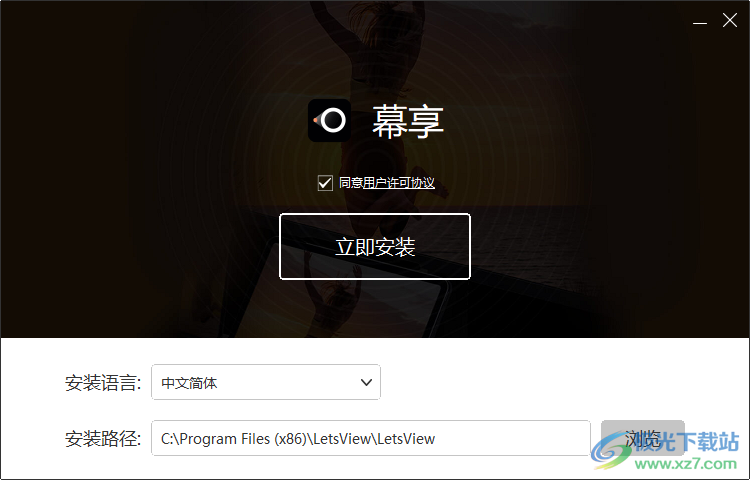
1、开始安装幕享投屏电脑版,知识兔点击立即安装
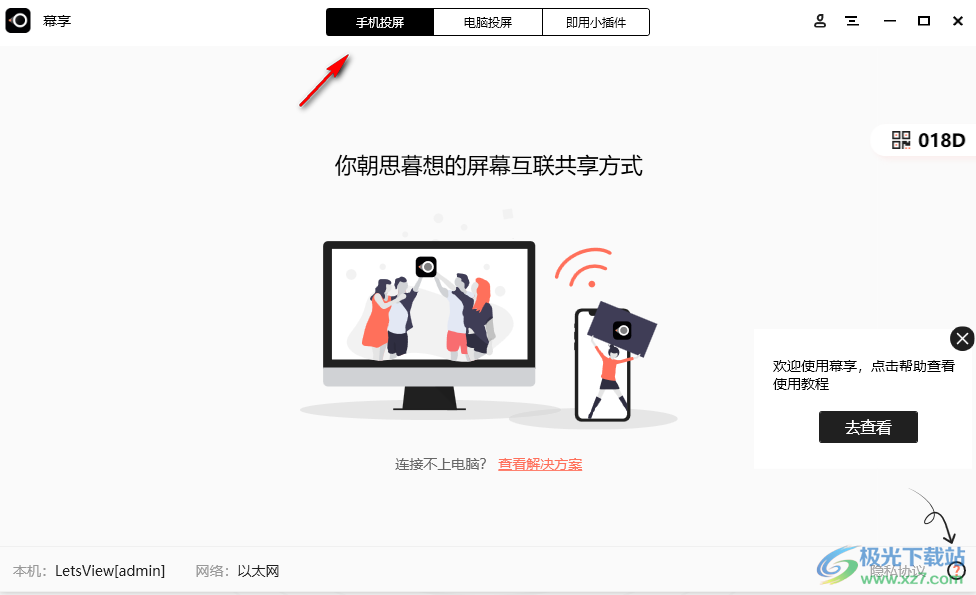
2、软件界面如图所示,知识兔可以在软件顶部选择需要投屏的方式,知识兔可以选择手机投屏
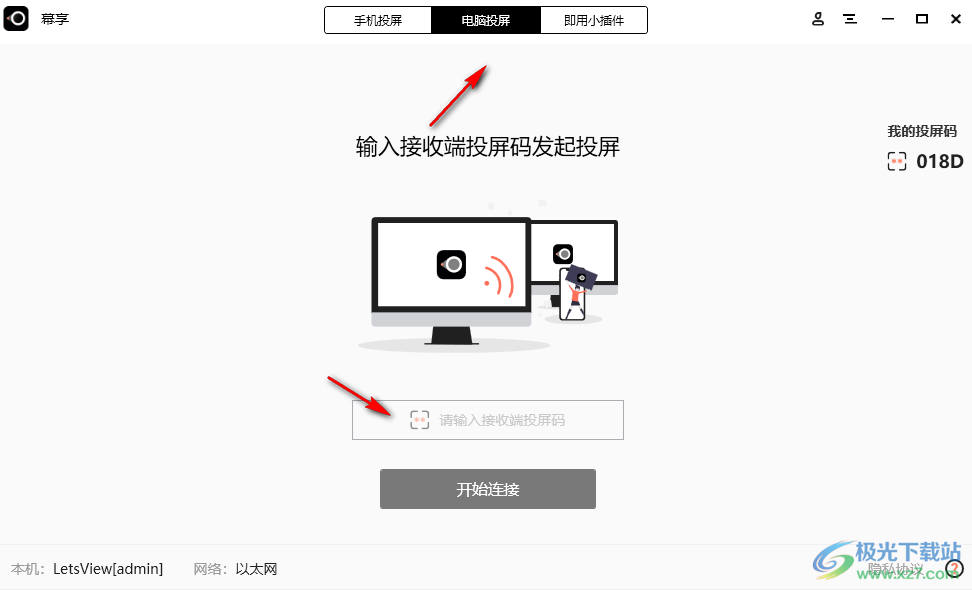
3、可以选择电脑投屏,知识兔输入接收端的投屏码就可以将电脑画面同步到其他电脑
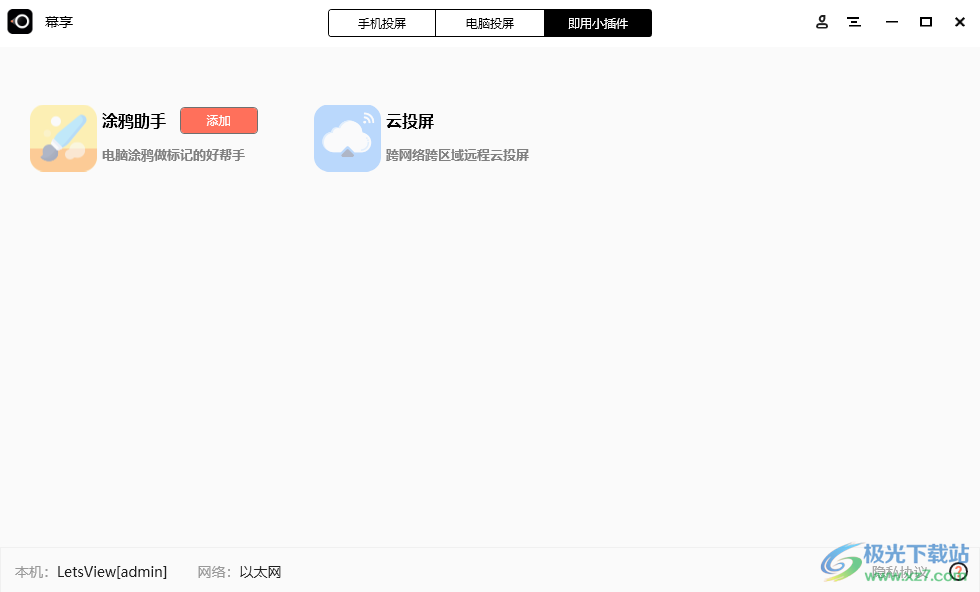
4、提示插件内容,知识兔可以在这里启动需要的插件,知识兔支持涂鸦功能,知识兔支持云投屏功能
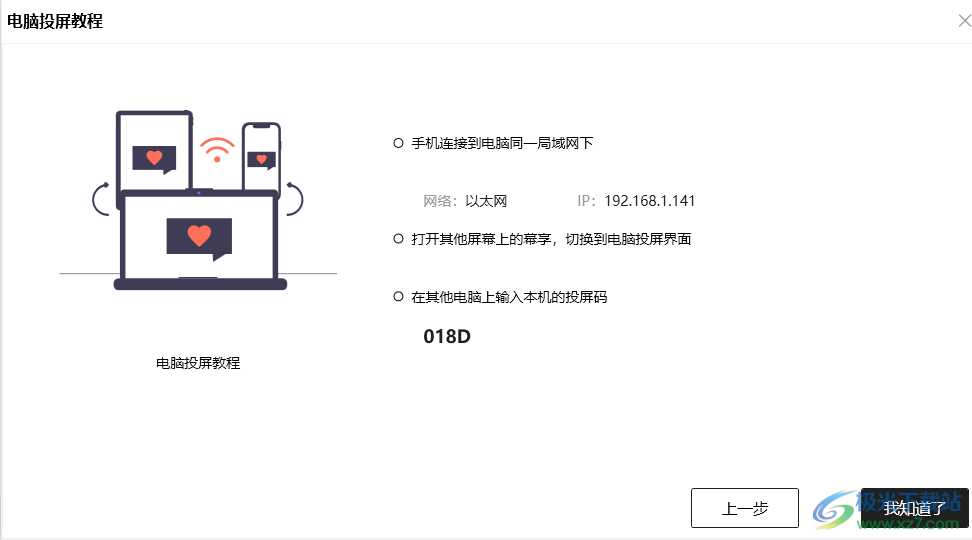
5、电脑投屏教程,知识兔打开其他屏幕上的幕享,切换到电脑投屏界面,在其他电脑上输入本机的投屏码
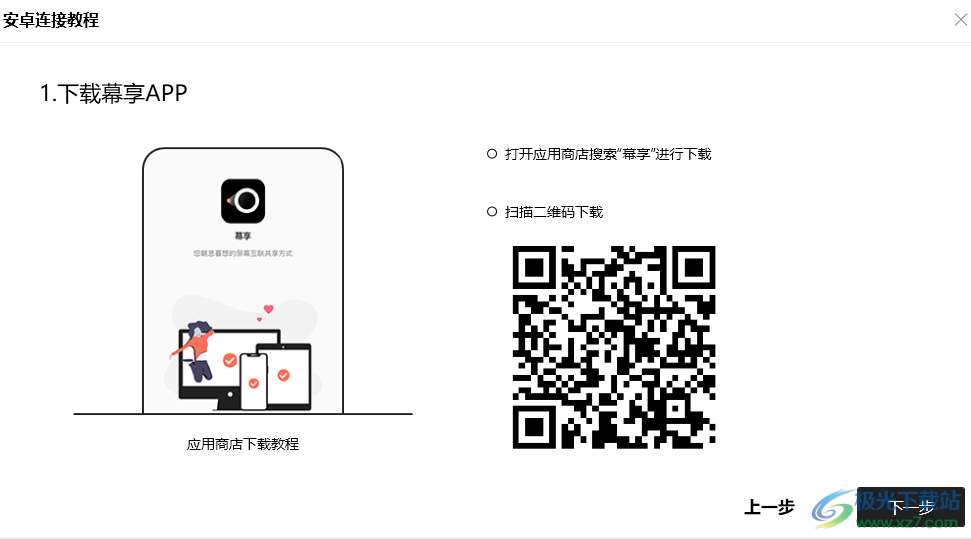
6、安卓投屏,直接手机上下载幕享软件,将手机和电脑连接同一个网络,最后在手机知识兔点击投屏
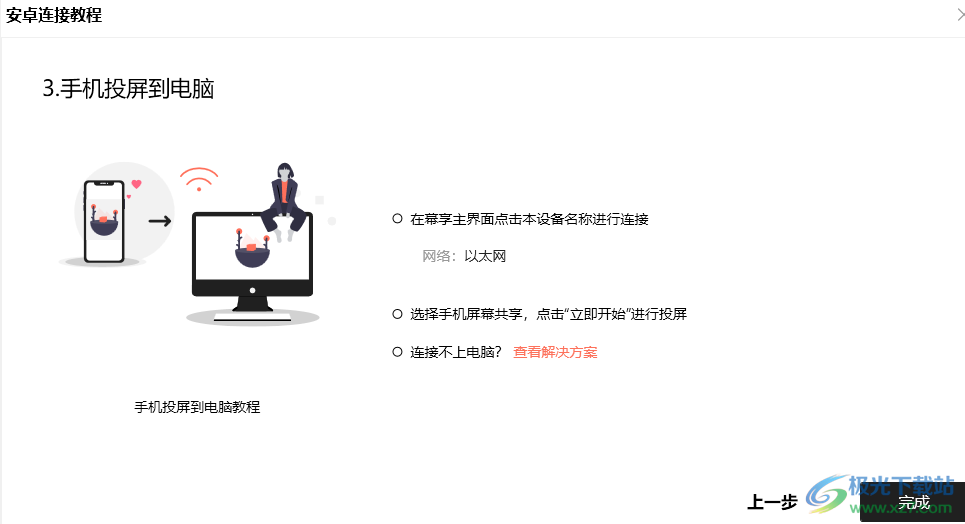
7、在幕享主界面知识兔点击本设备名称进行连接,知识兔选择手机屏幕共享,知识兔点击立即开始进行投屏
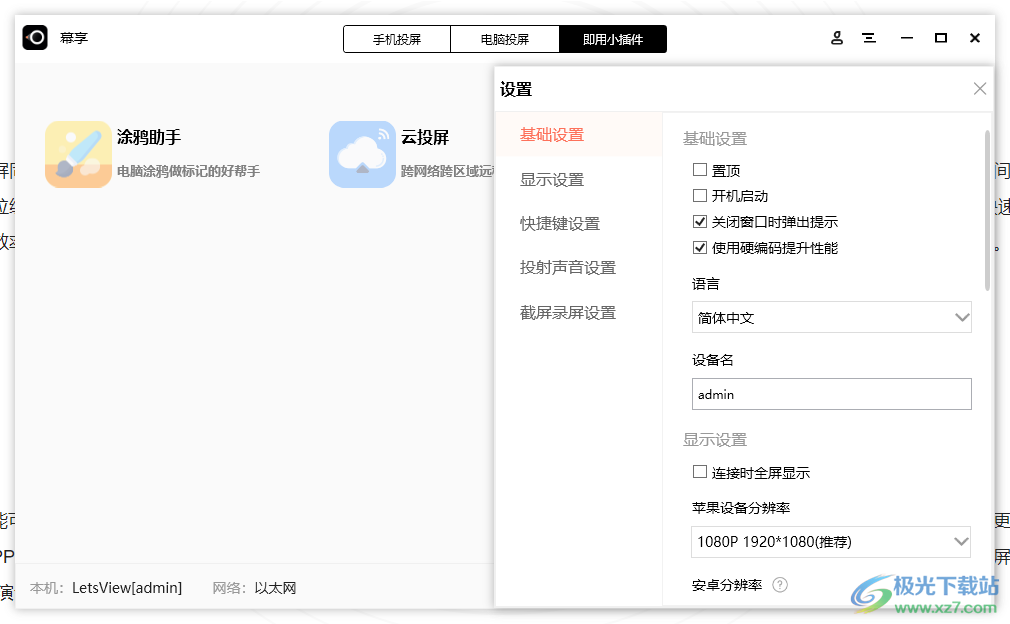
8、基础设置
置顶
开机启动
关闭窗口时弹出提示
使用硬编码提升性能
语言:简体中文
设备名:admin
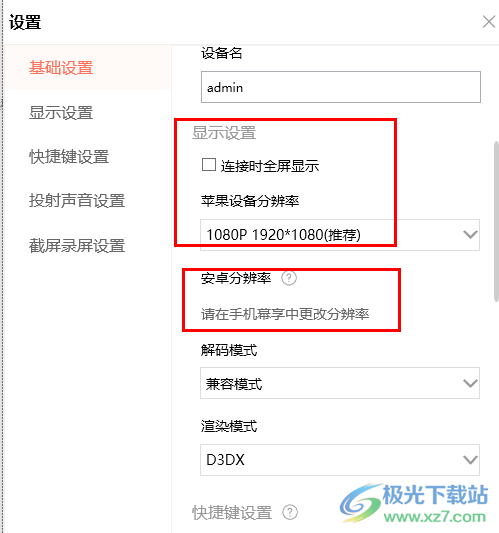
9、显示设置
连接时全屏显示
苹果设备分辨率1080P1920*1080(推荐)
安卓分辨率:请在手机幕享中更改分辨率
解码模式:兼容模式
渲染模式:D3DX
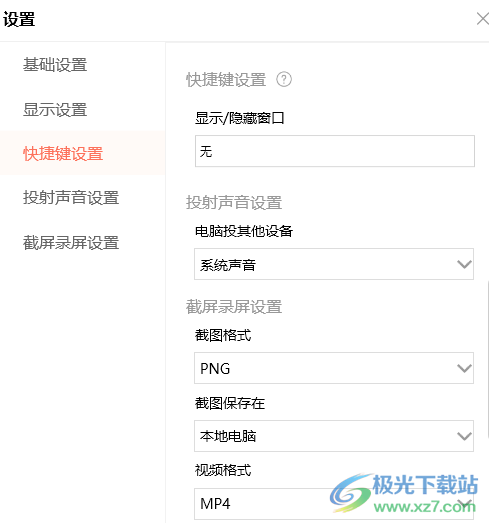
10、快捷键设置
显示/隐藏窗口:无
投射声音设置
电脑投其他设备:系统声音
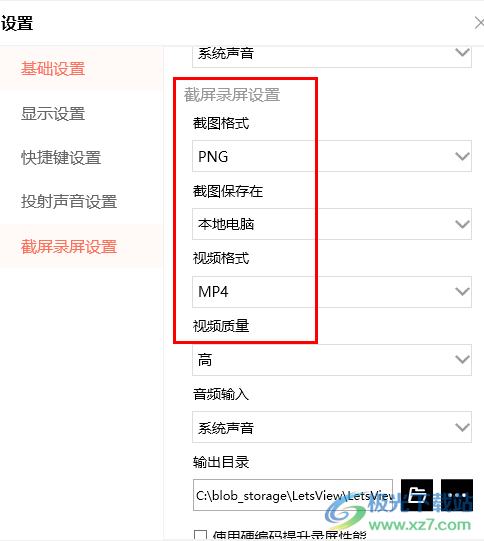
11、截屏录屏设置
截图格式:PNG
截图保存在:本地电脑
视频格式:MP4
视频质量:高
音频输入:系统声音
下载仅供下载体验和测试学习,不得商用和正当使用。