学浪学生版电脑版下载-学浪学生版v1.5.5.1 官方PC版
学浪学生版分享上课功能,学生进入软件就可以查看到自己的课程表,知识兔可以查看今天是否有课程,如果知识兔有直播课程就可以在上课之前十分钟进入教室,当老师上课的时候就可以在自己的电脑查看到上课画面,在软件就可以听课,知识兔可以实时查看老师共享的屏幕内容,知识兔可以在画面上查看老师上课讲解的课件内容,如果知识兔您已经在学浪平台购买课程就可以通过知识兔这款学浪学生版参加直播课程,进入教室就可以查看到授课画面,学生也可以在软件和自己的老师讨论课堂内容,知识兔可以在讨论区域自由发送文字内容,知识兔可以和班级成员文字交流,知识兔也可以通过举手的方式和老师连麦,需要就可以下载体验!
软件功能
1、学浪平台可以为教育培训机构分享网课方案。入驻平台就可以创建课程
2、可以在平台创建多种直播课程,添加老师和学生到课程就可以上课
3、老师可以添加课件上课,知识兔可以创建黑板上课
4、学生进入客户端可以查看自己已经购买的全部课程,知识兔可以查看课程表
5、通过学浪学生版就可以进入教室,知识兔可以显示直播授课内容
6、老师的画面直接在教室显示,知识兔可以查看直播授课全部内容
7、可以查看老师共享的教学画面,知识兔可以在软件和同学讨论课程内容
8、支持答题功能,学生可以查看老师发送的答题内容,知识兔选择一种答案就可以提交
9、支持投票功能,老师可以在教室界面发起投票,学生可以立即查看到投票信息
10、分享举手功能,学生需要和老师连麦就可以发起举手
11、支持语音连麦,方便学生和老师语音对话,实时讨论课程内容
12、支持视频连麦,知识兔可以在软件和多个学生同时连麦
平台特色
学浪,知识兔让人生各有可能
大力教育旗下综合学习平台,覆盖抖音、今日头条、西瓜视频等多平台海量优质用户,为知识传播者分享线上招生、课程交付、用户运营等一站式解决方案
流量资源定向扶持
全年10余场大型联合营销活动,丰富的站内话题玩法平台级资源扶持,获取更多流量曝光
屏幕共享、连麦互动等工具,保证授课体验
丰富课程类型,同时支持三种课程类型(直播、录播、直录播混排),知识兔支持课程回放、课件下载。
使用方法
1、知识兔将学浪学生版安装到电脑就可以直接登录软件

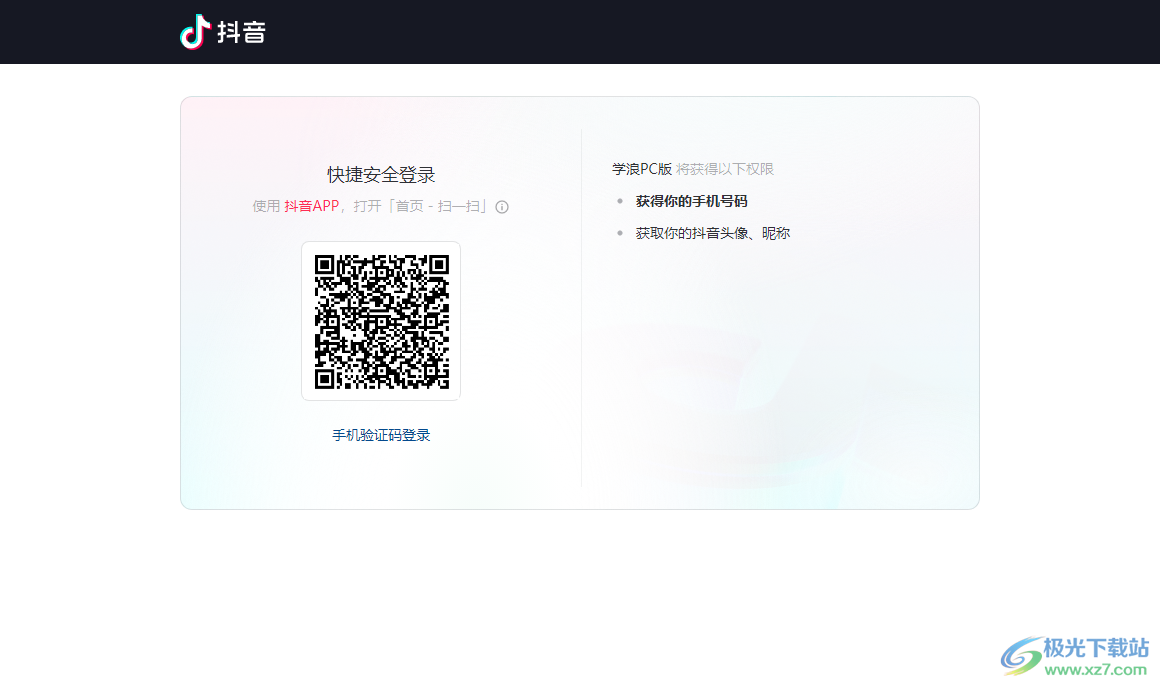
2、如图所示,这里是软件的登录界面,知识兔可以直接使用抖音账号登录,知识兔从而显示自己的课程

3、如果知识兔你通过抖音平台购买学浪课程就可以直接使用抖音扫描二维码完成登录
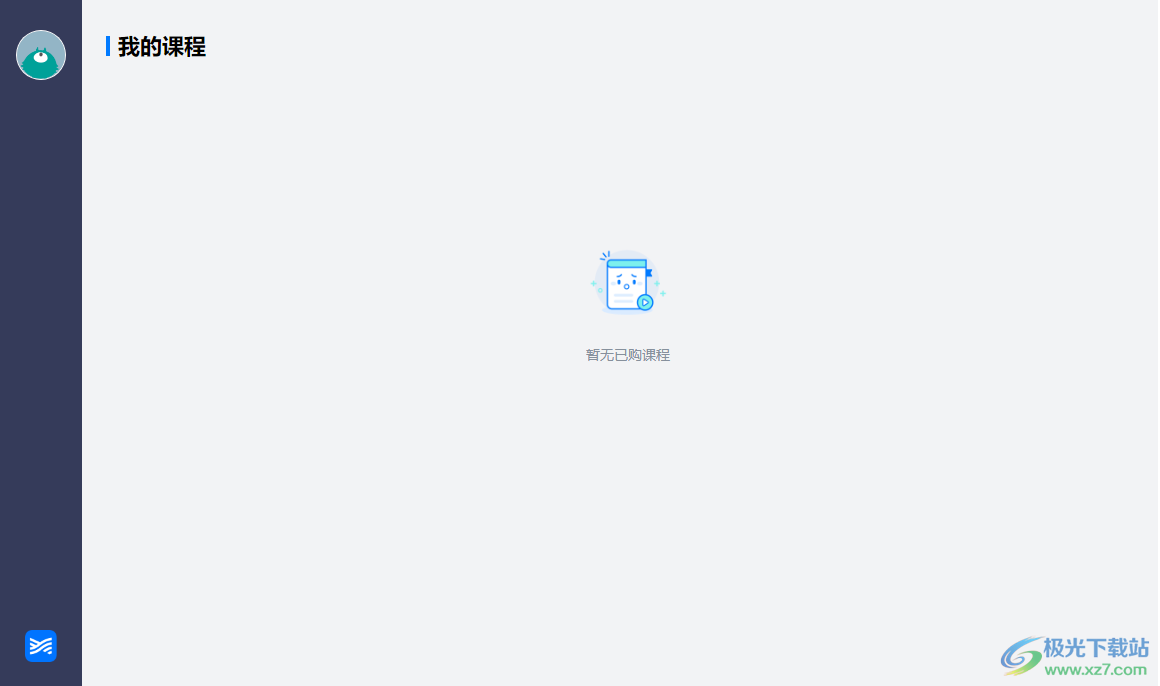
4、进入软件就可以查看到自己的课程,小编没有购买课程所以这里什么都不显示
5、如果知识兔你已经购买课程就可以进入直播教室,知识兔可以查看到全部同学,知识兔可以查看到老师上课画面
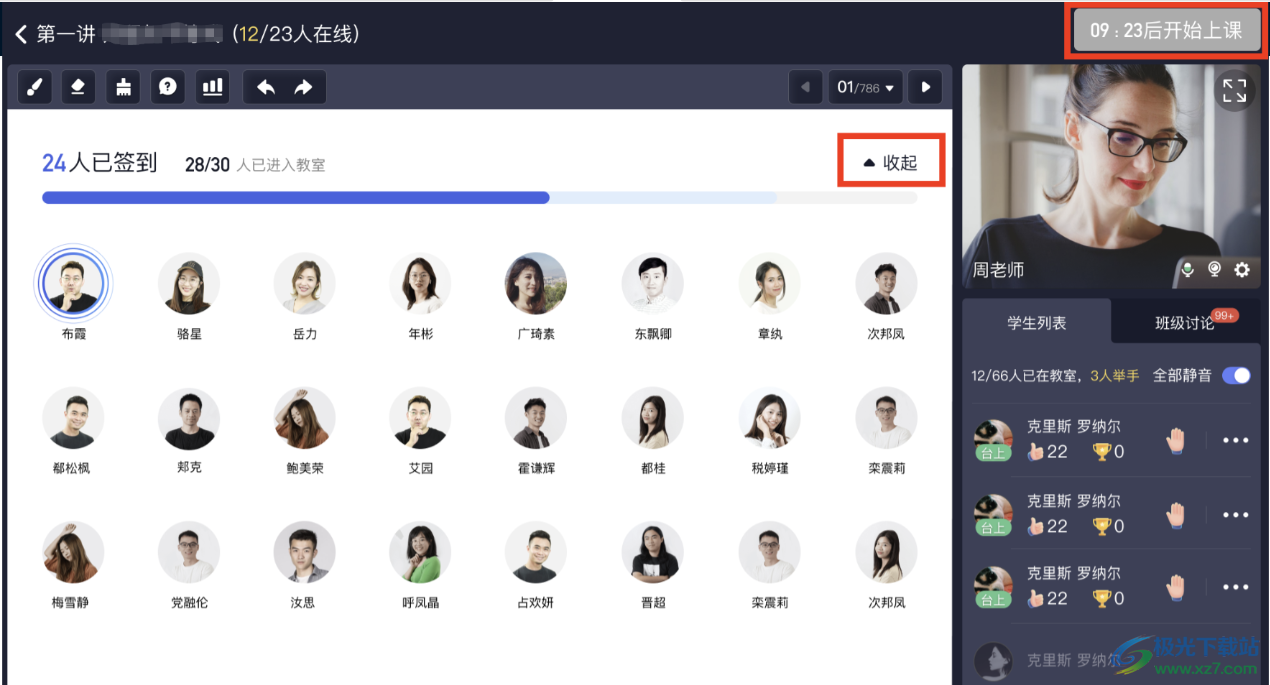
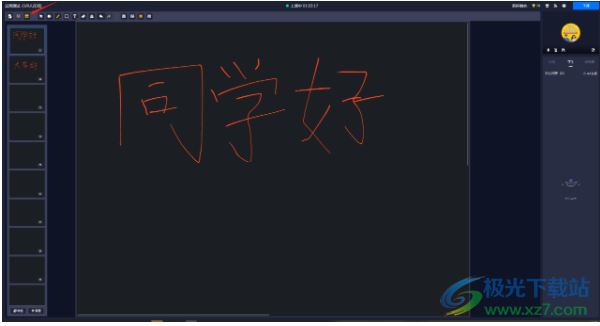
6、老师直播以后就可以在软件显示上课内容,学生在自己的电脑就可以开始听课,知识兔可以查看老师在黑板上的操作
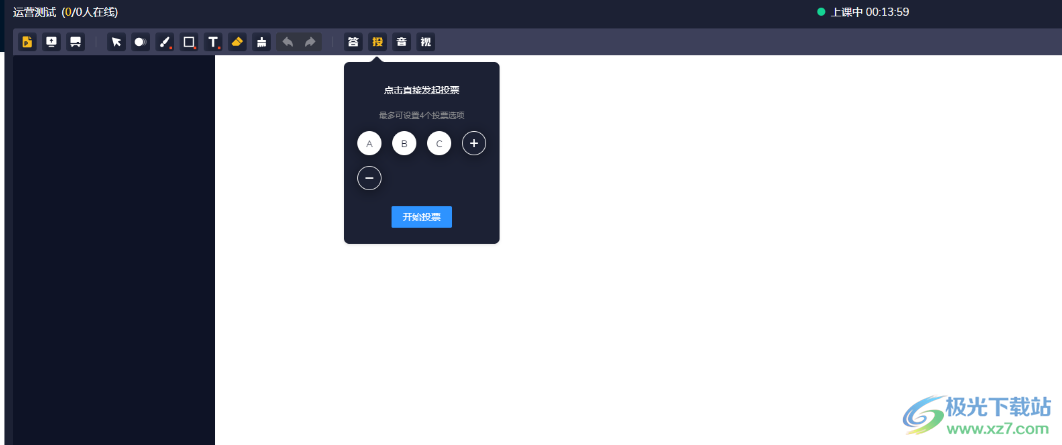
7、如果知识兔老师发起答题、投票等功能学生就可以在自己的软件上查看到答题弹窗,投票弹窗,鼠标选择对应的答案或者投票选项就可以提交
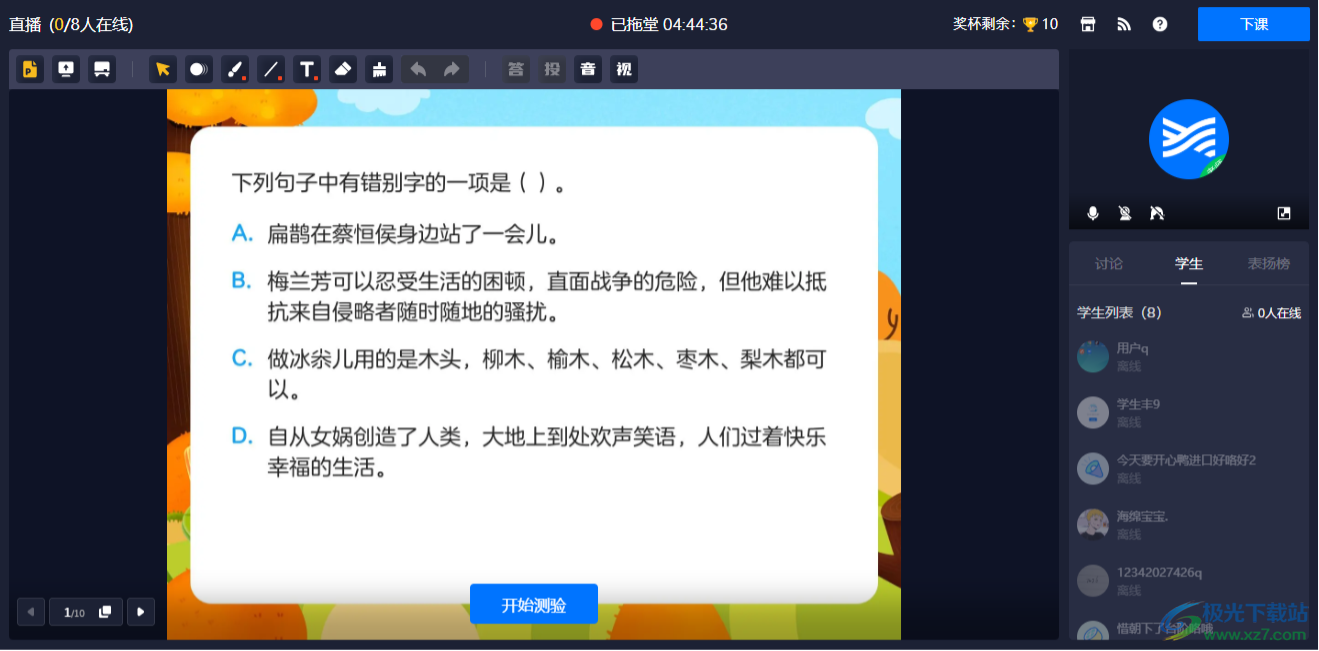
8、如果知识兔您已经购买课程就可以进入学浪学生版上课,这里小编就不多介绍了,需要的朋友就下载体验吧
官方教程
音视频连麦功能
学生举手后,老师可在直播教室与学生进行音视频连麦,面对面沟通,提升互动氛围
进入直播教室,知识兔点击上方工具栏的【音】按钮,知识兔选择学生后知识兔点击上麦,即可进行音视频连麦(如果知识兔学生举手,会有“举手”标识)
知识兔点击【下台】即可关闭音视频连麦
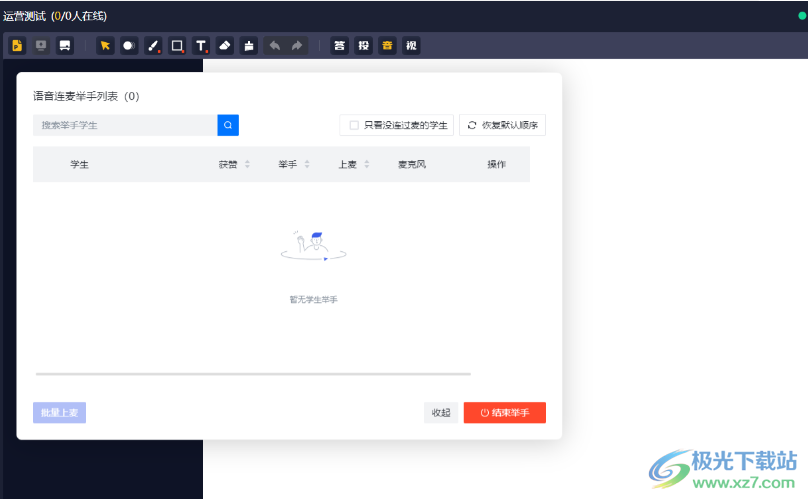
共享屏幕场景下多人同时语音连麦
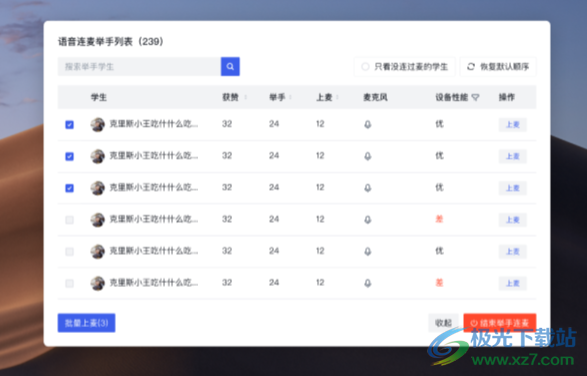
屏幕共享场景下支持1-3个学生语音连麦,提升互动氛围
进入直播教室后,知识兔点击工具栏第二个【共享屏幕】图标-选择需要共享的桌面或软件
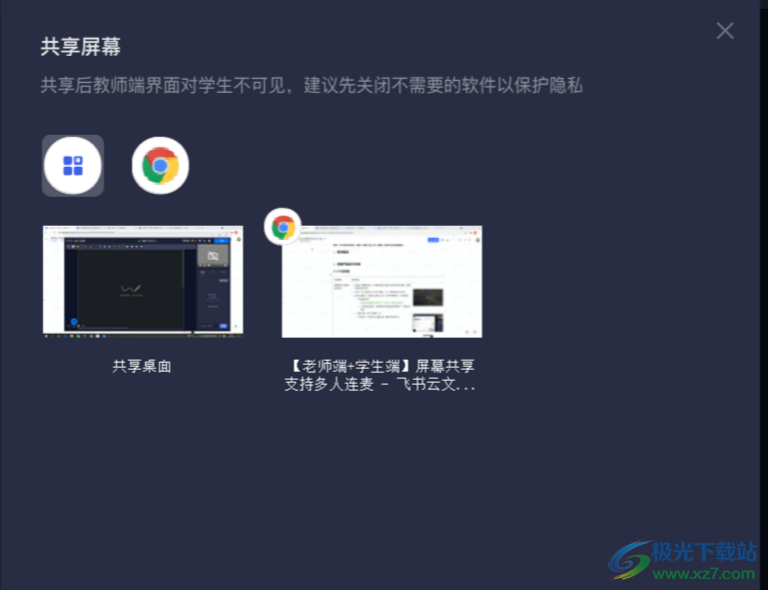
知识兔点击悬浮工具栏中的【语音连麦】-在【语音连麦举手列表】中选择最多三个学生,知识兔点击左下角的“批量上麦”
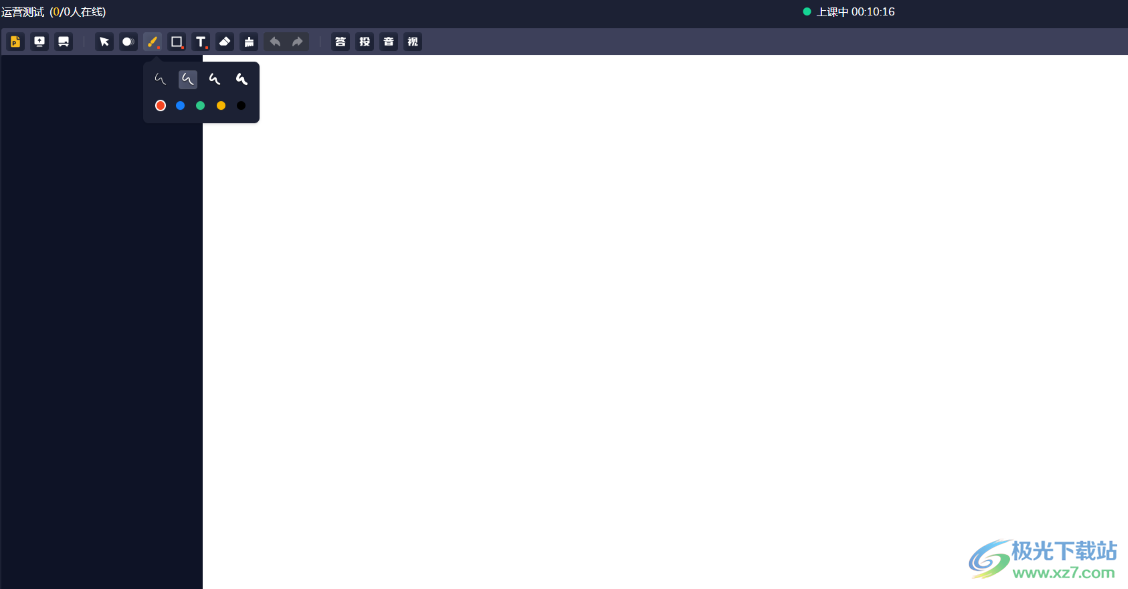
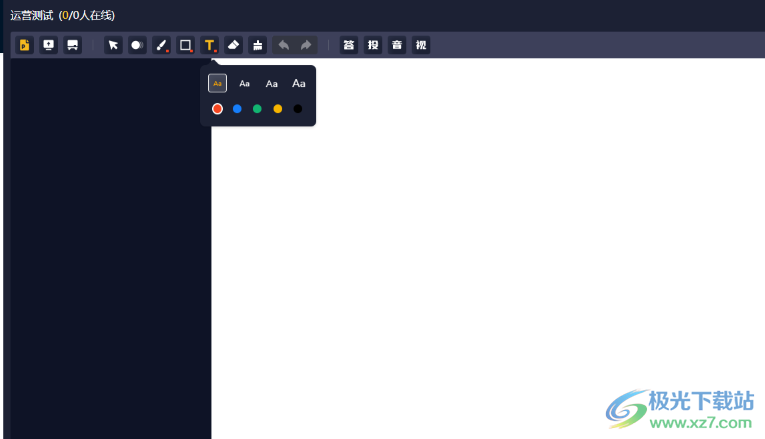
画笔/图形/文字工具
支持在课件上进行涂鸦和批注,知识兔帮助学生更好理解
在直播教室内,知识兔点击上方工具栏的【画笔】图标,知识兔选择适合的粗细和颜色,即可在课件区涂鸦或批注
在直播教室内,知识兔点击上方工具栏的【□】图标,知识兔可以绘制圆形,方形,线条,箭头等图形
在直播教室内,知识兔点击上方工具栏的【T】图标, 即可在课件区域输入文字
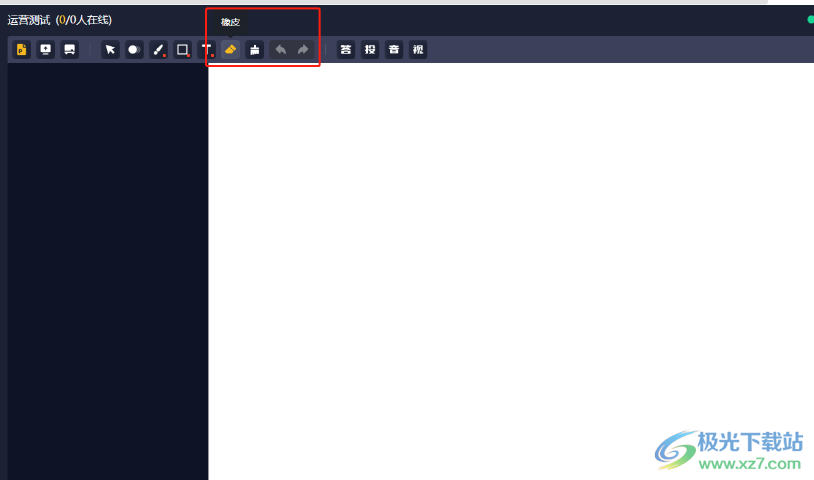
橡皮功能/清屏功能/上一步/下一步
老师可对画笔的涂鸦&文字进行擦除
橡皮擦:知识兔点击上方工具栏的【橡皮擦】图标,在需要擦除的地方知识兔点击鼠标左键即可擦除
清屏:知识兔点击上方工具栏的【刷子】图标,所有画笔产生的涂鸦都会被擦除
上一步/下一步:知识兔点击【←】或【→】图标,即可返回到上一步/下一步的记录
讨论区
师生可以在讨论区互动交流,老师可以对指定同学或全员同学禁言;
在直播教室右侧,知识兔选择【讨论栏】,在输入框内编辑文字,知识兔点击【确认】即可发布消息
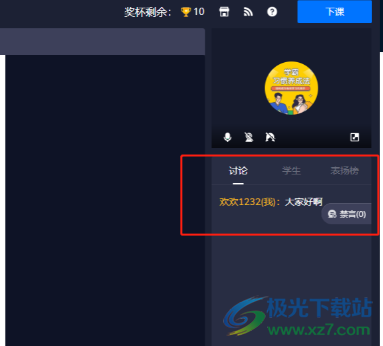
评论支持简易投票功能,当多名学生回复相同内容的时候,教师端自动统计该内容在评论区出现的次数
讨论区禁言
全部禁言:在直播教室知识兔点击“学生列表”-打开“全部禁言”按钮,即可对所有学生进行禁言
单独禁言:在直播教室知识兔点击“班级讨论”-知识兔点击用户昵称,知识兔选择“给此人禁言”,即可对单个学生进行禁言;如需要解除禁言,可在“禁言”列表中知识兔点击解除禁言
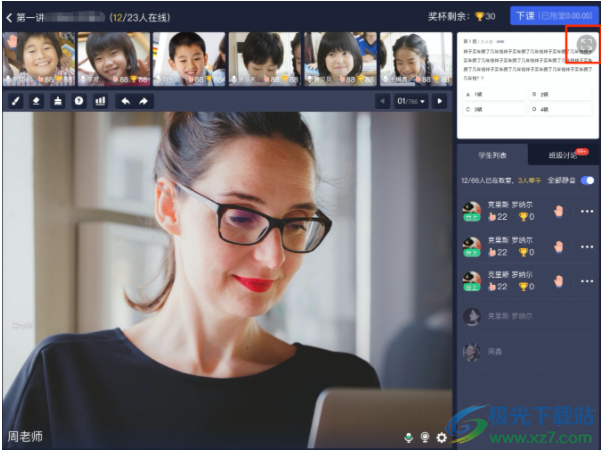
切屏功能
老师可在直播教室内将“课件内容”和“老师摄像头”位置互换,知识兔让学生更直观清晰看到老师画面,提升上课质量。
在学浪直播教室,知识兔点击界面右上角【切换】图标,即可将“课件内容”和“老师摄像头”位置互换。若需切换回来,再次知识兔点击此按钮即可
课件展示功能
老师需要在直播课时列表上传课件,课件上传后支持立即预览,进入直播教室可展示课件内容
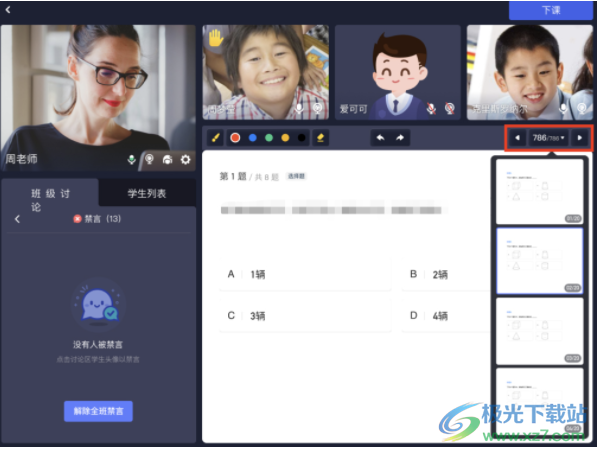
知识兔点击左右箭头,可对课件进行上下翻页
知识兔点击课件的页码数,可缩略浏览课件内容,老师可知识兔点击任意一张内容,进行跳转翻页
使用多媒体课件进行随堂测验
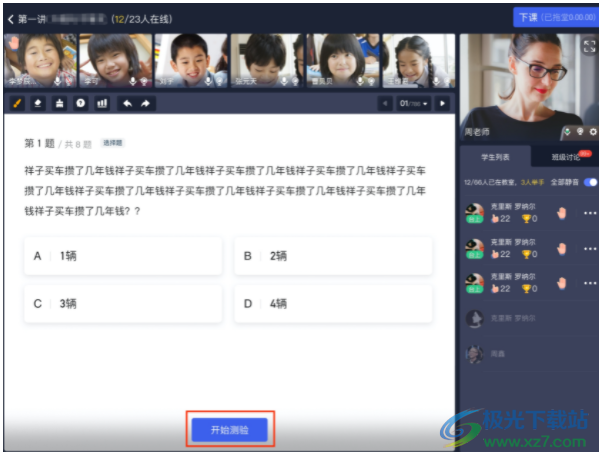
老师提前在直播课程插入“多媒体”课件,知识兔可以利用多媒体编辑器功能,在直播教室中对学生发起随堂测验,检测学生学习情况。在多媒体课件自带的随堂测功能里,学生的作答数据会被记录,课后学生可在学情报告中查看。
老师可在直播上课时切换到随堂测部分的任意一张课件,知识兔点击【开始测验】按钮,学生即可作答
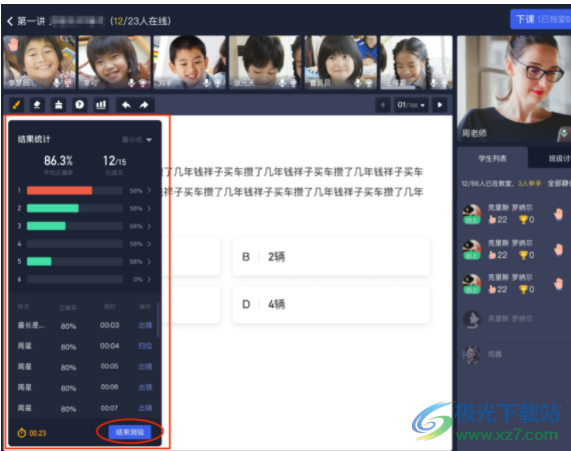
发布测试后,左下角展示答题结果统计面板,知识兔可以看到学生答题情况的结果统计和已答题时间,方便老师后续有针对性地讲解题目;测验结束后,知识兔点击【结束测验】即可
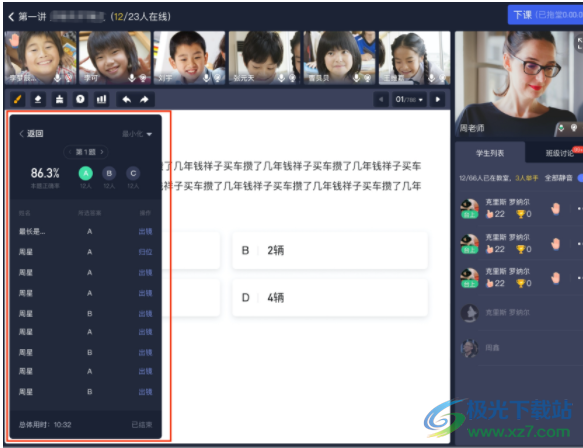
测试结束后,老师可在左侧统计结果中看到所有学生的答题情况
注意:课件需与课时对应,录入的题目由学浪分享
老师发放奖励
老师可针对已出镜学生,知识兔点击鼠标右键,知识兔选择【赞一下】/【发奖杯】,给学生发放奖励
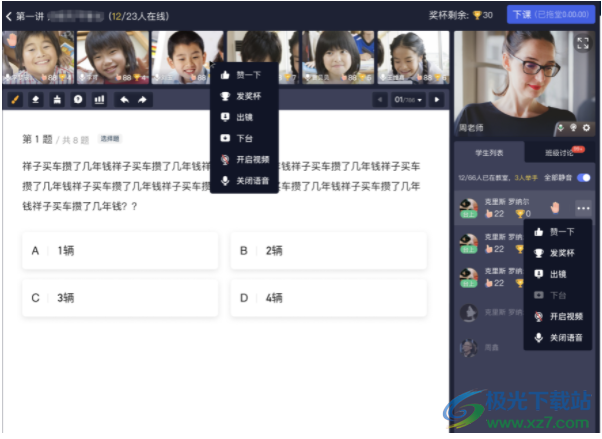
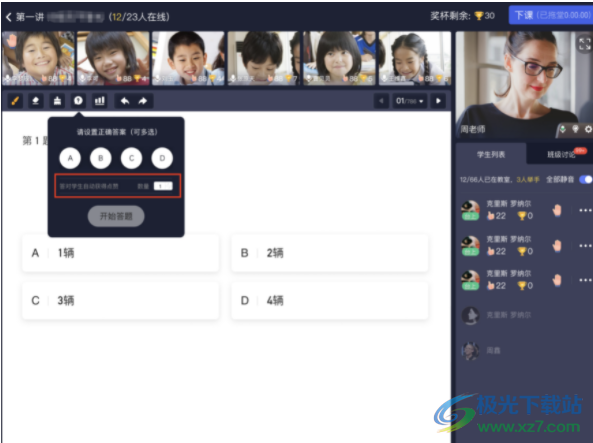
配合答题器发放奖励
知识兔点击答题器按钮,“数量”可选择0-5,答题正确后学生自动获得点赞
学生答题完成后,在答题统计页面,老师可以手动给学生进行点赞
下载仅供下载体验和测试学习,不得商用和正当使用。