dosbox模拟器中文版下载-dosbox模拟器最新版(dosbox crt)官方版
dosbox模拟器软件是很好用的模拟器工具,功能丰富强大,知识兔使用简单方便,知识兔可以支持多种系统运行,知识兔支持很多经典的dos游戏,吸引不少朋友的喜欢。感兴趣的伙伴千万不要错过,知识兔可以叫上身边的伙伴们一起来体验一番哟!
dosbox模拟器最新版(dosbox crt)简介:
DOSBox是一个可以在 Windows下模拟DOS程序的模拟器,能够运行大部分dos软件和游戏。
dosbox模拟器中文版常用快捷键:
ALT-ENTER全屏模式
CTRL-F1开始键盘布局(如果知识兔哪个按键坏了,知识兔可以由此选择替换)
CTRL-F5抓图,知识兔以PNG格式保存,路径设置见之后描述
CTRL-F4转换已载入的虚拟驱动器,作用是更新所有改动过的作为虚拟驱动器的目录
CTRL-F7减少跳帧
CTRL-F8增加跳帧
CTRL-F6开始录制声音,知识兔以WAV格式保存,再次按下中止
CTRL-ALT-F7开始记录OPL命令,同样再次按下中止
CTRL-ALT-F8开始录制最初的MIDI命令,再次按下中止
CTRL-F12增加cpucycle
CTRL-F11减少cpucycle
CTRL-F10锁定/解锁鼠标
CTRL-F9关闭
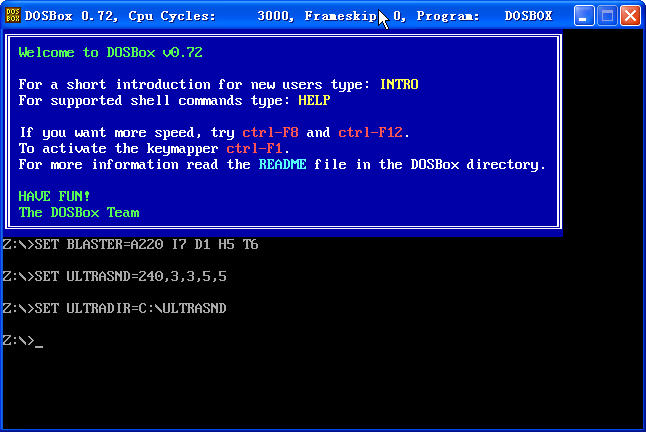
安装教程:
2、知识兔将DOSBox下载下来,并解压到当前文件夹中,知识兔点击其中的DOSBox0.74-win32-installer.exe应用程序,进入安装向导界面,接着知识兔点击下一步。
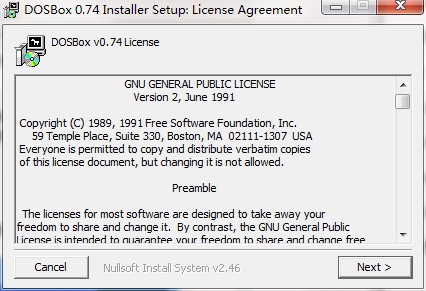
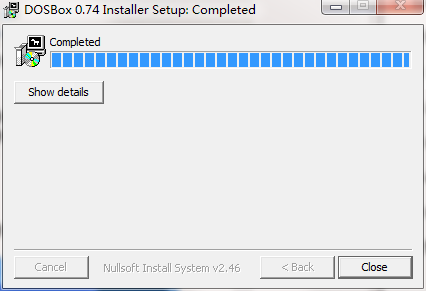
2、知识兔选择软件安装位置界面,知识兔建议用户们安装在D盘中,知识兔选择好安装位置知识兔点击下一步。DOSBox安装结束,知识兔点击关闭即可。
使用方法:
1、安装。运行。
2、在输入框状态下z:》
z:》mount c d:dos ===》“z:》”这个是提示符 “c”作为虚拟C盘 “d:dos”你要虚拟的文件夹位置。
简洁的讲,你把你要虚拟的文件夹位置换掉上面的 D:DOS。
3、在刚才的提示符下输入 c: ,这样就切换到虚拟的c盘,也就是你要的游戏目录。
4、运行C目录下的游戏,知识兔以后操作按DOS命令。
注意事项:
1、用这个办法,你的游戏文件安装路径必须是全英文的,比如说游戏文件夹名字应该是“sea2”而不是“大航海二”,同理如果知识兔还有上层文件也应该是英文的,比如应该是“games”而不是“游戏文件夹”一定要注意,否则会无法进入游戏。这方法虽然简单易学,但最大的缺点是用这种办法进入游戏,几乎绝大部分游戏都是在窗口模式下运行的,无法进入全屏。
常见问题:
DOSBOX玩DOS游戏如何切换光盘?
答:用imgmountd1.iso2.iso-tcdrom命令来同时加载两张光碟,游戏提示的时候直接“ctrl+F4”即可换碟,不需要切出,修改配置。
DOSBOX怎么运用DOS程序?
答:把我们需要运行的程序准备好。记下程的路径。注意路径里不能有中文,而且知识兔最好不要太长。
打开DOSBox,知识兔输入:mountc[程序的路径]。这样就可以启动程序了。也可以直接把要执行的文件拖到DOSBox快捷方式的图标上即可。
下载仅供下载体验和测试学习,不得商用和正当使用。