seafile客户端电脑版下载-seafile企业版v8.0.9 官方版
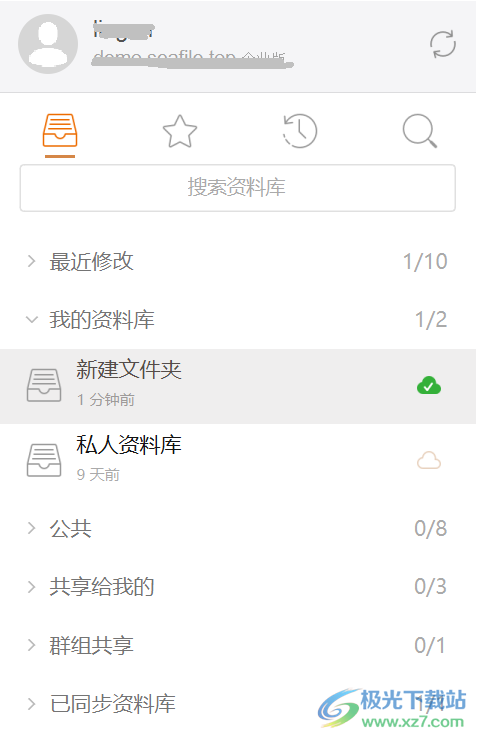
seafile客户端是一款企业云盘软件,知识兔可以在软件上管理企业的数据,知识兔可以在软件上同步数据到云端,直接在软件上就可以查看自己的云盘资源,知识兔可以显示私人资料库,个人可以在seafile软件上保存自己的工作文件,知识兔也可以在软件查看同步资源,显示群组共享的资源,方便企业内部自由发送文件共享,私人资料库的文件都是可以直接创建共享的,直接选择一个群组就可以立即发送共享,知识兔也可以将本地文件夹快速同步到远程服务器保存,方便在云端管理服务器的文件,如果知识兔你需要企业云盘软件就可以下载seafile!
软件功能
1、seafile分享文件管理功能,知识兔可以在软件上管理自己的资料库
2、可以建立多个文件夹管理资料,知识兔可以对工作上的各种类型文件管理
3、支持公共空间,知识兔可以在软件创建企业空间,方便员工共享资源
4、支持群组功能,知识兔可以在软件创建群组,方便对群资源共享
5、支持本地文件夹同步,知识兔可以将本地资源快速上传到seafile
6、支持下载功能,将seafile保存的资源下载到电脑使用
7、支持打开云端文件浏览器,直接进入网页端查看seafile保存的全部资源
8、支持获取seafile下载链接,方便通过链接的方式共享文件
9、支持文件查看功能,office类型的文件可以在线预览
10、支持编辑功能,知识兔可以对Word、excel、PPT类型的文件直接打开编辑
10、seafile企业版可以快速查询文件,搜索自己的资料库
11、分享收藏夹功能,方便将自己重要的资源添加收藏,知识兔以后可以在收藏界面找到常用的资源
12、多个平台访问,知识兔可以在官方分享的seafile安卓版、苹果版软件上访问云端资源
软件特色
可靠的文件同步
文件组织成资料库。每个资料库可选择性的同步到任意设备。可靠高效的文件同步将提高您的工作效率。
挂载盘客户端
直接通过本地 S 盘来访问云端文件,不占用本地存储。为电脑分享服务器的海量存储空间。同操作系统无缝集成,还可以离线修改文件。
团队协作
可以共享文件到群组。权限管理、版本控制、事件通知让协作更为流畅。
高性能
Seafile 服务器内核由 C 语言编写。运行起来小巧快速。
Wiki 与知识管理
融合 Wiki 与网盘的功能,知识兔使用 Markdown 格式以所见即所得方式编辑 Wiki 文档,分享搜索、标签、评审等知识管理功能,知识兔支持对外发布Wiki 内容
适用于企业环境
可与 AD/LDAP 集成。可同步 AD 群组和用户信息。
使用说明
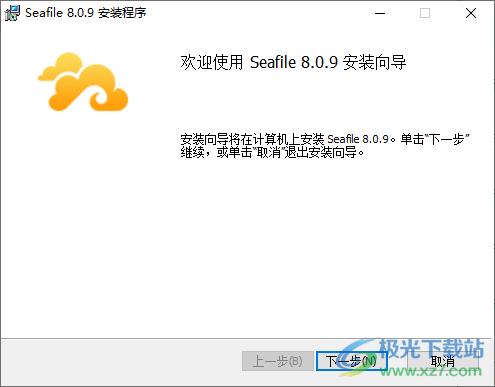
1、知识兔将seafile客户端直接安装到电脑,知识兔点击下一步
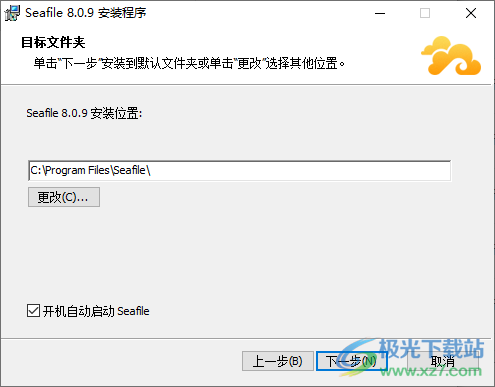
2、设置软件的安装地址C:Program FilesSeafile
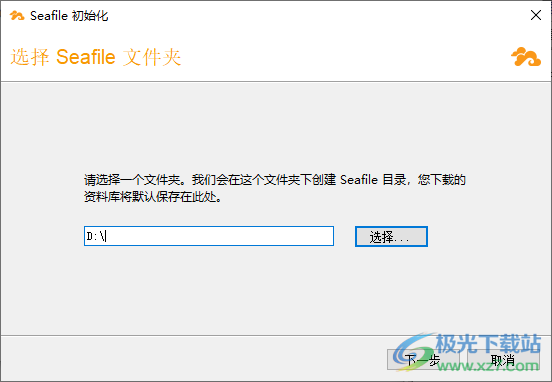
3、提示选择seafile保存的文件夹,请选择一个文件夹。我们会在这个文件夹下创建Seafile目录,您下载的资料库将默认保存在此处。
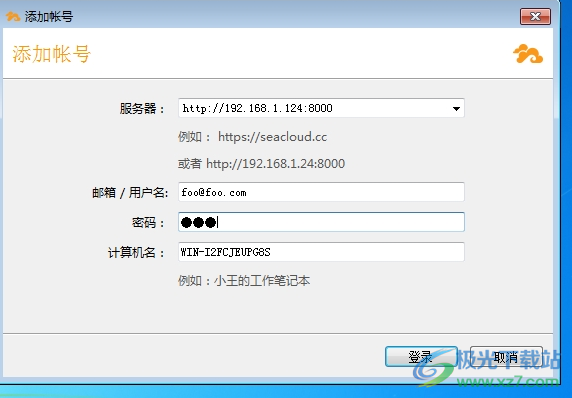
4、账号设置界面,如果知识兔你有云盘账号就可以直接登录,知识兔输入服务器地址,知识兔输入邮箱、密码登录
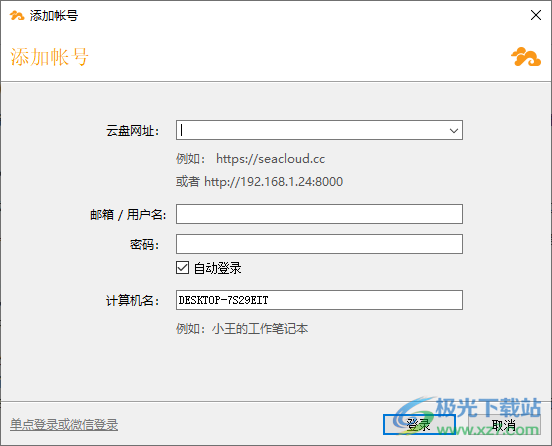
5、小编没有账号所以就无法登录了,如果知识兔你的企业已经配置知识兔这款软件就可以登录
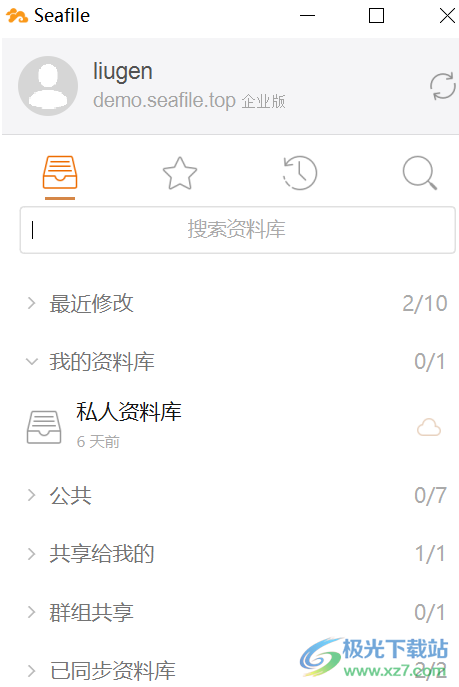
6、登录到软件就可以开始管理自己的资源,知识兔可以在软件查看私人资料库,知识兔可以查看公共资料
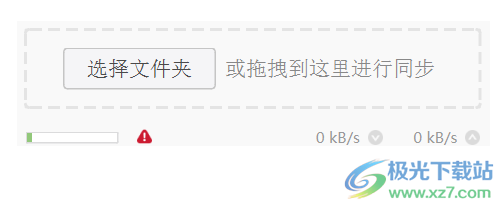
7、文件夹同步功能,知识兔可以在软件界面设置同步方案,将文件夹传输到seafile
官方教程
同步远程资料库到本地
在客户端打开资料库列表,右键知识兔点击某一资料库,在弹出菜单中选择“同步该资料库”, 即可同步远程资料库到本地。
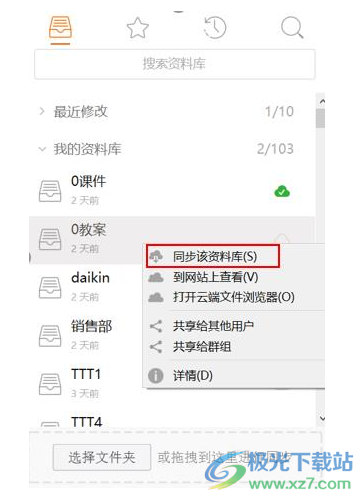
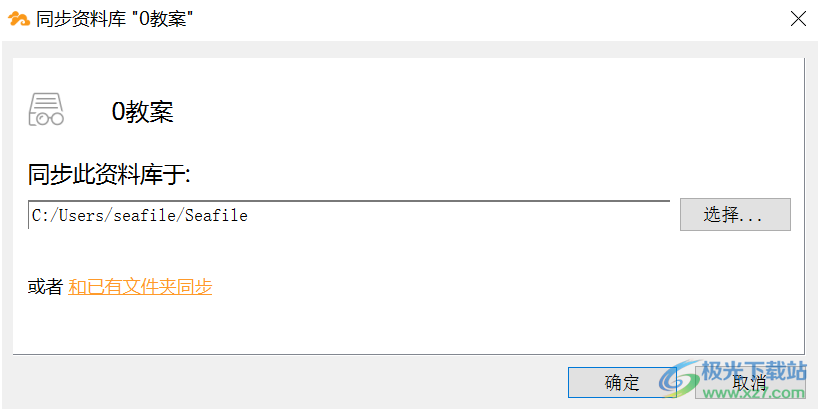
知识兔点击“同步该资料库”后有两种方式可以选择,第一种,你可以在弹框中选择一个目录, Seafile将在这个目录下创建一个新的文件夹,这个文件夹的名字就是你将要同步的资料库的名称。
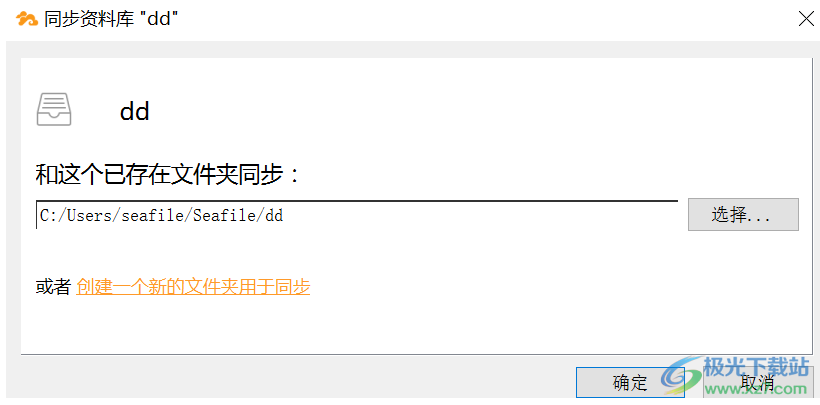
第二种,你可以将资料库同步到你本地的一个已经存在的文件夹。同步之后,本地文件夹和资料库中的文件将自动合并,本地文件夹和资料库中的文件不会被覆盖或者丢失。如果知识兔本地文件夹和资料库中,有文件名和文件格式都相同但是内容不同的文件,合并时将产生冲突文件。冲突文件的名称以作者的电子邮件地址和当前时间结尾,例如test.txt(SFConflict name@example.com 2017-12-25-11-30-28)。
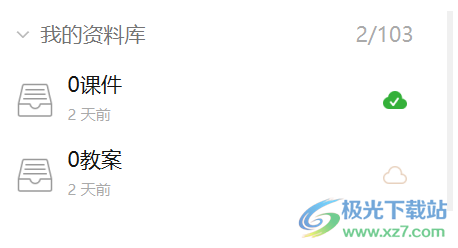
无论用哪种方式进行同步,知识兔点击“确定”之后,开始同步资料库。同步完成之后,资料库右边图标变为绿色,而未同步的资料库图标仍为橙色。
选择性同步子文件夹
你可能在服务器上有一些很大的资料库,但是你目前只对一个资料库的某个子文件夹感兴趣。你可以选择性地同步一个资料库中的一个子文件夹,而不是整个资料库。
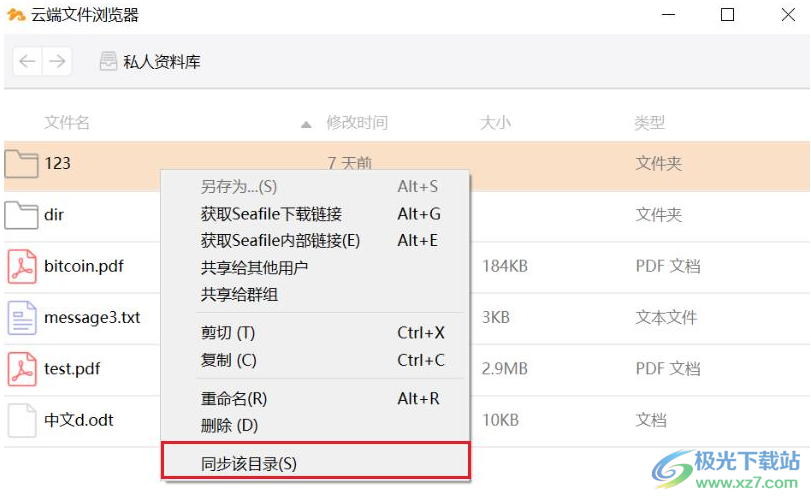
操作如下图所示,知识兔双击一个未同步的资料库来打开云端文件浏览器,你将浏览到资料库内的文件和文件夹。右键知识兔点击资料库下的一个子文件夹,选择“同步该目录”即可完成该子文件夹的同步。在同步子文件夹之后,您可以在客户端主窗口的“已同步资料库”组中查看其同步状态。
同步本地文件夹到远程服务器
你可以通过同步本地文件夹到 Seafile 服务器来创建一个资料库。
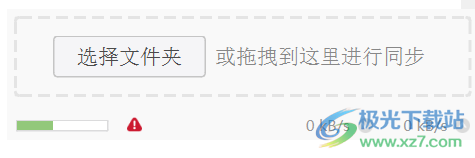
如下图所示,在 Seafile同步客户端中,可以通过知识兔点击“选择文件夹”按钮在弹框中选择本地文件夹,或者拖拽本地文件夹到客户端界面两种方式来同步本地资料库到 Seafile 服务器。
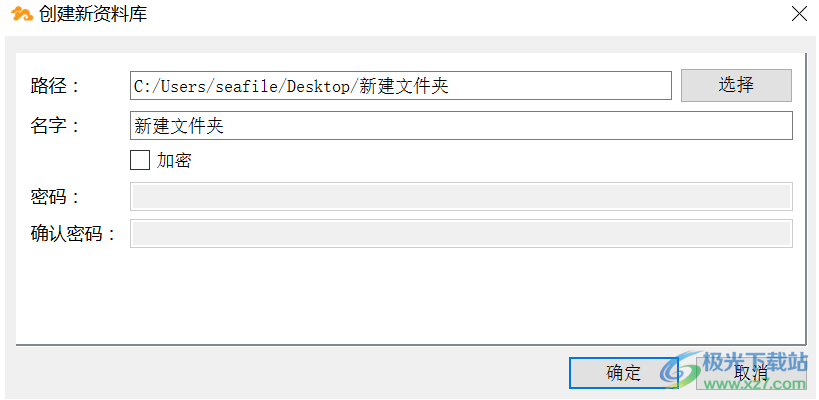
无论采用哪种方式,都可以看到“创建新资料库”弹框,“路径”代表你要同步的文件夹,“名字”代表同步到服务器的资料库名称,知识兔点击“确定”后,会在服务器中新建相应资料库并开始同步。
同步成功之后,在“我的资料库”列表里也会看到新同步的资料库。
解除同步和重新同步
当你不想再让资料库和本地文件夹进行同步时,你可以对资料库解除同步。解除同步后,本地文件和文件夹的修改不再被上传到服务器上,资料库的修改也不再被下载到本地。如果知识兔想再次同步资料库和文件夹,你可以使用“和已有文件夹同步”功能(参考2.1 的内容)。
有时,一些 Seafile 同步客户端的内部错误可能会影响资料库和本地文件夹的同步,针对这种情况,通常可以“重新同步”一个资料库。”重新同步”时,Seafile 将提示你先解除同步,然后知识兔立刻对资料库和本地文件夹进行同步。
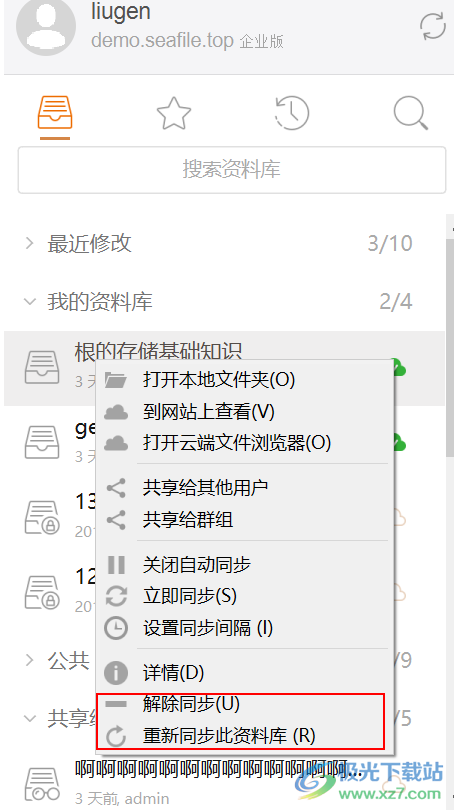
如下图所示,在 Seafile 同步客户端主窗口,右键知识兔点击一个已同步的资料库即可找到“解除同步”和“重新同步此资料库”功能。
设置同步间隔
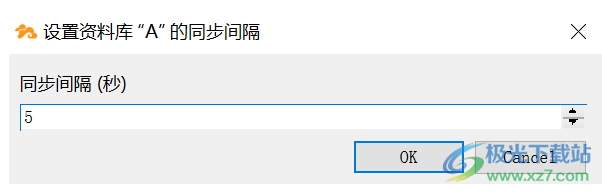
Seafile 同步客户端通常会自动检查本地文件夹的改动并将改动上传到服务器。但是, 如果知识兔本地文件夹位于 windows网络共享驱动器中,Seafile 同步客户端不一定能可靠地检查出本地文件夹的改动。对于这种情况,你可以让 Seafile周期性的去检查本地文件夹的改动。你可以设置周期同步的间隔,以秒为单位。
操作方法如下图所示:在 Seafile同步客户端主窗口,选择一个已同步的资料库右键知识兔点击“设置同步间隔“,输入间隔时间,知识兔点击”ok”即设置完成。
只读同步
对于只读的资料库或者文件夹, Seafile 将显示灰色的禁用图标(-)来表示它们是只读的。禁用图标如下图所示。
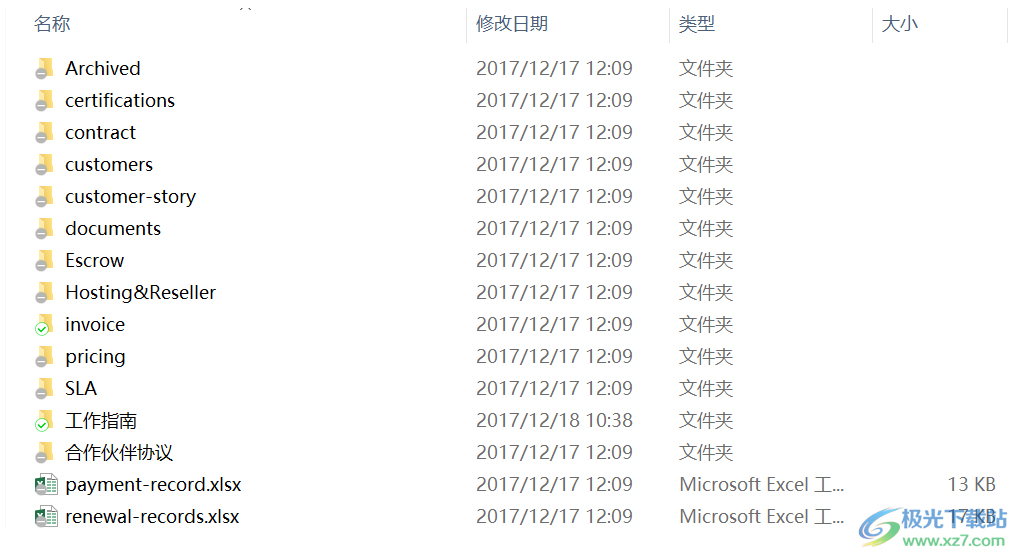
用户可以对同步到本地的只读文件夹中的某个文件进行修改,但是修改不会被同步到 Seafile服务器。如果知识兔服务器端也对同一文件进行修改,客户端会提示本地文件和服务器端的同一文件产生冲突。修改的本地文件将会被重命名为一个“冲突文件”,服务器端的文件将会被正常同步到本地文件夹中。
更新日志
8.0.9 (2022/11/14)
添加 events.log 以调试本地文件更改
重新启动时更改提交过程,知识兔以避免潜在的损坏状态
8.0.8 (2022/07/05)
注销 SSO 帐户后允许使用密码登录
无法开始上传/下载时添加额外的日志消息
8.0.7 (2022/04/29)
修复在云文件浏览器中复制项目时出现“另一个复制或移动操作正在进行中”的错误
删除文件夹下的所有项目时修复文件夹时间戳
下载仅供下载体验和测试学习,不得商用和正当使用。