digimizer软件下载-digimizer电脑版v5.6 最新版
digimizer官方版是非常好用的图像处理软件,大家按照方法安装此软件之后,知识兔可以将本地的图片文件导入进去,会自动进行识别,大家选择指定的区域能够进行测量,显示周长、单位以及平均数、标准差等等,知识兔还能自行编辑修改。
digimizer电脑版简介:
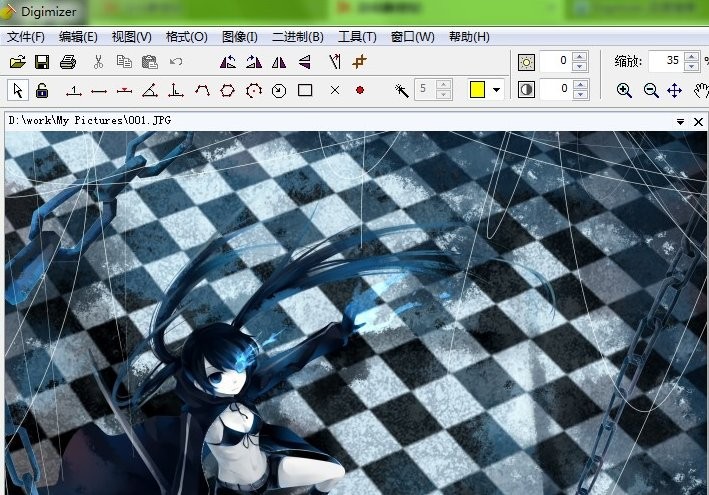
digimizer是用于测量和分析图像的软件,可手动准确测量图像内容,实现自动物体识别,图片可以是X光照片、显微照片等,知识兔支持JPG、GIF、TIFF、BMP、PNG、WMF和EMF格式,图像可以进行旋转、反转、拉伸等处理,知识兔可以调整图像的亮度、对比度等。
digimizer软件怎么用?
下载好数据包后进行解压得到安装程序“digimizersetup.msi”。
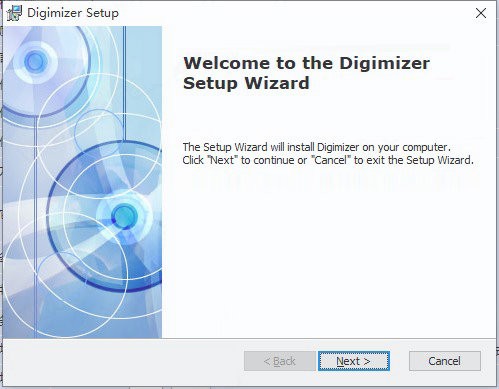
鼠标知识兔双击运行进入安装向导知识兔点击“next”进入下一步。
选择“I accept the terms of the license agreement”。
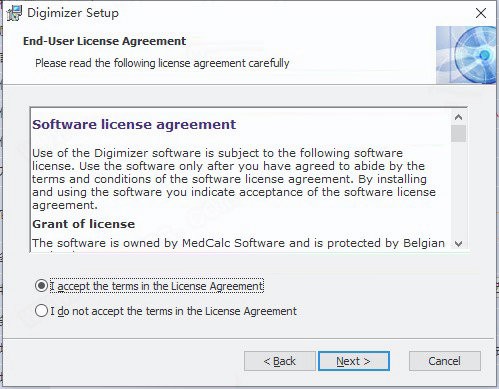
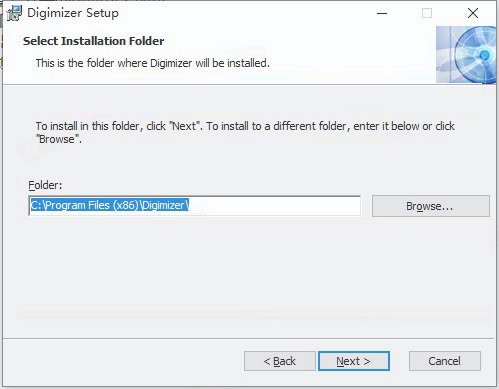
选择安装位置,知识兔建议最好安装到D盘。
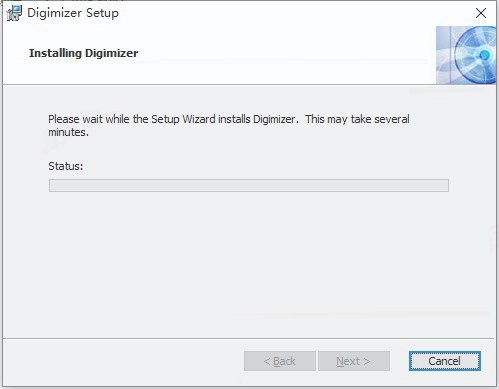
软件安装需要一些时间请耐心等待即可。
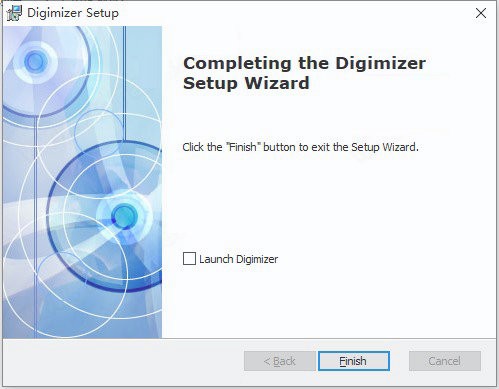
当安装完成后知识兔点击“finish”即可退出安装向导。
再回到刚才下载的数据包中运行注册机“keygen.exe”。
随意输入用户名知识兔点击generate生成注册码。
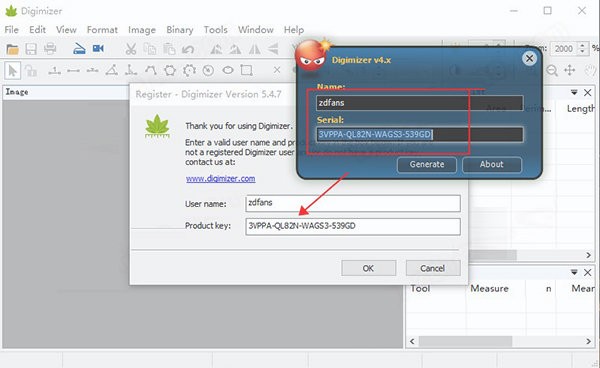
再将其复制到软件的注册窗口中知识兔点击“ok”。
最后即可成功授权。
使用教程:
怎么校准测量?
单击单位工具,在图像中找出一条长度已知的线。
随后单击该线的一端,单击该行的另一端。
输入实际长度,随后在出现的对话框中选择单位。
单击确定。
怎么拉直图像?
选择拉直按钮,标识图像中应为直线(垂直或水平)的线。
随后单击该线的一端,单击该行的另一端,图像被拉直。
怎么移动测量对象的点?
单击并将对象的点拖到新位置。
怎么测量对象的其他修改?
右键知识兔点击一个对象,在弹出菜单中进行选择。
例如添加点,删除点,断开路径,关闭路径,组合路径。
怎么选择测量对象?
第一步单击选择按钮,单击图像中的对象。
在按住Ctrl键的同时单击其他对象。
在不同的对象上拖动一个矩形。
在按住Ctrl键的同时单击对象。
按住Ctrl键的同时在对象上拖动一个矩形。
怎么设置座标原点?
默认情况下,坐标为(0,0)的点是图像左下角的点。
当您对图像中对象的位置感兴趣时,可能需要将(0,0)点设置为图像中的另一点。
右键知识兔点击图像中具有已知坐标的点,在弹出菜单中选择设置点坐标。
在对话框中,知识兔设置点的坐标就OK了。
怎么导出测量对象的坐标?
选择感兴趣的对象或按Ctrl + A选择所有对象。
单击并在弹出菜单中选择 导出对象坐标 。
该程序将要求分享文件名(excel文件或MedCalc文件),并以请求的文件格式保存轮廓坐标。
怎么使用测量模板?
打开第一张图像并进行所有测量;将其另存为Digimizer文件(* .dgz)。这将是您的模板。
在图像区域的右上方,有一个显示下拉菜单的按钮。
在此下拉菜单中,知识兔选择更改图像,这将用新图像替换图像,但保留测量对象。
软件特色:
多种形式
支持X光图片和显微照片等形式。
支持格式
支持大部分目前主流的图片文件格式。
测量分析
能够对图片进行精准测量,分析更彻底。
自动识别
拥有对图片内容对象进行自动识别的功能。
处理便捷
可以对图片进行一些简单便捷的编辑和处理。
下载仅供下载体验和测试学习,不得商用和正当使用。