helpsmith官方下载-helpsmith软件(chm制作工具)v6.4 免费版
helpsmith电脑版作为chm制作工具,不仅可以用来创建chm html,还可以支持多种图型格式和视频格式,更可以轻松创建自动为对话框、创建响应式Web帮助系统、创建具有各种注释的屏幕截图,功能丰富又齐全,欢迎前来体验!
helpsmith软件(chm制作工具)简介:
helpsmith是一款帮助文档制作软件,也就是chm格式文件制作工具,基于xml的新帮助项目格式,内置xml源代码编辑器,增强的团队合作能力,与外部翻译工具的兼容性等等!

helpsmith官方功能:
1、建立从一个单一来源的多种多样格式的帮助文件和html帮助文件(chm),协助网址,复印指南,pdf,和微软公司word格式的适用
2、插进和在一个单一的媒体库中项目风险管理你的帮助文件,图型和视频文件格式
3、写协助主题在一个多功能的文档转换器与活的拼写检查器(多语言字典的状况)
4、应用自变量的协助主题的内容或一切文字主要参数名字,动态性地插进时间,和别的价值观念到编译程序后的文档
5、应用条件编译的概率随时随地建立同一个协助系统软件或文档的不一样版本号
6、适用的视频格式:avi,wmv,mpg,flash(swf),quicktime(mp4,mov)
7、适用图型格式:bmp,png,jpeg,gif,ico,图元文档(wmf,emf)

安装教程:
1、运行“helpsmithsetup.exe”完成原版安装

2、知识兔点击下一步nect,同意许可协议,nect


3、继续下一步,直至安装成功

5、安装完成后,知识兔打开“crack”目录,复制破解补丁“helpsmith.exe”到安装目录下覆盖源文件即可完成破解
使用教程:
– 创建一个新的帮助项目
任何帮助创作工具中的帮助项目是您未来的帮助系统或手册的源文件,其中包含目录树,知识兔帮助主题的内容,知识兔帮助文件设置,如标题,版权声明,语言,知识兔以及所有其他编译生成的帮助文件或文档所需的数据。
单击“文件”选项卡。
单击左侧栏中的“新建”命令。
– 将主题添加到目录
目录(toc)反映了您的帮助文件或pdf手册的结构,因此在helpsmith中您可以向toc添加不同类型的项目,知识兔包括主题,标题项,指向外部url的链接以及指向其中的现有主题的链接toc。
在“项目”选项卡上的“主题和模板”组中,单击“添加”。
在“新建项目”对话框的左侧边栏中,知识兔选择要添加的项目类型,例如主题,标题或url链接。
根据所选项目类型指定项目的标题和其他参数。
单击确定。
– 在内置编辑器中编写主题内容
现在,您可以在“项目管理器”窗格中选择帮助主题,知识兔以直接在位于右侧的内置编辑器中编辑其内容。
helpsmith中的内置编辑器类似于办公软件包中的常规文字处理器,因此您可以使用它来键入具有不同文本字体和对齐设置的文本,还可以插入不同的对象,如图像,表格,水平线,超链接和书签。
– 添加超链接
超链接是任何帮助系统的重要组成部分,允许用户在同一帮助系统中的相关主题之间切换,知识兔以及转到链接的网站或电子邮件地址。
在内置编辑器中,知识兔选择要创建超链接的文本。
在“插入”选项卡上的“链接”组中,单击“超链接”。
在“插入超链接”对话框的左侧边栏中,知识兔选择超链接类型,例如指向主题的链接,指向网页的链接或指向电子邮件地址的链接。
根据所选的链接类型,指定超链接参数。例如,对于常规主题链接,您应指定超链接应遵循的主题(使用“浏览”按钮选择必要的主题)。
单击确定。
– 创建关键字索引
按字母顺序排列的关键字索引允许帮助文件的用户快速查找特定术语以及与其关联的一个或多个帮助主题。使用hepsmith中的关键字工具,您可以向帮助项目添加关键字并编辑其主题关联。
在“视图”选项卡上,单击“关键字”以打开“关键字”工具。
在“关键字”窗格中,键入新关键字。
按enter键将新关键字添加到列表中,或按shift + enter将新关键字添加为所选关键字的子关键字。
– 自定义帮助文件设置
在此步骤中,您应该自定义帮助系统的常用参数,例如标题,版权,知识兔打开帮助文件时要显示的默认帮助主题,语言和编码选项,输出目录和其他选项。
在“项目”选项卡上的“项目”组中,单击“项目选项”。
在“项目选项”对话框中,知识兔根据需要设置设置。
单击确定。
– 编译帮助项目
最后,您可以编译帮助项目并获取chm帮助文件,web帮助系统或pdf文档。
在“项目”选项卡上的“项目”组中,单击“编译”。
在“编译选项”对话框中,知识兔选择所需的输出格式。
单击确定。
编译之后,您将在保存源帮助项目文件(.hsm)的同一目录中找到生成的帮助文件,或者在项目选项中为特定输出帮助格式指向的输出目录中找到生成的帮助文件。
常见问题:
如何在HelpSmith项目中使用变量?
– 定义自定义变量
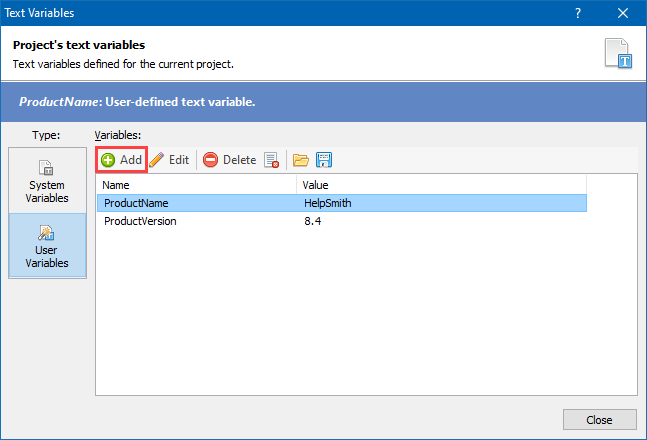
如果知识兔您需要插入一个自定义变量(例如ProductName),则可以简单地将其定义为项目级变量。
在项目选项卡上,单击项目对象,然后知识兔单击文本变量。
在“文本变量”对话框的左侧,单击“用户变量”。
在工具栏上,单击“添加”按钮。
在“新建变量”对话框中,定义变量名称(例如ProductName)和所需的变量值。
– 编辑用户定义的变量
在项目级别定义变量后,知识兔可以在帮助项目的任何位置使用它,知识兔包括主题,模板,自定义HTML代码等。
但是,如有必要,您还可以在特定编译任务级别,特定主题级别或使用命令行编译时重新定义现有变量的值。
– 插入变量
在帮助项目中,您可以在不同的位置插入变量,知识兔包括主题的内容,模板的内容(可以应用于一系列主题),项目选项部分中不同参数的值,HTML代码插入,基于HTML的模板,生成的HTML文件中
部分的自定义代码,等等。要将变量插入主题或模板:
在“项目管理器”窗格上,知识兔选择所需的主题或模板。
在文字处理器中,将文本光标放在要插入变量的位置。
在“插入”选项卡上的“占位符”组中,单击“文本变量”。
在弹出菜单中,知识兔选择所需的变量。
– 将变量插入主题
在帮助项目的其他位置,您可以使用特殊的语法,该语法允许您在文本值(例如,%ProductName%)或HTML代码(例如,<%ProductName%>)内部插入变量。有关更多详细信息,您也可以访问此主题。
下载仅供下载体验和测试学习,不得商用和正当使用。